CC.Exe là gì và cách sửa nó? Vi-rút hoặc An toàn?
Về cc.exe
Cc.exe là một Công cụ khai thác Trojan được tạo ra để trích xuất các loại tiền điện tử như Monero và nhiều loại khác với sự hỗ trợ của hệ thống của bạn là sức mạnh. Đó chính là điều mà mối đe dọa này tận dụng nhanh chóng sau khi nó xâm nhập vào máy tính và đồng thời có thể thấy những hậu quả tiêu cực.. Hoàn thành bất cứ điều gì có ý nghĩa trong ngày trở nên khó khăn, vì CPU và RAM của bạn bị quá tải và điều này tạo ra sự suy giảm và xung đột. Điều này có khả năng dẫn đến hỏng phần cứng của bạn.
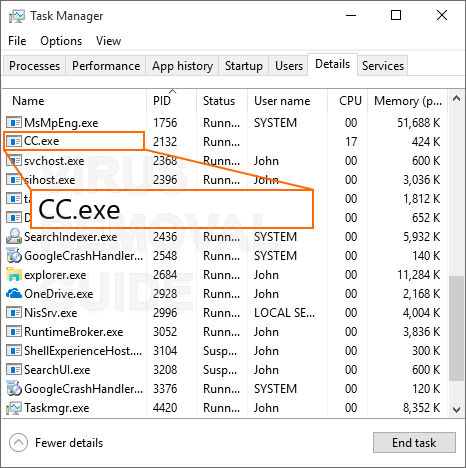
Nếu bạn thấy Cc.exe quy trình trong Quản lý tác vụ, Bạn có thể chắc chắn liên quan đến hệ thống của bạn bị nguy hiểm bởi mối nguy hiểm nhất định này. Loại bỏ nó là bắt buộc, Vì các dấu hiệu sẽ không biến mất và điều này có thể được kết thúc với một chương trình như GridinSoft Anti-Mware hoặc Trojan Killer. Trang web của chúng tôi cung cấp một hướng dẫn có thể được sử dụng để thoát khỏi kịch bản đó, Vì vậy, các sáng kiến của bạn cuối cùng sẽ cung cấp cho bạn kết quả bạn yêu cầu. một khi họ làm, duy trì ứng dụng phần mềm bảo mật của bạn được cập nhật cũng như chạy thường xuyên, Vì các phiên bản phần mềm độc hại hoàn toàn mới được phát hành cũng như bạn không muốn máy tính của mình kết thúc là mục tiêu của chúng.
Mục tiêu này có thể đạt được với một chương trình như GridinSoft Chống phần mềm độc hại đó là một công cụ hiệu quả được thiết lập đặc biệt để quản lý các loại nguy hiểm khác nhau, bao gồm những cái này. Một cuốn sách hướng dẫn về cách sử dụng nó được cung cấp được liệt kê bên dưới bài viết, Vì vậy, không có yêu cầu phải lo lắng về việc bạn trượt lên, Ngay cả khi đó là lần đầu tiên bạn phải giải quyết một vấn đề như thế. Khi phần mềm độc hại này chết khỏi PC, Đảm bảo bảo đảm nó tiến về phía trước bằng cách tránh xa các trang web đáng ngờ, Chỉ cần cài đặt các bản mở rộng hoặc plugin của trình duyệt web mà bạn chắc chắn, Cố gắng chỉ tải xuống và cài đặt các tệp và cũng phát ra từ các nguồn đáng tin cậy, và cũng chọn thiết lập tùy chỉnh khi đặt các chương trình mới trên hệ thống máy tính.
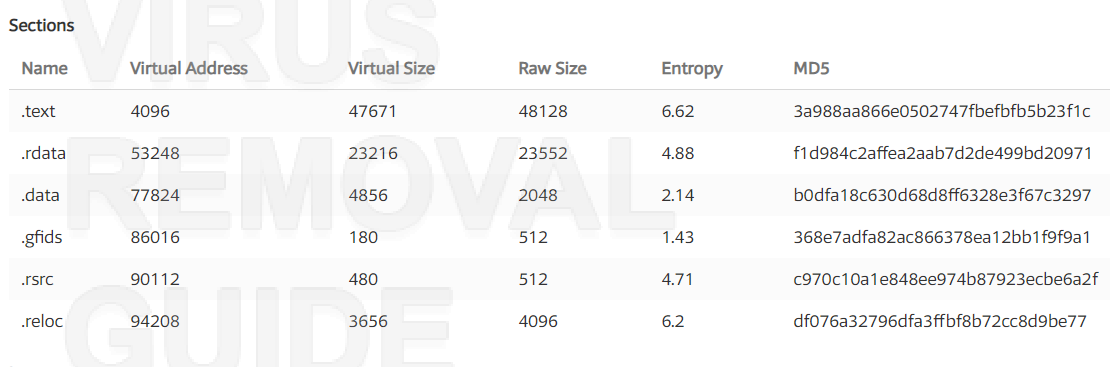
Các triệu chứng phổ biến của cc.exe
Vì cc.exe không hiển thị một cửa sổ và âm thầm chạy ở chế độ nền, nhiều người cũng không hiểu rằng họ bị nhiễm bệnh. Phương tiện thực tế duy nhất để phát hiện CC.EXE là nghi ngờ dựa trên việc tuân thủ các triệu chứng cũng như bắt đầu tìm kiếm trong Trình quản lý tác vụ cho các quy trình không xác định.
- Bạn chắc chắn sẽ thấy một tiến trình đang chạy trong trình quản lý tác vụ đang sử dụng 50% hoặc nhiều hơn của CPU trong một khoảng thời gian dài.
- Bạn sẽ thấy các quy trình trong Trình quản lý tác vụ có tên như cc.exe.
- Windows thu nhỏ và tối đa hóa từ từ, trò chơi chạy chậm hơn, và video nói lắp.
- Ứng dụng không khởi chạy ngay lập tức.
- Các chương trình cuối cùng trở nên kém hiệu quả hơn.
- Trình quản lý tác vụ tiết lộ nhiều hơn 50% ứng dụng CPU mọi lúc.
- Tình trạng chậm chạp chung khi sử dụng PC.
Cách xóa CC.Exe?
Nếu bạn quyết định sử dụng công cụ loại bỏ, tất cả những gì bạn cần làm là làm theo các bước tiếp theo:
Bước chân 1. Tải xuống và cài đặt công cụ loại bỏ CC.Exe từ liên kết bên dưới.

Quá trình cài đặt rất đơn giản, bạn cần phải chọn “Thư mục cài đặt” và hãy nhấn “Cài đặt” nút để tiếp tục, quá trình cài đặt sẽ bắt đầu.

Bước chân 2. Chạy quét PC của bạn.
GHI CHÚ: Trước khi bạn bắt đầu quét máy tính của mình, ĐÓNG TẤT CẢ CÁC CỬA SỔ TRÌNH DUYỆT HOẠT ĐỘNG vào thời điểm này.
Sau khi cài đặt, bắt đầu chương trình. Mỗi khi bạn chạy phần mềm chống vi-rút này, nó sẽ bắt đầu quét máy tính của bạn theo tiêu chuẩn tự động. Bạn sẽ có 5 giây để hủy quá trình quét nếu bạn không cần. Nếu không thì, quá trình quét sẽ bắt đầu tự động. Có nhiều cách khác để bắt đầu quét thủ công. Chỉ cần nhấn vào “Quét” tab và nhấp chuột trái vào “Quét toàn bộ” hoặc một loại quét khác mà bạn cần. Quét toàn bộ được khuyến khích, nhưng do vấn đề về hiệu suất vì vi-rút, bạn cũng có thể chọn “Quét nhanh”.

Sau khi bắt đầu quá trình quét, bạn sẽ thấy màn hình có thanh tiến trình và cảnh báo, sẽ cho bạn biết loại tệp độc hại mà Anti-Malware đã tìm thấy trong quá trình quét và vị trí chính xác của tệp đó.

Bước chân 3. Áp dụng các hành động cho các tệp bị nhiễm cc.exe.
GHI CHÚ: Để có thể xóa các mục đã phát hiện, bạn cần mua giấy phép. Chương trình này có sẵn các công cụ MIỄN PHÍ, điều đó sẽ giúp bạn trong hầu hết các trường hợp (Đi đến BƯỚC CHÂN 4) và hoạt động như một máy quét MIỄN PHÍ. Chức năng loại bỏ loại bỏ 50% các mục được phát hiện bằng cách chọn nguy hiểm nhất từ chúng.
Khi quá trình quét PC của bạn sẽ kết thúc, Anti-Malware sẽ hiển thị cho bạn tất cả các mối đe dọa được tìm thấy trên PC của bạn và danh sách các hành động, mà bạn có thể áp dụng cho họ. Đầu tiên, bạn có thể chọn loại hành động bạn muốn Áp dụng cho phần mềm độc hại này. Sau đó, nhấn “Sửa ngay” nút để thực hiện hành động và xóa tất cả các mối đe dọa.

Bước chân 4. Đặt lại cài đặt trình duyệt của bạn.
GHI CHÚ: Thao tác này sẽ đóng tất cả các phiên bản của trình duyệt đã chọn. Mọi thay đổi chưa được lưu sẽ bị mất. Vui lòng, lưu tất cả công việc đang tiến hành trước khi bạn tiếp tục.
Khi bạn loại bỏ Cc.exe chúng tôi thực sự khuyên bạn nên đặt lại cài đặt trình duyệt của mình. vì điều đó, bạn có thể đi đến “Công cụ” tab và nhấn “Đặt lại cài đặt trình duyệt” cái nút.

GHI CHÚ: Chức năng này được sử dụng MIỄN PHÍ trong tất cả các phiên bản của chương trình và sẽ giúp ích cho bạn trong hầu hết các trường hợp.
Bạn sẽ thấy cửa sổ với các tùy chọn. Bạn có thể chọn trình duyệt Internet nào và các tùy chọn chính xác mà bạn muốn đặt lại.

Làm thế nào để ngăn ngừa nhiễm trùng cc.exe:
Xóa phần mềm độc hại khỏi PC của bạn là một điều tốt. Nhưng điều đó không có nghĩa là bạn sẽ được bảo vệ khỏi sự lây nhiễm lặp đi lặp lại. Cách tốt nhất để đối phó với phần mềm quảng cáo này là không bị nhiễm ngay từ đầu. Nếu bạn muốn ngăn ngừa nhiễm trùng, hãy làm theo mẹo đơn giản dưới đây:
- Không cài đặt các ứng dụng miễn phí từ các trang web không đáng tin cậy!
- Nếu bạn đã tải về loại chương trình này, chọn cài đặt tùy chỉnh và xóa bất kỳ đánh dấu nào trong hộp kiểm có vẻ đáng ngờ.
- Sử dụng phần mềm diệt virus trên PC.
- Quét máy tính của bạn ít nhất một lần một tuần.
Cũng, bạn có thể kích hoạt Bảo vệ khi chạy trong Anti-Malware. Để làm việc đó, đi đến “Sự bảo vệ” tab và nhấn “Bắt đầu” nút ở bên phải của nhãn.

Nếu bạn coi mình là một người dùng có kỹ năng, bạn có thể cố gắng tự xóa phần mềm quảng cáo này. Chúng tôi phải nhắc bạn khi bạn loại bỏ phần mềm quảng cáo theo cách thủ công, tất cả những hậu quả và rủi ro không mong muốn đang nằm ở bạn và một mình bạn. Vì vậy, hãy bắt đầu!
Hướng dẫn loại bỏ thủ công cho cc.exe:
Loại bỏ Cc.exe nên là mối quan tâm chính của bạn. Đầu tiên, bạn phải xóa tiện ích bổ sung này dưới dạng phần mềm khỏi PC của mình. Ngay sau khi dọn dẹp tất cả các thư mục, bạn sẽ có thể bắt đầu dọn dẹp trình duyệt web. Trước khi xóa pop-up cc.exe, nó là cần thiết để thiết lập lại hoàn toàn trình duyệt web. Nếu bạn vẫn nghĩ về việc loại bỏ thủ công phần mềm độc hại cc.exe, làm theo các bước dưới đây:
Bước chân 1. Xóa CC.Exe khỏi PC của bạn.
Để xóa cc.exe khỏi máy tính của bạn, bạn có thể tìm thấy “Gỡ cài đặt chương trình” công cụ trên Hệ điều hành của bạn.
- các cửa sổ 8/10: Nhấp chuột phải vào Bắt đầu – Menu truy cập nhanh – Bảng điều khiển – Gỡ bỏ cài đặt một chương trình. Bạn sẽ thấy danh sách các chương trình và phần mềm, được cài đặt trên PC của bạn. Tìm thấy “Cc.exe”, nhấp vào nó và nhấn 'Gỡ cài đặt”
- các cửa sổ 7: Nhấp vào Bắt đầu – Bảng điều khiển – Gỡ bỏ cài đặt một chương trình. Bạn sẽ thấy danh sách các chương trình và phần mềm, được cài đặt trên PC của bạn. Nhấp chuột phải vào “Cc.exe” và nhấn 'Gỡ cài đặt”.
- WindowsXP: Nhấp vào Bắt đầu – Bảng điều khiển – Thêm chương trình xóa. Các cửa sổ tương tự với danh sách các chương trình sẽ hiển thị cho bạn. Nhấp chuột phải vào “Cc.exe” và hãy nhấn “Di dời”
Đôi khi nó có thể không phải là một nhiệm vụ dễ dàng để xác định vị trí virus cc.exe như chương trình đã cài đặt, nó có thể hoàn toàn không phải là một chương trình hoặc tự ngụy trang bằng một tên khác. Trong những trường hợp này, hãy sử dụng công cụ xóa để tránh mọi sai sót và biến chứng.
Bước chân 2. Hướng dẫn đặt lại cài đặt trình duyệt
Sau khi bạn xóa cc.exe, bạn sẽ cần đặt lại cài đặt trình duyệt. Để làm điều đó, làm theo các mẹo dưới đây:
- Nếu bạn có Trình duyệt Google Chrome, hãy truy cập “Cài đặt” tab và nhấn “hiển thị cài đặt nâng cao”. Ở dưới cùng của trang bấm vào “Đặt lại cài đặt” cái nút.
- Đối với Mozilla Firefox, nhấn nút “Làm mới Firefox” nút ở góc trên cùng bên phải.
- Người dùng Opera có thể đặt lại cài đặt bằng cách xóa “Tập tin Operapref.ini” trong thư mục “C:\Người dùnguser_nameAppDataRoamingOperaOpera”.
- Đối với người dùng Internet Explorer mở “Công cụ” thực đơn, hơn nhấp chuột “tùy chọn Internet”. Trong cửa sổ tiếp theo bấm vào “Trình độ cao” nút và hơn nhấn “Cài lại”.
Nếu hướng dẫn loại bỏ thủ công đã làm việc cho bạn hoặc nó đã hoạt động với những hậu quả không mong muốn, chúng tôi khuyên bạn nên cài đặt công cụ loại bỏ CC.Exe tự động và làm theo các bước từ Hướng dẫn loại bỏ tự động cho cc.exe . Bạn có thể tìm thấy hướng dẫn này cao hơn. Sử dụng liên kết bên dưới để tải xuống công cụ cụ thể.
Chúng tôi hy vọng hướng dẫn này đã giúp bạn giải quyết vấn đề của mình. Nếu bạn có bất kỳ câu hỏi nào về cc.exe hoặc bạn có một số suy nghĩ về virus, mà bạn muốn chia sẻ, Xin vui lòng, để lại bình luận bên dưới. Chúng tôi sẽ được hạnh phúc để hỗ trợ bạn.




