什么是CC.exe以及如何修复它? 病毒或安全?
关于cc.exe
cc.exe 是一个木马矿工取得提取cryptocurrencies如Monero和许多其他与系统的帮助就是力量. 这正是这种威胁迅速利用了它滑倒在计算机内后,也造成负面影响可以在同一时间可以看出. 在白天完成任何有意义的东西变得困难旁, 为你的CPU和RAM得到过载,这造成经济衰退和碰撞. 这有导致硬件打破潜力.
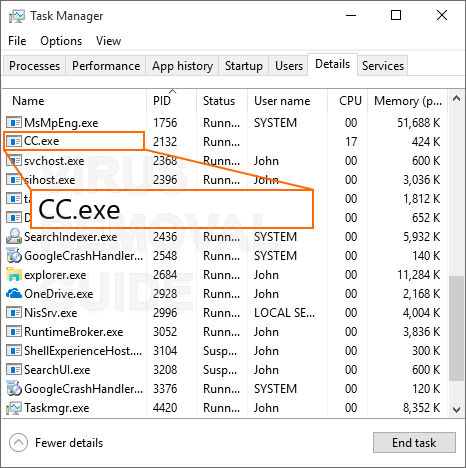
如果你看到了 cc.exe 在任务过程管理, 你可以就你的系统一定会因为这个一定的危险性受到损害. 消除势在必行, 作为该标志将不会自行消失,这可能与像GridinSoft反恶意软件或木马克星程序完成. 我们的网站提供了可用于逃避那种情况下手动, 所以你的倡议应最终给了你所需要的结果. 一旦他们这样做, 维护您的安全软件应用程序更新以及定期运行, 作为全新的版本的恶意软件经常被释放,以及你不希望你的电脑最终被他们的目标.
这个目标可以用程序等来实现 GridinSoft反恶意软件 这是一种有效的工具,特别是为了管理不同类型的危险, 由这些那些的. 在文章下列出了有关如何使用它的指南, 所以没有需要担心你滑倒了, 即使这是你第一次必须解决这样的问题. 当这个恶意软件从PC死亡, 确保通过避开可疑网站来确保其前进, 只需安装您在, 尝试仅下载和安装文件,还尝试从可信赖的来源涌现, 并在将新程序放在计算机系统上时选择自定义设置.
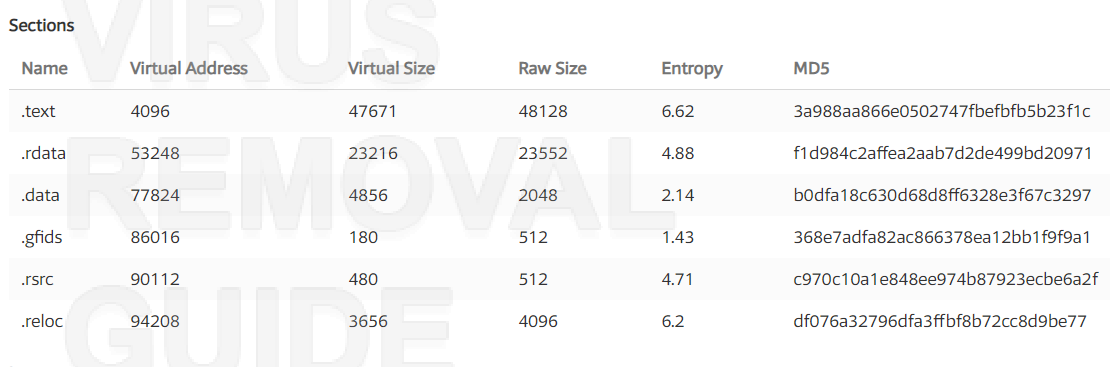
CC.EXE的常见症状
因为cc.exe不显示窗口,而在后台默默运行, 很多人不也明白自己已经被感染. 检测cc.exe的唯一实际手段是根据遵守症状并开始在任务经理中搜索身份不明的过程.
- 你肯定会看到在任务管理器中运行的进程正在使用 50% 或多个CPU的用于在延长的时间周期.
- 您将在任务管理器中看到具有诸如cc.exe之类的名称的过程.
- 视窗minimizeand慢慢最大化, 游戏运行速度较慢, 和视频口吃.
- 应用程序不启动尽可能迅速.
- 方案最终被技不如人.
- 任务管理器显示超过 50% 在任何时候CPU的应用.
- 利用PC机的时候一般呆滞.
如何删除cc.exe?
如果你决定使用清除工具, 所有你需要做的就是按照下面的步骤:
步 1. 从下面的链接下载并安装cc.exe删除工具.

安装过程很简单, 你需要选择 “安装文件夹” 按 “安装” 按钮继续, 安装过程将开始.

步 2. 运行PC的扫描.
注意: 在您开始扫描您的计算机, 关闭所有活动的浏览器窗口,在这个时间.
安装后, 启动程序. 当您运行此杀毒每次它会启动您的计算机的自动标准扫描. 你将会有 5 秒取消扫描,如果你不需要它. 除此以外, 扫描会自动开始. 还有其他的方法来手动启动扫描. 只要按下 “扫描” 标签和比左键点击 “全扫描” 或另一种扫描你需要. 全扫描劝, 但是由于性能问题,因为病毒可能会同时选择 “快速扫描”.

扫描过程开始后,您会看到进度条和警报屏幕, 这会告诉你什么样的恶意文件的防恶意软件扫描和它的确切位置时发现.

步 3. 将操作应用于cc.exe感染的文件.
注意: 为了能够删除检测到的项目,你需要purchace许可证. 这个程序有可用的免费工具, 这将帮助你在大多数情况下, (去 步 4) 并且可以作为一个免费的扫描仪. 去除函数删除 50% 通过选择他们最危险的检测到的项目.
当你的PC的扫描过程将结束, 反恶意软件会告诉你发现你的电脑上的所有威胁和操作的列表, 你可以应用它们. 第一, 您可以选择要应用到该恶意软件什么样的行动. 然后, 按 “现在就修” 按钮,产生动作并删除所有威胁.

步 4. 重置您的浏览器设置.
注意: 此操作将关闭选定的所有浏览器实例. 任何未保存的更改将丢失. 请, 保存所有正在进行的工作,然后再继续.
当你淘汰 cc.exe 我们强烈建议您设置您的浏览器设置. 为了那个原因, 你可以去 “工具” 选项卡,然后按 “重置浏览器设置” 按键.

注意: 此功能是免费的在所有版本的程序的使用,将帮助您在大多数情况下,.
你会看到的选项窗口. 你可以选择你要重置哪些互联网浏览器和精确的选项.

如何预防CC.EXE感染:
从你的电脑中删除恶意软件是个好东西. 不过,这并不意味着你会从反复感染的保护. 对付这种广告,最好的办法就是不要受到感染摆在首位. 如果你想防止感染按照以下简单的提示:
- 不要安装不可靠的网站免费应用!
- 如果你没有下载这种程序, 选择自定义安装和移除任何蜱在似乎值得商榷的复选框.
- 您的PC上使用防病毒软件.
- 一个星期扫描您的计算机至少一次.
也, 您就可以激活防恶意软件在运行保护. 要做到这一点, 去了 “保护” 选项卡,然后按 “开始” 按钮,将标签的右边.

如果你认为自己是一个熟练的用户, 你可以尝试删除你自己的这个广告. 我们必须提醒你,当你手动消除广告软件, 所有意想不到的后果和风险都独自躺在你,你. 因此,让我们开始!
CC.EXE的手动删除指南:
删除 cc.exe 应该是你的主要关注. 第一, 你必须删除此附加从你的PC软件. 清洗所有的文件夹之后,你就可以开始清理Web浏览器. 在删除cc.exe弹出窗口之前, 有必要完全重置Web浏览器. 如果您仍在考虑手动删除cc.exe恶意软件, 请按照下列步骤:
步 1. 从您的PC上删除CC.EXE.
从计算机中删除cc.exe, 你可以找到 “卸载程序” 在你的操作系统工具.
- 视窗 8/10: 右键点击开始 – 快速访问菜单 – 控制面板 – 卸载程序. 你会看到的程序和软件列表, 安装在您的PC上. 找 “cc.exe”, 点击它,然后按“卸载”
- 视窗 7: 点击开始 – 控制面板 – 卸载程序. 你会看到的程序和软件列表, 安装在您的PC上. 右键点击 “cc.exe” 然后按“卸载”.
- Windows XP中: 点击开始 – 控制面板 – 添加/删除程序. 类似窗户的程序列表中会告诉你. 右键点击 “cc.exe” 按 “去掉”
有时将CC.EXE病毒作为安装程序可能不是一件容易的事, 它可能根本是一个程序或由另一名掩盖自己. 在这些情况下使用杀毒工具,以避免任何错误和并发症.
步 2. 浏览器设置重置指南
删除cc.exe后,您需要重置浏览器设置. 去做吧, 按照下面的提示:
- 如果您有谷歌Chrome浏览转到 “设置” 选项卡,然后按 “显示高级设置”. 在点击页面底部 “重新设置” 按键.
- 对于Mozilla Firefox浏览器按 “火狐刷新” 按钮,在右上角.
- Opera用户可以通过删除重新设置 “Operapref.ini文件” 在文件夹中 “C:\用户用户名 AppData的漫游歌剧歌剧”.
- 对于Internet Explorer用户开放 “工具” 菜单, 比点击 “互联网选项”. 在接下来的窗口中点击 “高级” 按钮按下比 “重启”.
如果手动删除指南对您不起作用,或者它带来了不良后果,我们强烈建议您安装自动cc.exe删除工具并遵循从 CC.EXE的自动拆卸指南 . 你可以找到这个高导. 使用下面的链接下载特定的工具.
我们希望本指南帮助你解决问题. 如果您对cc.exe有任何疑问,或者您对病毒有一些想法, 你会喜欢分享, 请, 在下方留言,. 我们很乐意帮助您.




