[ÇÖZÜLDÜ] Truva Idle_maintenance.exe geri geliyor
Idle_maintenance.exe nedir?
Idle_maintenance.exe Sisteminizin yardım gücü ile Malware böyle Monero yanı sıra başkalarının sürü olarak mayın sanal para birimine yapılmış. Bu sadece ne olduğunu derhal bu risk faydaları o bilgisayar sistemi içinde sürünür ve ayrıca yan etkiler aynı anda görülebilir sonra. Gün boyunca anlamlı bir şey gerçekleştirerek zor yanında olmak biter, CPU hem de RAM derecede yoğun edinme ve bu da çöküyor yavaşlamalar tetikler gibi. Bu ekipman aşağı zarar sonuçlanan potansiyeline sahiptir.
onlar mümkün olduğunca çok kazanç elde endişeleniyorsunuz sanal dolandırıcılara karşı endişe her tür hangisi değildir. Bu da onların ne yaptığını ve PC nedeniyle etkinliğe tazminat dışına giderse olduğunu, onlar hakkında umurumda değil, nedeniyle zaten onların krediyi aldık gerçeğine. Bunu boşa mecbur ve olabilecek Ancak mutlaka bilgisayarınızda onarım yüklemeye gerek anlamına gelmez. Sizin elektrik enerjisi giderleri de burada ayrılan değildir – Malware bu gücün çok ihtiyacım gibi. Bu aynı zamanda tekrar sızmalarını onları durduramaz en kısa sürede sistemden kaldırmak gerekir nedeni olduğunu.
Bu hedef bir program gibi ile gerçekleştirilebilir GridinSoft Anti-Malware hangi özellikle tehlikelerin çeşitli işlemek için oluşturulan etkili bir araçtır, Bu olanlardan oluşan. Bunu kullanmak için ne kadar üzerine bir el kitabı kısa makalede aşağıda listelenmiştir olarak beslenir;, böylece bir hata yapma ile rahatsız etmek bir gereksinim yoktur, Ayrıca çok ilk defa ise böyle bir sorun düzeltmek zorunda. En kısa sürede bu kötü amaçlı yazılım PC'den telef olarak, o şüpheli siteleri kaçınarak ilerlemeye güvenli emin olun, Sadece ilgili kesinlikle eminseniz bu internet tarayıcı genişlemeleri veya eklentileri montaj, indirmek ve veri yüklemek sadece çalışırken ve ayrıca güvenilir kaynaklardan torrentler, bilgisayar sisteminde yeni programlar yerleştirirken ve Özel taksit seçme.

Idle_maintenance.exe'nin belirtileri
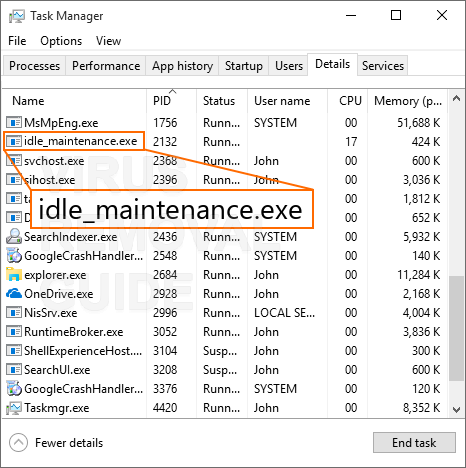
Idle_maintenance.exe bir pencere görüntülemediğinden ve ayrıca geçmişte sessizce çalıştırıldığından, Birçok insan bile kontamine olduğunu bilmiyorum. Idle_maintenance.exe'yi tespit etmenin tek gerçek yolu, işaretlere bağlı kalarak şüpheli hale gelmek ve tanımlanamayan işlemler için görev yöneticisinde aramaya başlamaktır..
- Kesinlikle bir süreçler yararlanarak olduğu görev yöneticisinde çalışan göreceksiniz 50% Uzun bir zaman dönemi için CPU ya da daha fazla.
- Görev yöneticisinde Idle_maintenance.exe gibi bir ada sahip olduğunu göreceksiniz..
- , Windows sıra giderek maksimize minimizeas, oyunlar yavaş çalışabilir, ve ayrıca video klipleri kekeme.
- Uygulamalar olarak derhal başlatmak yok.
- Programlar tepkisiz hale.
- Görev Yöneticisi yukarıda ortaya koymaktadır 50% CPU kullanımı sürekli.
- PC kullanarak Genel yavaşlık.
Idle_maintenance.exe nasıl kaldırılır?
Eğer kaldırma aracı kullanmaya karar verdiyseniz, Yapmanız gereken tüm sonraki adımları takip etmektir:
Adım 1. Aşağıdaki bağlantıdan Idle_maintenance.exe kaldırma aracını indirip yükleyin.

Yükleme işlemi çok basittir, Eğer seçmek gerekir “Kurulum klasörü” ve bas “kurmak” düğmesine devam etmek, Yükleme işlemi başlayacaktır.

Adım 2. PC'nizin tarama başlat.
NOT: Eğer bilgisayarınızı tarar başlamadan önce, Bu zamanında KAPAT tüm etkin tarayıcı pencerelerini.
yükleme tamamlandıktan sonra, programı başlatmak. Bu anti-virüs çalıştırmak her zaman bilgisayarınızın otomatik standart tarama başlayacaktır. Sahip olacaksın 5 Eğer ihtiyacınız yoksa saniye taramayı iptal etmek. Aksi takdirde, Tarama otomatik olarak başlar. elle tarama başlatmak için başka yolları da vardır. Sadece üzerinde basın “taramak” sekme ve daha sol tıklayın “Tam tarama” ya başka türlü ihtiyacınız tarama. Tam tarama tavsiye edilir, fakat performans problemlerine virüsün de tercih edebilir çünkü “Hızlı tarama”.

Tarama sürecinin başlamasından sonra ilerleme çubuğu ve uyarılarla ekranı göreceksiniz, bu tür kötü niyetli dosyalar Anti-Malware tarama ve ona tam yerini sırasında ne buldum size gösterecektir.

Adım 3. Eylemleri Idle_maintenance.exe virüslü dosyalara uygula.
NOT: algılanan öğeleri kaldırmak edebilmek için bir lisansa purchace gerekiyor. Bu program kullanılabilir ÜCRETSİZ araçlara sahiptir, çoğu durumda size yardımcı olacak (git ADIM 4) ve ÜCRETSİZ tarayıcı olarak da çalışır. kaldırma fonksiyonu kaldırır 50% arasında onlardan en tehlikeli seçerek öğeleri tespit.
PC'nizin tarama işlemi bitmiş olacak zaman, Anti-Malware size PC'nizde bulundu bütün tehdit ve eylemlerin bir listesini gösterir, Onlara uygula ki. İlk, Eğer bu zararlı yazılım uygula istediğiniz işlem ne tür seçebilirsiniz. Sonra, basın “Şimdi düzelt” düğme eylemi üretmek ve tüm tehditleri silmek.

Adım 4. Size tarayıcı ayarlarını sıfırlayın.
NOT: Bu işlem, seçilen tarayıcıların tüm örneklerini kapanacak. Herhangi kaydedilmemiş değişiklikler kaybolacak. Lütfen, Devam etmeden önce devam eden tüm çalışmaları kaydetmek.
Eğer elimine zaman Idle_maintenance.exe şiddetle tarayıcı ayarlarınızı sıfırlamak için tavsiye. Bunun için, gidebilirsin “Araçlar” sekmesini seçip “Tarayıcı ayarlarını sıfırlayın” buton.

NOT: Bu fonksiyon programın tüm sürümünde ÜCRETSİZ olarak kullanılabilir ve çoğu durumda size yardımcı olacaktır.
Sen seçenekleri ile pencere göreceksiniz. Sen sıfırlamak istediğinizi İnternet tarayıcısı ve tam seçenekleri seçebilir.

Idle_maintenance.exe enfeksiyonu nasıl önlenir:
PC'nizden malware Çıkarma iyi bir şeydir. Ama bu tekrarlanan enfeksiyondan korunmuş olacaktır anlamına gelmez. Bu adware başa çıkmanın en iyi yolu, ilk etapta bu hastalıklar bulaşmaz etmektir. Eğer önlemek istiyorsanız enfeksiyon aşağıdaki basit ipucu takip:
- güvenilmez web sitelerinden ücretsiz uygulamalar kurmayın!
- Programın bu tür indirmek yaptıysak, özel yükleme seçeneğini ve şüpheli görünüyor onay kutusunda herhangi kene çıkarmak.
- PC'nizde bir anti-virüs yazılımı kullanın.
- Haftada en az bir kez Bilgisayar tarayın.
Ayrıca, Anti-Malware On işletilen korumasını etkinleştirebilirsiniz. Bunu yapmak için, gidin “Koruma” sekmesini seçip “başla” etiketin sağında düğme.

Kendine yetenekli bir kullanıcı düşünün, Kendi başına bu adware silmek deneyebilirsiniz. el adware ortadan kaldırmak istediğinde size hatırlatmalıyım, Bütün beklenmedik sonuçları ve riskleri, sadece siz ve size yalan. Yani başlayalım!
Idle_maintenance.exe için manuel kaldırma kılavuzu:
Çıkarma Idle_maintenance.exe ana endişe olmalı. İlk, PC'nizde bir yazılım olarak bu eklentiyi silmelisiniz. Sağ klasörlerin tüm temizlendikten sonra web tarayıcısını temizlemeye başlamak mümkün olacak. Idle_maintenance.exe açılır pencerelerini kaldırmadan önce, Tamamen web tarayıcısını sıfırlamak için gerekli var. Hala Idle_maintenance.exe kötü amaçlı yazılımını manuel olarak kaldırmayı düşünüyorsanız, Aşağıdaki adımları izleyin:
Adım 1. Idle_maintenance.exe'yi bilgisayarınızdan kaldırın.
Idle_maintenance.exe dosyasını bilgisayarınızdan silmek için, Bulabileceğiniz “Program kaldır” senin İşletim Sistemi üzerinde aracı.
- , Windows 8/10: Başlat tıklayın Sağ – Hızlı Erişim Menüsü – Kontrol Paneli – Programı kaldır. Sen programları ve yazılım listesini göreceksiniz, Bu PC'nizde yüklü. bulmak “Idle_maintenance.exe”, Bunun ve basının ‘Kaldır tıklayın”
- , Windows 7: Başlat tıklayın – Kontrol Paneli – Programı kaldır. Sen programları ve yazılım listesini göreceksiniz, Bu PC'nizde yüklü. sağ tıklayın “Idle_maintenance.exe” ve basın ‘Kaldırma”.
- Windows XP: Başlat tıklayın – Kontrol Paneli – Program Ekle / Kaldır. Program listesinde ile benzer pencereleri gösterecektir. sağ tıklayın “Idle_maintenance.exe” ve bas “Kaldır”
Bazen Idle_maintenance.exe virüsünü kurulu program olarak bulmak kolay bir iş olmayabilir., hepsi de bir program olabilir ya da başka bir isimle kendisini maskelemek olmayabilir. Bu durumlarda herhangi bir hata ve komplikasyonları önlemek için kaldırma aracını kullanabilirsiniz.
Adım 2. Tarayıcı ayarı sıfırlama kılavuzu
Idle_maintenance.exe dosyasını kaldırdıktan sonra tarayıcı ayarlarını sıfırlamanız gerekecektir.. Yapmak için, Aşağıdaki ipuçlarını izleyin:
- Eğer Google Chrome Tarayıcı gitmek varsa “Ayarlar” sekmesini seçip “Gelişmiş ayarları göster”. sayfa tıklama dibinde ise “Ayarları Sıfırla” buton.
- Mozilla Firefox Basın İçin “Firefox Yenile” Sağ üst köşedeki düğme.
- Opera kullanıcıları silerek ayarlarını sıfırlayabilirsiniz “Operapref.ini dosya” klasördeki “C:\Kullanıcılar user_name AppData Roaming Opera Opera ”.
- Internet Explorer kullanıcıları açık İçin “Araçlar” Menü, tıklama dışında “İnternet Seçenekleri”. Bir sonraki pencere tıklama “ileri” düğmesi ve basından daha “Reset”.
Manuel kaldırma kılavuzu işinize yaramadıysa veya istenmeyen sonuçlar doğurduysa, otomatik Idle_maintenance.exe kaldırma aracını yüklemenizi ve şuradaki adımları izlemenizi önemle tavsiye ederiz: Idle_maintenance.exe için otomatik kaldırma kılavuzu . Bu kılavuz yüksek bulabilirsiniz. Özellikle aracı indirmek için aşağıdaki bağlantıyı kullanın.
Bu kılavuz, sorun size yardımcı umut. Idle_maintenance.exe ile ilgili herhangi bir sorunuz varsa veya virüsler hakkında bazı düşünceleriniz varsa, Paylaşmak sevdim edeceğimi, Lütfen, Aşağıda Yorum bırakmak. Size yardımcı olmaktan mutluluk duyacaktır.




