[vyřešeno] Trojan Idle_maintenance.exe vrací
Co je Idle_maintenance.exe?
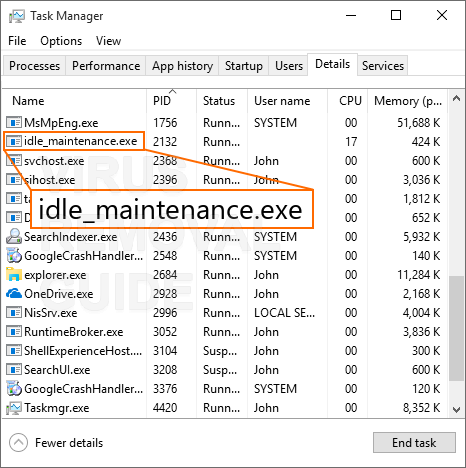
Idle_maintenance.exe Co je CoreSync.exe. Co je CoreSync.exe. Co je CoreSync.exe, Co je CoreSync.exe. To má potenciál což má za následek vaše zařízení poškodit dolů.
Což není nijak znepokojující pro kybernetické podvodníky, kteří jsou jen zvědaví, jak vydělat co nejvíce výdělků. To je to, co dělají, a pokud váš počítač z důvodu své činnosti zmizí z kompenzace, se nestarají o které, vzhledem k tomu, že už dostal svou půjčku. Můžete však být nuceni jej ztratit a neznamená to nutně nutnost instalace oprav do počítače. Rovněž zde nejsou ušetřeny vaše náklady na elektrickou energii – Malware, jako je tato potřeba hodně síly. To je důvod, proč je musíte odstranit ze systému, jakmile to bude možné, a také je zastavit v opětovném proniknutí do systému.
Tohoto cíle lze dosáhnout s programem, jako je GridinSoft Anti-Malware který je účinný nástroj, který byl vytvořen především pro zpracování různé druhy nebezpečí, skládající se z těchto ty. Příručka o tom, jak využít to je dodáván uvedeny níže v krátkém článku, takže není žádný požadavek, aby se obtěžovat s vámi udělal chybu, Také v případě, že je to vůbec poprvé, kdy budete muset opravit problémy takového. Jakmile tento malware je zahynula z PC, ujistěte se, že zajištění je posunula o zamezení pochybné weby, Jen pro montáž těchto expanze internetového prohlížeče nebo o pluginy, které jste určitě jistý, týkající, snaží se pouze stáhnout a nainstalovat dat a také torrentů z důvěryhodných zdrojů, a výběrem vlastní splátka při uvádění nových programů na operačním systému počítače.
Symptoms of Idle_maintenance.exe
As Idle_maintenance.exe do not display a window and also silently run in the history, Mnoho lidí ani neví, že jsou kontaminovány. The only genuine means to spot a Idle_maintenance.exe is to become questionable based upon the adhering to signs and also begin searching in task manager for unidentified processes.
- Budete určitě vidět procesy spuštěné ve Správci úloh, které jsou s využitím 50% nebo více CPU na delší dobu.
- You will see in task manager that have a name like Idle_maintenance.exe.
- Windows minimizeas stejně jako maximalizovat postupně, hry běží pomaleji, a také videoklipy koktat.
- Aplikace nemusí spustit co nejrychleji.
- Programy přestane odpovídat.
- Správce úloh ukazuje výše 50% Využití CPU neustále.
- Obecně pomalost při použití PC.
How to remove Idle_maintenance.exe?
Pokud jste se rozhodli použít nástroj pro odebrání, vše, co potřebujete udělat, je následovat další kroky:
Krok 1. Download and install Idle_maintenance.exe removal tool from the link below.

Proces instalace je velmi jednoduchá, budete muset vybrat “instalační složku” a stiskněte tlačítko “Nainstalujte” Tlačítko pokračovat, instalační proces začne.

Krok 2. Spusťte kontrolu počítače.
POZNÁMKA: Než začnete skenovat počítače, Zavřít všechny aktivní okna prohlížeče na tuto dobu.
Po dokončení instalace, spustit program. Pokaždé při spuštění této anti-virus začne automatické standardní kontrolu počítače. Budete mít 5 sekund zrušit skenování, pokud nepotřebujete. v opačném případě, skenování začne automaticky. Existují i jiné způsoby, jak spustit kontrolu manuálně. Stačí stisknout tlačítko na “Skenovat” Karta a pak levým tlačítkem myši na “Full Scan” nebo jiný druh skenování budete potřebovat. Full skenování adviced, ale kvůli problémům s výkonem, protože virus může také zvolit “Rychlá kontrola”.

Po zahájení procesu skenování uvidíte obrazovku s barem pokroku a výstrah, který vám ukáže, jaké škodlivé soubory Anti-Malware nalezené během skenování a přesným umístěním ním.

Krok 3. Apply actions to Idle_maintenance.exe infected files.
POZNÁMKA: Aby bylo možné odstranit zjištěné položky, které je třeba purchace licenci. Tento program má bezplatných nástrojů k dispozici, který vám pomůže ve většině případů (Jít do KROK 4) a pracuje jako volný skeneru. Funkce odstranění odstraní 50% ze zjištěných položky výběrem nejnebezpečnější z nich.
Kdy bude dokončeno skenování proces vašeho PC, Anti-Malware vám ukáže všechny hrozby, které byly nalezeny na vašem PC a seznam akcí, které můžete se na ně vztahují. První, můžete vybrat, jaký druh akce, kterou chcete použít k tomuto malwaru. Pak, lis “Opravit teď” Tlačítko pro vytvoření akce a odstranit všechny hrozby.

Krok 4. Resetovat vám nastavení prohlížeče.
POZNÁMKA: Tato operace ukončí všechny instance vybraných prohlížečů. Neuložené změny budou ztraceny. Prosím, uložit veškerou práci ve vývoji, než budete pokračovat.
Když se eliminovat Idle_maintenance.exe důrazně doporučujeme obnovit nastavení prohlížeče. Pro to, Můžeš jít do “Nástroje” Karta a stiskněte “Obnovit nastavení prohlížeče” tlačítko.

POZNÁMKA: Tato funkce je zdarma k použití ve všech verzích programu a pomůže vám ve většině případů.
Uvidíte okno s možnostmi. Můžete si vybrat, co internetový prohlížeč a přesné možnosti, které chcete resetovat.

How to prevent the Idle_maintenance.exe infection:
Odstraněním škodlivého softwaru z počítače je dobrá věc. Ale to neznamená, že budete chráněni před opakovanou infekcí. Nejlepší způsob, jak se vypořádat s tímto adware, je to nakazit na prvním místě. Pokud chcete, aby se zabránilo infekci následovat jednoduchý tip níže:
- Neinstalujte bezplatné aplikace z nespolehlivých webových stránek!
- Pokud jste stáhnout tento druh programu, zvolit vlastní instalace a odstranění klíštěte do políčka, které se zdá být diskutabilní.
- Používejte antivirový software v počítači.
- Prohledá váš počítač alespoň jednou týdně.
Taky, můžete aktivovat ochranu On-spustit v Anti-Malware. Udělat to, přejděte “Ochrana” Karta a stiskněte “Start” Tlačítko na pravé straně etikety.

Pokud si myslíte, sami schopného uživatele, můžete se pokusit odstranit tento adware na vlastní pěst. Musíme vás, když jste eliminovat adware ručně připomínají, všechny neočekávané důsledky a rizika jsou leží na vás a na samotě. Takže začněme!
Manual removal guide for Idle_maintenance.exe:
Vyjmutí Idle_maintenance.exe by mělo být vaším hlavním zájmem. První, musíte odstranit tento doplněk jako software od vašeho PC. Hned po vyčištění všech složek budete moci začít uklízet webový prohlížeč. Before removing Idle_maintenance.exe pop-ups, je nutné zcela obnovit webový prohlížeč. If you still thinking about manual removal of Idle_maintenance.exe malware, postupujte podle následujících kroků::
Krok 1. Remove Idle_maintenance.exe from your PC.
To delete Idle_maintenance.exe from your computer, můžete najít “Odinstalovat program” Nástroj na vašem operačním systému.
- Okna 8/10: Klepněte pravým tlačítkem myši na tlačítko Start – Rychlý přístup Menu – Ovládací panel – Odinstalovat program. Uvidíte seznam programů a softwaru, který je nainstalován na vašem počítači. Nalézt “Idle_maintenance.exe”, klikněte na něj a stiskněte tlačítko ‚Uninstall”
- Okna 7: Klepněte na tlačítko Start – Ovládací panel – Odinstalovat program. Uvidíte seznam programů a softwaru, který je nainstalován na vašem počítači. Klepněte pravým tlačítkem myši na “Idle_maintenance.exe” a stiskněte tlačítko ‚Odinstalovat”.
- Windows XP: Klepněte na tlačítko Start – Ovládací panel – Přidat / Odebrat programy. Podobné okna se seznamem programů, vám ukáže,. Klepněte pravým tlačítkem myši na “Idle_maintenance.exe” a stiskněte tlačítko “Odstranit”
Sometimes it may be not an easy task to locate Idle_maintenance.exe virus as installed program, to nemusí být program vůbec, nebo maskovat sebe pod jiným jménem. V těchto případech použít nástroj pro odebrání, aby se zabránilo případné chyby a komplikace.
Krok 2. Browser průvodce resetování nastavení
After you removed the Idle_maintenance.exe you will need to reset browser settings. Udělat to, postupujte podle následujících tipů:
- Máte-li Google Chrome prohlížeče jděte do “Nastavení” Karta a stiskněte “Zobrazit rozšířená nastavení”. V dolní části stránky klikněte na “Resetovat nastavení” tlačítko.
- Pro Stiskněte Mozilla Firefox “aktualizujte Firefox” Tlačítko v pravém horním rohu.
- Uživatelé Opera může obnovit nastavení vymazáním “Operapref.ini file” ve složce “C:\Users uživatelské_jméno AppData Roaming Opera Opera ”.
- Pro uživatele Internet Explorer open “Nástroje” Jídelní lístek, než kliknutí “Možnosti internetu”. V dalším okně klikněte na tlačítko “Pokročilý” tlačítko a pak stiskněte tlačítko “resetovat”.
If the manual removal guide didn’t work for you or it worked with unwanted consequences we strongly recommend you to install the automatic Idle_maintenance.exe removal tool and follow the steps from Automatic removal guide for Idle_maintenance.exe . Najdete v této příručce vyšší. Použijte odkaz níže ke stažení konkrétní nástroj.
Doufáme, že tento průvodce vám pomohl s vaším problémem. If you have any questions about Idle_maintenance.exe or you have some thoughts about viruses, že byste rád sdílet, prosím, zanechat komentář níže. Budeme rádi pomůžeme.




