[LØST] Trojan Idle_maintenance.exe kommer tilbake
Hva er Idle_maintenance.exe?
Idle_maintenance.exe er en Malware gjort til mitt virtuelle valutaen som Monero samt mange andre med hjelp av systemet er makt. Det er akkurat hva dette risiko fordeler fra umiddelbart etter at den kryper inn i datasystemet og også negative effekter kan sees samtidig. Oppnå noe meningsfullt hele dagen ender opp med å bli neste til vanskelig, som CPU samt RAM få overbelastet og dette utløser forsinkelser og også krasjer. Dette har potensial til å resultere i utstyret skade ned.
Som ikke er av noen form for bekymring for cyber crooks som er like nysgjerrig på å generere så mye inntekter som de kan. Det er hva de gjør, og hvis PCen går ut av erstatning på grunn av deres aktivitet, de bryr seg ikke om at, på grunn av det faktum at de allerede har fått sine lån. Men du kan bli tvunget til å kaste bort det, og det betyr ikke nødvendigvis ønsker å installere reparasjoner på datamaskinen. Dine elektrisk energi utgifter heller ikke spart her – Malware som dette trenger mye kraft. Dette er grunnen til at du må fjerne dem fra systemet så snart du kan, samt stoppe dem fra å infiltrere det igjen.
Dette målet kan oppnås med et program som GridinSoft Anti-Malware som er et effektivt verktøy som var spesielt opprettet for å håndtere ulike typer farer, bestående av disse seg. En håndbok om akkurat hvordan du skal bruke den leveres oppført under korte artikkelen, så det er ingen krav til å bry seg med deg å gjøre en feil, også hvis det er første gang du har til å fikse et problem sånn. Så snart denne malware er blitt borte fra PCen, sørg for å sikre det går fremover ved å unngå tvilsomme nettsteder, bare montere disse nettleser utvidelser eller plugins som du er definitivt sikker på om, prøver å bare laste ned og installere data og også torrents fra troverdige kilder, og velge Custom avdrag når du plasserer nye programmer på datasystemet.
Symptoms of Idle_maintenance.exe
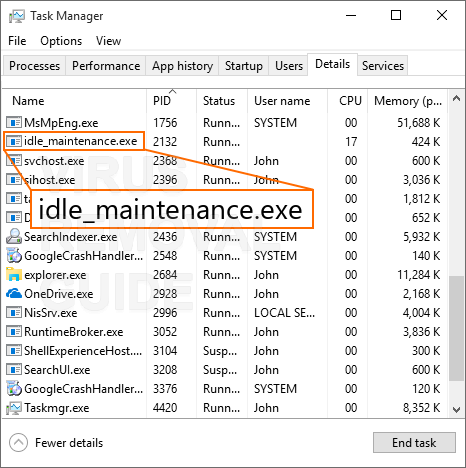
As Idle_maintenance.exe do not display a window and also silently run in the history, mange mennesker vet ikke engang at de er forurensede. The only genuine means to spot a Idle_maintenance.exe is to become questionable based upon the adhering to signs and also begin searching in task manager for unidentified processes.
- Du vil sikkert se noen prosesser som kjører i oppgave manager som gjør bruk av 50% eller flere av CPU for en lengre periode.
- You will see in task manager that have a name like Idle_maintenance.exe.
- Windows minimizeas samt maksimere gradvis, spill kjøre saktere, og også videoklipp stamme.
- Apps ikke starte så raskt som mulig.
- Programmer slutte å svare.
- Task Manager avslører ovenfor 50% CPU-bruk konstant.
- Generell langsomhet når du bruker PC-en.
How to remove Idle_maintenance.exe?
Hvis du valgte å bruke verktøyet for fjerning, alt du trenger å gjøre er å følge de neste trinnene:
Skritt 1. Download and install Idle_maintenance.exe removal tool from the link below.

Installasjonsprosessen er svært enkel, du må velge “installasjonsmappen” og trykk “Installere” knappen for å fortsette, installasjonen vil begynne.

Skritt 2. Kjør skanning av PC.
MERK: Før du begynner å skanne datamaskinen, Lukk alle aktive nettleservinduer på denne tiden.
Etter installasjonen, starte programmet. Hver gang når du kjører denne anti-virus vil den starte en automatisk standard skanning av datamaskinen. Du vil ha 5 sekunder for å avbryte skanningen hvis du ikke trenger det. Ellers, skanningen vil starte automatisk. Det finnes andre måter å starte skanningen manuelt. Bare trykk på “Scan” tab og enn venstreklikk på “Full skanning” eller en annen type skanner du trenger. Full scan anbefales, men på grunn av ytelsesproblemer på grunn av virus du kan også velge “Rask skanning”.

Etter starten av skanningen vil du se skjermen med fremdriftslinjen og varsler, som vil vise deg hva slags ondsinnede filer Anti-Malware funnet under skanning og den nøyaktige plasseringen av det.

Skritt 3. Apply actions to Idle_maintenance.exe infected files.
MERK: For å kunne fjerne oppdagede elementer du trenger å purchace lisens. Dette programmet har gratis verktøy tilgjengelig, som vil hjelpe deg i de fleste tilfeller (Gå til SKRITT 4) og fungerer som en gratis skanner. Fjerningen funksjonen fjerner 50% av oppdagede elementer ved å velge de farligste av dem.
Når skanningen av PCen vil bli ferdig, Anti-Malware vil vise deg alle trusler som ble funnet på PCen og en liste over handlinger, som du kan bruke på dem. Først, du kan velge hva slags handling du vil bruke på denne malware. Deretter, trykk “Fix nå” knappen for å produsere handling og slette alle trusler.

Skritt 4. Tilbakestill du nettleserinnstillingene.
MERK: Denne operasjonen vil lukke alle forekomster av utvalgte nettlesere. Ulagrede endringer vil gå tapt. Vær så snill, lagre alle i arbeid før du fortsetter.
Når du eliminert Idle_maintenance.exe vi sterkt anbefale deg å nullstille nettleserinnstillingene dine. For det, du kan gå til “Verktøy” fanen og trykk “Tilbakestill innstillingene i nettleseren” knapp.

MERK: Denne funksjonen er gratis å bruke i alle versjon av programmet og vil hjelpe deg i de fleste tilfeller.
Du vil se vinduet med alternativer. Du kan velge hva som nettleser og de nøyaktige alternativene du ønsker å tilbakestille.

How to prevent the Idle_maintenance.exe infection:
Fjerne malware fra din PC er en god ting. Men det betyr ikke at du vil bli beskyttet mot gjentatt infeksjon. Den beste måten å håndtere dette adware er å ikke bli smittet i første omgang. Hvis du ønsker å hindre smitte følge enkle tips nedenfor:
- Ikke installer gratisprogrammer fra upålitelige nettsteder!
- Hvis du gjorde laste ned denne typen program, velge tilpasset installering og fjerne haken i boksen som synes tvilsom.
- Bruk en anti-virus programvare på din PC.
- Skanne datamaskinen minst en gang i uken.
Også, du kan aktivere On-run beskyttelse i Anti-Malware. Å gjøre det, gå til “Beskyttelse” fanen og trykk “Start” knappen til høyre på etiketten.

Hvis du anser deg selv en dyktig bruker, du kan prøve å slette denne adware på egen hånd. Vi må minne deg når du eliminere adware manuelt, alle de uventede konsekvenser og risiko blir liggende på deg og du alene. Så la oss begynne!
Manual removal guide for Idle_maintenance.exe:
fjerne Idle_maintenance.exe bør være din største bekymring. Først, du må slette denne add-on som en programvare fra din PC. Rett etter rengjøring alle mappene du vil være i stand til å begynne å rydde opp i nettleseren. Before removing Idle_maintenance.exe pop-ups, det er nødvendig å helt tilbakestille nettleseren. If you still thinking about manual removal of Idle_maintenance.exe malware, Følg denne fremgangsmåten nedenfor:
Skritt 1. Remove Idle_maintenance.exe from your PC.
To delete Idle_maintenance.exe from your computer, du kan finne den “Avinstallere programmet” verktøyet på driftssystem.
- Windows 8/10: Høyreklikk på Start- – Quick Access Meny – Kontrollpanel – Avinstaller et program. Du vil se en liste over programmer og programvare, som er installert på din PC. Finne “Idle_maintenance.exe”, Klikk på den og trykk ‘Avinstaller”
- Windows 7: Klikk på Start- – Kontrollpanel – Avinstaller et program. Du vil se en liste over programmer og programvare, som er installert på din PC. Høyreklikk på “Idle_maintenance.exe” og trykk ‘Avinstaller”.
- Windows XP: Klikk på Start- – Kontrollpanel – Legg til / fjern programmer. Lignende vinduer med listen over programmer vil vise deg. Høyreklikk på “Idle_maintenance.exe” og trykk “Fjerne”
Sometimes it may be not an easy task to locate Idle_maintenance.exe virus as installed program, det kan ikke være et program i det hele tatt eller maskere seg med et annet navn. I disse tilfellene bruker verktøyet for fjerning for å unngå eventuelle feil og komplikasjoner.
Skritt 2. Nettleseren kan nullstilles guide
After you removed the Idle_maintenance.exe you will need to reset browser settings. Å gjøre det, Følg tipsene nedenfor:
- Hvis du har Google Chrome nettleser gå til “innstillinger” fanen og trykk “Vis avanserte innstillinger”. I bunnen av siden, klikk på “Tilbakestill innstillinger” knapp.
- For Mozilla Firefox trykker du på “Oppdater Firefox” knappen i øverste høyre hjørne.
- Opera-brukere kan tilbakestille innstillingene ved å slette “Operapref.ini fil” i mappen “C:\Brukere brukernavn AppData Roaming Opera Opera ”.
- For Internet Explorer-brukere åpent “Verktøy” Meny, enn klikk “Internett instillinger”. I neste vindu klikker “Avansert” knappen og enn trykk “tilbakestille”.
If the manual removal guide didn’t work for you or it worked with unwanted consequences we strongly recommend you to install the automatic Idle_maintenance.exe removal tool and follow the steps from Automatic removal guide for Idle_maintenance.exe . Du kan finne denne guiden høyere. Bruk linken nedenfor for å laste ned bestemt verktøy.
Vi håper denne guiden har hjulpet deg med problemet. If you have any questions about Idle_maintenance.exe or you have some thoughts about viruses, at du ville likt å dele, vær så snill, igjen en kommentar nedenfor. Vi vil gjerne hjelpe deg.




