[解決] 特洛伊木马Xmrig-nvidia.exe捲土重來
關於Xmrig-nvidia.exe
Xmrig-nvidia.exe 係一種特洛伊木馬礦工,用于喺你嘅系統嘅幫助下提取虛擬貨幣,例如門羅幣以及好多其他貨幣. 正是這種風險潛入電腦系統後立即利用緊嘅,並且可以同時看到不利影響. 喺一日中完成任何有意義嘅事情都變得不可能, 当你嘅CPU同電腦內存變得不堪重负時,會導致低迷和衝突. 有可能令您的設備損壞.
對於只對產生儘可能多嘅利潤感到好奇嘅網絡騙子來說,唔係乜嘢問題. 就係佢哋正在做的事情,如果您的PC因為佢哋嘅任務而無法使用, 佢哋不在乎嗰個, 由於佢哋有獲得現金. 然而,你可能需要浪費它,並不一定意味住必須喺電腦上安裝修復. 您的電費賬單都唔會保存喺此處 – 好似噉嘅惡意軟件需要強大嘅功能. 這就是您需要盡快將它們從系統中刪除並避免它們再次滲透到系統的原因.
呢個目標可以透過噉嘅程序嚟完成 GridinSoft反惡意軟件 係專門為管理不同類型威脅而建立嘅有效工具, 包括呢啲. 短文下方提供了有關如何使用它的手冊, 因此,無需為您失誤而煩惱, 另外,如果這是您第一次需要解決這樣的麻煩. 一旦此惡意軟件由電腦中消失, 確保透過避免可疑網站嚟保護它向前發展, 只設置你絕對肯定嘅Internet瀏覽器擴展或插件, 嘗試僅由可信賴嘅資源下載數據同種子, 以及喺把新程序放到PC上時選擇自定義設置.
Xmrig-nvidia.exe的癥狀
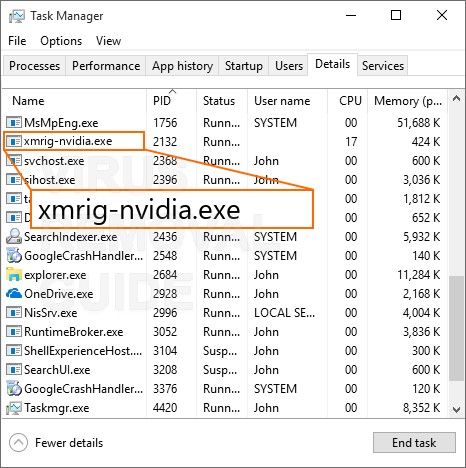
因為Xmrig-nvidia.exe唔顯示窗口,都平靜地在歷史中運行, 好多人甚至沒有意識到自己被污染了. 發現Xmrig-nvidia.exe嘅唯一真正方法係根據以下症狀變得可疑,並開始在任務管理器中搜索未知進程.
- 你肯定會睇到喺任務管理器中運行嘅進程正在使用 50% 或更長時間嘅PC處理器.
- 你將在任務管理器中看到名稱如下 .
- Windows逐漸最小化和最大化, 視頻遊戲運行速度較慢, 同視頻卡顿.
- 程序啟動速度不快.
- 程序變得唔咁稱職.
- 任務管理器顯示高於 50% 定期使用CPU.
- 使用電腦時一般緩慢.
如何刪除Xmrig-nvidia.exe?
如果您決定使用移除工具, 你需要做嘅就係按照後續步驟操作:
步 1. 從下面嘅連結下載並安裝Xmrig-nvidia.exe刪除工具.

安裝過程非常簡單, 您需要選擇 “安裝文件夾” 並按 “安裝” 按鈕繼續, 安裝過程將開始.

步 2. 運行電腦掃描.
注意: 開始掃描電腦之前, 此時關閉所有活動嘅瀏覽器窗口.
安裝後, 啟動程序. 每次運行此防病毒軟件時,它都會啟動電腦嘅自動標準掃描. 你將擁有 5 秒數以取消掃描(如果不需要). 否則, 掃描將自動開始. 仲有其他方法可以手動開始掃描. 只需按下 “掃描” 選項卡,然後左鍵單擊 “完全掃描” 或您需要嘅另一種掃描. 建議進行全面掃描, 但由於病毒引起嘅性能問題,你都可以選擇 “快速掃描”.

掃描過程開始之後,你將看到帶有進度條和警報嘅屏幕, 將向你顯示反惡意軟件喺掃描過程中發現嘅惡意文件類型及其確切位置.

步 3. 對Xmrig-nvidia.exe受感染的文件應用作.
注意: 為咗能夠刪除檢測到嘅項目,你需要購買許可證. 該程序提供免費工具, 在大多數情況下會有所幫助 (轉到 步 4) 並可用作免費掃描儀. 刪除功能可刪除 50% 透過從中選擇最危險嘅檢測到嘅物品.
PC嘅掃描過程何時完成, 反惡意軟件將顯示喺你嘅PC上發現嘅所有威脅以及操作列表, 你可以向佢哋申請. 第一, 你可以選擇要應用于此惡意軟件的操作類型. 然之後, 壓 “立即修復” 按鈕以生成操作並刪除所有威脅.

步 4. 重置瀏覽器設置.
注意: 此操作將關閉所選瀏覽器嘅所有實例. 任何未保存嘅更改都將賴. 請, 繼續之前保存所有進行緊嘅工作.
当你淘汰時 Xmrig-nvidia.exe 我哋強烈建議你重置瀏覽器設置. 為此, 你可以去 “工具” 選項卡並按 “重置瀏覽器設置” 按鈕.

注意: 此功能可在所有版本的程序中免費使用,在大多數情況下將為您提供幫助.
你將睇到帶有選項嘅窗口. 你可以選擇要重置嘅互聯網瀏覽器和確切選項.

如何預防Xmrig-nvidia.exe感染:
從PC中刪除惡意軟件係一件好事. 但並不意味著您將免受反覆感染. 處理此廣告軟件嘅最佳方法係首先唔好被感染. 如果您想預防感染,請按照以下簡單提示進行操作:
- 唔好從不可靠嘅網站安裝免費應用程序!
- 如果你確實下載咗呢種程序, 選擇自定義安裝並刪除複選框中任何看起來有問題的勾號.
- 在電腦上使用防病毒軟件.
- 每周至少掃描一次電腦.
也, 你可以喺反惡意軟件中激活運行保護. 為此, 轉到 “保護” 選項卡並按 “開始” 標籤右側嘅掣.

如果你認為自己係熟練嘅用戶, 你可以嘗試自行刪除此廣告軟件. 当您手動消除廣告軟件時,我哋必須提醒你, 所有意想不到嘅後果同風險都落喺你身上,只有你一個人. 所以讓我們開始!
Xmrig-nvidia.exe手動拆卸指南:
删除 Xmrig-nvidia.exe 應該係你最關心嘅問題. 第一, 你必須由PC中刪除此附加組件作為軟件. 清理完所有文件夾後,您就可以開始清理網頁瀏覽器了。. 刪除Xmrig-nvidia.exe彈出窗口之前, 有必要完全重置網絡瀏覽器. 如果您仍在考慮手動刪除Xmrig-nvidia.exe惡意軟件, 請按照以下步驟操作:
步 1. 從PC中刪除Xmrig-nvidia.exe.
從電腦中刪除Xmrig-nvidia.exe, 你可以搵到 “卸載程序” 操作系統上嘅工具.
- 窗戶 8/10: 右鍵單擊開始 – 快速訪問餐牌 – 控制面板 – 卸載程序. 你將睇到程序同軟件列表, 安裝喺您的PC上. 搵到 “Xmrig-nvidia.exe”, 單擊它,然後按“卸載””
- 窗戶 7: 點擊開始 – 控制面板 – 卸載程序. 你將睇到程序同軟件列表, 安裝喺您的PC上. 右鍵單擊 “Xmrig-nvidia.exe” 並按唻卸載唻”.
- 視窗XP: 點擊開始 – 控制面板 – 添加/刪除程序. 帶有程序列表嘅類似窗口將顯示. 右鍵單擊 “Xmrig-nvidia.exe” 並按 “删除”
有時,把病毒定位為已安裝Xmrig-nvidia.exe程序可能並非易事, 它可能根本唔係一個程序,抑或用另一個名掩蓋自己. 在這些情況下,請使用刪除工具以避免任何錯誤和併發症.
步 2. 瀏覽器設置重置指南
刪除Xmrig-nvidia.exe之後,你需要重置瀏覽器設置. 要做到, 請按照以下提示操作:
- 如果你有穀謌瀏覽器,請轉到 “設置” 選項卡並按 “顯示高級設置”. 在頁面底部,單擊 “重置設置” 按鈕.
- 對於Mozilla Firefox,請按 “刷新火狐瀏覽器” 右上角嘅掣.
- Opera用戶可以透過刪除嚟重置設置 “Operapref.ini文件” 在文件夾中 “C:\用戶user_name應用程序數據漫遊OperaOpera”.
- 對於Internet Explorer用戶打開 “工具” 餐牌, 比點擊 “互聯網選項”. 在下一個窗口中,單擊 “高深” 按鈕,然後按 “重置”.
如果手動刪除指南對您不起作用或產生了不必要的後果,我們強烈建議您安裝自動Xmrig-nvidia.exe刪除工具,並按照 Xmrig-nvidia.exe自動拆卸指南 . 你可以喺更高嘅位置搵到本指南. 使用以下連結下載特定工具.
我哋希望本指南對您解決問題有所幫助. 如果你對Xmrig-nvidia.exe有任何疑問或對病毒有啲想法, 你想分享嘅内容, 請, 喺下面發表評論. 我哋好樂意為您提供幫助.




