[SOLVED] Troijalainen Xmrig-nvidia.exe tulee takaisin
Tietoja Xmrig-nvidia.exe-tiedostosta
Xmrig-nive.exe on troijalainen kaivosmies, joka on valmistettu virtuaalisen valuutan, kuten Moneron, samoin kuin monet muut järjestelmän avulla, on voimaa. Juuri tämä riski käyttää heti sen jälkeen, kun se hiipii tietokonejärjestelmän sisällä, ja haitalliset vaikutukset voidaan nähdä samanaikaisesti. Kaikkien merkityksellisten suorittaminen koko päivän tulee olemaan mahdotonta, Kun suorittimesi ja myös tietokonemuisti ovat hukkuneet ja tämä luo taantumia ja myös törmäyksiä. Tällä on kyky saada laitteesi vahingoittaa.
Joka ei ole mitään asiaa cyber rikolliset, jotka ovat vain uteliaita tuottaa yhtä paljon voittoa kuin mahdollista. Tätä he tekevät ja jos tietokoneessa päänsä provision, koska niiden tehtävä, he eivät välitä siitä, johtuu siitä, että ne ovat jo saaneet käteistä. Silti saatat joutua tuhlata sitä ja se ei välttämättä viittaa siihen tarvitsematta asentaa korjaukset tietokoneeseen. Oman sähköenergia laskut lisäksi ei tallenneta tänne – Haittaohjelmat, kuten tämä tarvitsee paljon valtaa. Tämä on syy, että sinun tarvitse poistaa ne järjestelmään heti voit myös välttää niitä tunkeutumasta vielä kerran.
Tämä tavoite voidaan täydentää ohjelmaa kuten GridinSoft Anti-Malware joka on tehokas työkalu, joka on nimenomaan perustettu hallita erilaisia uhkia, kuten nämä ovat. Käsikirja, miten sitä käytetään alle on lyhyen artikkelin, joten ei ole kysyntää vaivata kanssasi liukastumisen up, myös jos se on ensimmäinen kerta, kun täytyy ratkaista ongelmia kuin että. Kun haittaohjelma on kadonnut COMPUTER, varmista kiinnitä eteenpäin välttämällä kyseenalainen sivustoja, vain perustamalla mainituille internet-selaimen laajennuksia tai laajennuksia, jotka olet varmasti varma, yrittävät vain ladata tietoja sekä torrentit luotettavilta resursseja, sekä valitsemalla Mukautettu määritys tehdessään uusia ohjelmia tietokoneeseen.
Xmrig-nvidia.exe:n oireet
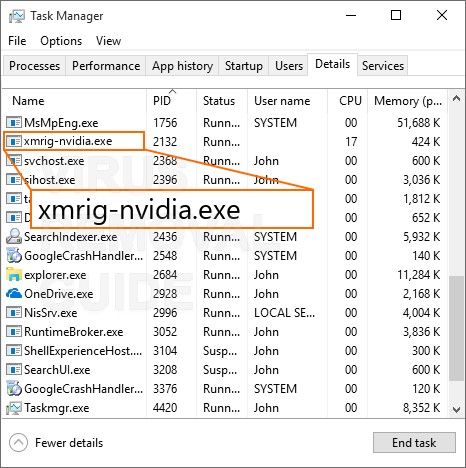
Kuten Xmrig-nvidia.exe eivät näytä ikkunaa ja myös ajaa rauhallisesti historiassa, monet ihmiset eivät edes tunnista, että ne ovat saastuneet. Ainoa todellinen tapa löytää Xmrig-nvidia.exe on tulla epäluuloiseksi seuraavien oireiden perusteella sekä aloittaa tuntemattomien prosessien etsiminen Task Managerissa.
- Olet varmasti nähdä prosesseja käynnissä Task Manager, jotka hyödyntävät 50% tai useamman tietokoneen prosessorin pitkäksi aikaa.
- Näet tehtävänhallinnassa, jolla on nimi .
- Windows minimizeas sekä maksimoida vähitellen, videopelit ajaa hitaammin, ja videot änkyttää.
- Ohjelmat eivät käynnistämään mahdollisimman nopeasti.
- Ohjelmat tulevat olemaan vähemmän toimivaltainen.
- Task Manager paljastaa suurempi 50% CPU käyttö säännöllisesti.
- Yleinen hitaus tehtäessä tietokoneen käyttö.
Kuinka poistaa Xmrig-nvidia.exe?
Jos olet päättänyt käyttää poistotyökalu, kaikki sinun tarvitsee vain seurata seuraavia vaiheita:
vaihe 1. Lataa ja asenna Xmrig-nvidia.exe-poistotyökalu alla olevasta linkistä.

Asennus on hyvin yksinkertainen, sinun täytyy valita “asennuskansio” ja paina “Asentaa” painiketta jatkaaksesi, asennus alkaa.

vaihe 2. Suorita skannaus tietokoneen.
HUOMAUTUS: Ennen kuin aloitat tietokoneen tarkistuksen, Sulje kaikki avoimet selainikkunat tällä kertaa.
Asennuksen jälkeen, Käynnistä ohjelma. Joka kerta kun suoritetaan tämän anti-virus se aloittaa automaattisen standardin skannauksen tietokoneellesi. Sinulla tulee olemaan 5 sekuntia peruuta skannaus jos et tarvitse sitä. Muuten, haku aloitetaan automaattisesti. On muitakin tapoja aloittaa skannauksen manuaalisesti. Paina päälle “Skannata” välilehti ja kuin vasemmalla klikkaa “Täysi tarkistus” tai muunlaista skannata tarvitset. Täysi tarkistus on neuvottu, mutta koska suorituskyvyn ongelmia, koska virus voi myös valita “Nopea skannaus”.

Alkamisen jälkeen skannausta näet ruudun edistymispalkki ja hälytykset, joka näyttää millaisia haitallisia tiedostoja Anti-Malware löysi tarkistuksen aikana ja tarkka sijainti sen.

vaihe 3. Käytä toimintoja Xmrig-nvidia.exe-tartunnan saaneille tiedostoille.
HUOMAUTUS: Voidakseen poistaa havaitut kohteet tarvitset pelaajat ovat ostaneet lisenssin. Tämä ohjelma on ilmainen työkaluja, joka auttaa sinua useimmissa tapauksissa (Mene Vaihe 4) ja toimii kuin vapaa skanneri. Poisto toiminto poistaa 50% Havaittujen kohteita valitsemalla vaarallisin niistä.
Kun skannaus tietokoneen valmistuu, Anti-Malware näyttää kaikki uhat, jotka löytyivät tietokoneen ja luettelo toimista, että voit hakea niitä. Ensimmäinen, voit valita, mihin toimiin haluat Käytä tämän haittaohjelman. Sitten, Lehdistö “Korjaa nyt” -painiketta valmistaa toimia ja poistaa kaikki uhat.

vaihe 4. Nollaa You selaimen asetukset.
HUOMAUTUS: Tämä toiminto Sulje kaikki valitut selaimet. Tallentamattomat muutokset menetetään. Ole kiltti, Tallenna kaikki keskeneräiset ennen jatkamista.
Kun eliminoidaan Xmrig-nive.exe suosittelemme nollata selaimen asetukset. Sen vuoksi, voit mennä “Työkalut” välilehti ja paina “Nollaa selainasetukset” nappi.

HUOMAUTUS: Tämä toiminto on vapaasti käyttää kaikissa versiossa ohjelman ja auttaa sinua useimmissa tapauksissa.
Näet ja vaihtoehtoina. Voit valita, mitä Internet-selain ja tarkka asetukset haluat palauttaa.

Kuinka estää Xmrig-nvidia.exe-infektio:
Poistamalla haittaohjelmia tietokoneesta on hyvä asia. Mutta se ei tarkoita, että sinun suojattava toistuvia infektioita. Paras tapa käsitellä tätä adware on saa tartunnan ensiksi. Jos haluat estää tartunnan noudattaa yksinkertaisia kärjen alla:
- Älä asenna ilmaisia sovelluksia epäluotettavista sivustot!
- Jos teit ladata tällaista ohjelmaa, Valitse Mukautettu asennus ja poista rasti valintaruutu näyttää kyseenalaiselta.
- Käytä virustorjuntaohjelma tietokoneeseen.
- Tutki tietokonetta vähintään kerran viikossa.
Myös, voit aktivoivat alleajosuojasta Anti-Malware. Tehdä se, siirry “suojaus” välilehti ja paina “alkaa” painiketta oikealla tarran.

Jos pidät itseäsi taitava käyttäjä, voit yrittää poistaa tämän adware omalle. Meidän on muistutettava sinua, kun poistaa mainosohjelmat manuaalisesti, kaikki odottamattomat seuraukset ja riskit makaavat sinä itse. Aloitetaanpa!
Manuaalinen poistoopas Xmrig-nvidia.exe:lle:
poistaminen Xmrig-nive.exe pitäisi olla tärkein huolenaihe. Ensimmäinen, sinun täytyy poistaa tämän lisäosan kuin ohjelmisto tietokoneesta. Puhdistuksen jälkeen kaikki kansiot voit aloittaa siivota verkkoselain. Ennen kuin poistat Xmrig-nvidia.exe-ponnahdusikkunoita, se on välttämätöntä täysin nollata verkkoselain. Jos harkitset edelleen Xmrig-nvidia.exe-haittaohjelman manuaalista poistamista, noudata näitä ohjeita:
vaihe 1. Poista Xmrig-nvidia.exe tietokoneesta.
Voit poistaa Xmrig-nvidia.exe-tiedoston tietokoneeltasi, löydät “Poista ohjelma” Tool Käyttöjärjestelmä.
- Windows 8/10: Hiiren kakkospainikkeella Käynnistä – Pikahakuvalikko – Ohjauspaneeli – Poistaa ohjelman. Näet listan ohjelmista ja ohjelmistojen, joka on asennettu tietokoneeseen. löytö “Xmrig-nive.exe”, klikkaa sitä ja paina ’Poista”
- Windows 7: Napsauta Käynnistä – Ohjauspaneeli – Poistaa ohjelman. Näet listan ohjelmista ja ohjelmistojen, joka on asennettu tietokoneeseen. Klikkaa hiiren oikealla “Xmrig-nive.exe” ja paina ’Poista”.
- Windows XP: Napsauta Käynnistä – Ohjauspaneeli – Lisää / poista sovellus. Samanlaisia ikkunoita luettelo ohjelmista näyttää. Klikkaa hiiren oikealla “Xmrig-nive.exe” ja paina “Poistaa”
Joskus Xmrig-nvidia.exe-viruksen löytäminen asennettuna ohjelmana ei ehkä ole helppoa, se ei voi olla ohjelmaa lainkaan tai peittää itse toisella nimellä. Näissä tapauksissa poistotyökalun käytöstä välttää virheet ja komplikaatiot.
vaihe 2. Selaimen asetuksia reset opas
Kun olet poistanut Xmrig-nvidia.exe-tiedoston, sinun on nollattava selaimen asetukset. Tehdä se, Noudata seuraavia vihjeitä:
- Jos sinulla on Google Chrome-selain Mene “asetukset” välilehti ja paina “näytä lisäasetukset”. Kun sivun alareunassa napsauttamalla “Palauta asetukset” nappi.
- Mozilla Firefox paina “Päivitä Firefox” painiketta oikeassa yläkulmassa.
- Opera käyttäjät voivat palauttaa asetusten poistamalla “Operapref.ini tiedosto” kansiossa “C:\Käyttäjät käyttäjänimi AppData Roaming Opera Opera ”.
- Internet Explorerin käyttäjät auki “Työkalut” valikko, kuin klikkaus “Internet-asetukset”. Seuraavassa ikkunassa klikkaa “Pitkälle kehittynyt” -painiketta ja kuin lehdistö “asettaa uudelleen”.
Jos manuaalinen poistoopas ei toiminut sinulle tai sillä oli ei-toivottuja seurauksia, suosittelemme, että asennat automaattisen Xmrig-nvidia.exe-poistotyökalun ja seuraat ohjeita Automaattinen poistoopas Xmrig-nvidia.exe:lle . Löydät oppaan korkeampi. Käytä linkkiä ladataksesi erityisen työkalun.
Toivomme tämän oppaan auttoi sinua ongelman. Jos sinulla on kysyttävää Xmrig-nvidia.exe-ohjelmasta tai sinulla on ajatuksia viruksista, että olisit halunnut jakaa, ole kiltti, jätä kommentti alle. Otamme mielellämme auttaa sinua.




