การแก้ไขเบราว์เซอร์ที่ติดไวรัส Hotnix.exe (คู่มือการกำจัด)
สัญญาณแรกของ Hotnix.exe การติดเชื้อแอดแวร์/นักจี้ไม่ใช่กระบวนการที่ไม่รู้จักในตัวจัดการงาน. อย่างไรก็ตาม, โฆษณาในเบราว์เซอร์นั้นยุ่งยากและการเปลี่ยนเส้นทางอย่างต่อเนื่อง. ซอฟต์แวร์ที่เป็นอันตรายนี้แก้ไขพารามิเตอร์ของเบราว์เซอร์, อาจเปลี่ยนหน้าเริ่มต้นและเครื่องมือค้นหา, เป็นต้น.
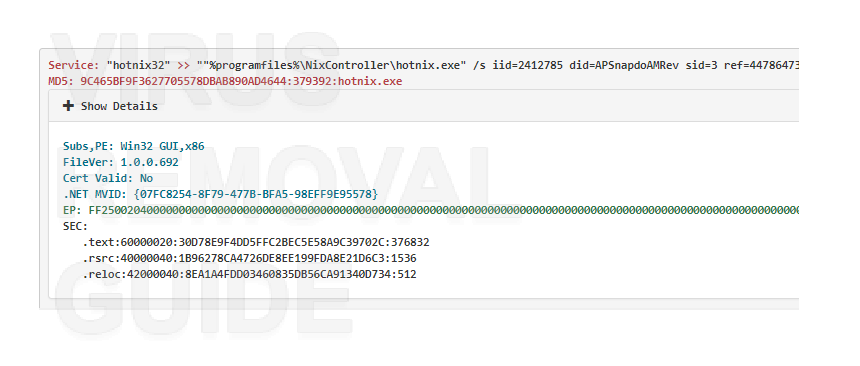
บ่อยครั้ง, Hotnix.exe นักจี้โจมตี Mozilla Firefox, อินเทอร์เน็ต เอ็กซ์พลอเรอร์, เบราว์เซอร์ Google Chrome และ Microsoft Edge แต่โอกาสที่จะพบมันในอินเทอร์เน็ตเบราว์เซอร์อื่นก็มีสูงเช่นกัน. ตรวจสอบตัวจัดการงานของคุณทันที. คลิกขวาที่มันแล้วเลือกตัวเลือกที่จะแสดงให้คุณเห็น นิกซ์คอนโทรลเลอร์ โฟลเดอร์ที่มีมัลแวร์.
ผู้ใช้ที่ตัดสินใจเพิกเฉย Hotnix.exe นักจี้/แอดแวร์มักจะจบลงด้วยปัญหาร้ายแรงสำหรับพีซีของตน. แม้จะมีโฆษณาที่น่ารำคาญในเบราว์เซอร์ก็ตาม, มัลแวร์นี้กระตุ้นให้เกิดการเปลี่ยนเส้นทางและทำให้เบราว์เซอร์โอเวอร์โหลด ทำให้เกิดปัญหากับการโหลดหน้าเว็บ. จำเป็นต้องพิจารณาพฤติกรรมออนไลน์ของตนเองอีกครั้ง, ตรวจสอบให้แน่ใจว่าคุณอยู่ห่างจากไซต์ที่อาจเป็นอันตรายและหลีกเลี่ยงการคลิกลิงก์ที่น่าสงสัย. การติดตั้งแบบ Mindless ก็เป็นสิ่งต้องห้ามเช่นกัน. เสริมความปลอดภัยของคุณด้วยเครื่องสแกนป้องกันมัลแวร์. ตรวจจับและลบรายการที่ไม่ต้องการทั้งหมด.
ลบ Hotnix.exe นักจี้กับเรา โปรแกรมป้องกันมัลแวร์ GridinSoft โปรแกรม, จะตรวจจับและลบแอปพลิเคชันที่เป็นอันตรายที่พบ. แก้ไขเบราว์เซอร์ที่ติดไวรัสด้วยความช่วยเหลือของเครื่องมือเดียวกัน. คำแนะนำด้านล่างนี้จัดทำขึ้นเพื่อช่วยคุณในกระบวนการกำจัด, ใช้มันเพื่อทำทุกอย่างอย่างมีประสิทธิภาพ.
วิธีการเอาออก Hotnix.exe?
หากคุณตัดสินใจที่จะใช้เครื่องมือกำจัด, สิ่งที่คุณต้องทำคือทำตามขั้นตอนต่อไป:
ขั้นตอน 1. ดาวน์โหลดและติดตั้งเครื่องมือกำจัด Hotnix.exe จากลิงค์ด้านล่าง.

ขั้นตอนการติดตั้งนั้นง่ายมาก, คุณต้องเลือก “โฟลเดอร์การติดตั้ง” และกด “ติดตั้ง” ปุ่มเพื่อดำเนินการต่อ, กระบวนการติดตั้งจะเริ่มขึ้น.

ขั้นตอน 2. เรียกใช้การสแกนพีซีของคุณ.
บันทึก: ก่อนที่คุณจะเริ่มสแกนคอมพิวเตอร์ของคุณ, ปิดหน้าต่างเบราว์เซอร์ที่ใช้งานอยู่ทั้งหมดในเวลานี้.
หลังการติดตั้ง, เริ่มโปรแกรม. ทุกครั้งที่คุณเรียกใช้โปรแกรมป้องกันไวรัส โปรแกรมป้องกันไวรัสจะเริ่มสแกนคอมพิวเตอร์ของคุณโดยอัตโนมัติตามมาตรฐาน. คุณจะต้อง 5 วินาทีเพื่อยกเลิกการสแกนหากคุณไม่ต้องการ. มิฉะนั้น, การสแกนจะเริ่มโดยอัตโนมัติ. มีวิธีอื่นในการเริ่มสแกนด้วยตนเอง. เพียงแค่กดบน “สแกน” แท็บและคลิกซ้ายบน “การสแกนเต็มรูปแบบ” หรือการสแกนแบบอื่นที่คุณต้องการ. แนะนำให้สแกนแบบเต็ม, แต่เนื่องจากปัญหาด้านประสิทธิภาพเนื่องจากไวรัส คุณอาจเลือกได้เช่นกัน “สแกนอย่างรวดเร็ว”.

หลังจากเริ่มกระบวนการสแกน คุณจะเห็นหน้าจอพร้อมแถบความคืบหน้าและการแจ้งเตือน, ที่จะแสดงให้คุณเห็นว่าไฟล์ที่เป็นอันตรายประเภทใดที่ Anti-Malware พบระหว่างการสแกนและตำแหน่งที่แน่นอนของมัน.

ขั้นตอน 3. ใช้การดำเนินการกับไฟล์ที่ติดไวรัส Hotnix.exe.
บันทึก: หากต้องการนำรายการที่ตรวจพบออก คุณต้องซื้อใบอนุญาต. โปรแกรมนี้มีเครื่องมือฟรี, ที่จะช่วยคุณในกรณีส่วนใหญ่ (ไปที่ ขั้นตอน 4) และทำงานเป็นสแกนเนอร์ฟรี. ฟังก์ชั่นการลบจะลบออก 50% ของรายการที่ตรวจพบโดยเลือกอันตรายที่สุดจากรายการเหล่านั้น.
เมื่อกระบวนการสแกนพีซีของคุณเสร็จสิ้น, โปรแกรมป้องกันมัลแวร์จะแสดงภัยคุกคามทั้งหมดที่พบในพีซีของคุณและรายการการดำเนินการ, ที่คุณสามารถนำไปใช้กับพวกเขาได้. อันดับแรก, คุณสามารถเลือกได้ว่าจะใช้การกระทำใดกับมัลแวร์นี้. แล้ว, กด “แก้ไขทันที” ปุ่มเพื่อสร้างการดำเนินการและลบภัยคุกคามทั้งหมด.

ขั้นตอน 4. รีเซ็ตการตั้งค่าเบราว์เซอร์ของคุณ.
บันทึก: การดำเนินการนี้จะปิดอินสแตนซ์ทั้งหมดของเบราว์เซอร์ที่เลือก. การเปลี่ยนแปลงใดๆ ที่ไม่ได้บันทึกจะสูญหายไป. โปรด, บันทึกงานที่กำลังดำเนินการทั้งหมดก่อนที่คุณจะดำเนินการต่อ.
เมื่อคุณตกรอบ Hotnix.exe เราขอแนะนำให้คุณรีเซ็ตการตั้งค่าเบราว์เซอร์ของคุณ. สำหรับการที่, คุณสามารถไปที่ “เครื่องมือ” แท็บและกด “รีเซ็ตการตั้งค่าเบราว์เซอร์” ปุ่ม.

บันทึก: ฟังก์ชันนี้ใช้งานได้ฟรีในทุกเวอร์ชันของโปรแกรม และจะช่วยคุณในกรณีส่วนใหญ่.
คุณจะเห็นหน้าต่างพร้อมตัวเลือก. คุณสามารถเลือกเบราว์เซอร์อินเทอร์เน็ตและตัวเลือกที่คุณต้องการรีเซ็ตได้.

วิธีป้องกันการติดเชื้อ Hotnix.exe:
การลบมัลแวร์ออกจากพีซีของคุณเป็นสิ่งที่ดี. แต่ก็ไม่ได้หมายความว่าคุณจะได้รับการปกป้องจากการติดเชื้อซ้ำ. วิธีที่ดีที่สุดในการจัดการกับแอดแวร์นี้คือการไม่ติดเชื้อตั้งแต่แรก. หากคุณต้องการป้องกันการติดเชื้อให้ทำตามเคล็ดลับง่ายๆ ด้านล่าง:
- อย่าติดตั้งแอปพลิเคชันฟรีจากเว็บไซต์ที่ไม่น่าเชื่อถือ!
- หากคุณดาวน์โหลดโปรแกรมประเภทนี้, เลือกการติดตั้งแบบกำหนดเองและลบเครื่องหมายใดๆ ในช่องทำเครื่องหมายที่ดูน่าสงสัย.
- ใช้ซอฟต์แวร์ป้องกันไวรัสบนพีซีของคุณ.
- สแกนคอมพิวเตอร์ของคุณอย่างน้อยสัปดาห์ละครั้ง.
อีกด้วย, คุณสามารถเปิดใช้การป้องกันเมื่อรันใน Anti-Malware. ที่จะทำอย่างนั้น, ไปที่ “การป้องกัน” แท็บและกด “เริ่ม” ปุ่มทางด้านขวาของป้ายกำกับ.

หากคุณคิดว่าตัวเองเป็นผู้ใช้ที่มีทักษะ, คุณสามารถลองลบแอดแวร์นี้ด้วยตัวคุณเอง. เราต้องเตือนคุณเมื่อคุณกำจัดแอดแวร์ด้วยตนเอง, ผลที่ตามมาและความเสี่ยงที่ไม่คาดคิดทั้งหมดขึ้นอยู่กับคุณและคุณเพียงผู้เดียว. เริ่มกันเลย!
คู่มือการกำจัด Hotnix.exe ด้วยตนเอง:
กำลังถอด Hotnix.exe ควรเป็นข้อกังวลหลักของคุณ. อันดับแรก, คุณต้องลบส่วนเสริมนี้เป็นซอฟต์แวร์ออกจากพีซีของคุณ. หลังจากล้างโฟลเดอร์ทั้งหมดแล้ว คุณจะสามารถเริ่มล้างเว็บเบราว์เซอร์ได้ทันที. ก่อนที่จะลบป๊อปอัป Hotnix.exe, จำเป็นต้องรีเซ็ตเว็บเบราว์เซอร์ทั้งหมด. หากคุณยังคงคิดที่จะลบมัลแวร์ Hotnix.exe ด้วยตนเอง, ทำตามขั้นตอนด้านล่างนี้:
ขั้นตอน 1. ลบ Hotnix.exe ออกจากพีซีของคุณ.
หากต้องการลบ Hotnix.exe ออกจากคอมพิวเตอร์ของคุณ, คุณสามารถค้นหา “ถอนการติดตั้งโปรแกรม” เครื่องมือบนระบบปฏิบัติการของคุณ.
- หน้าต่าง 8/10: คลิกขวาที่เริ่ม – เมนูการเข้าถึงด่วน – แผงควบคุม – ถอนการติดตั้งโปรแกรม. คุณจะเห็นรายชื่อโปรแกรมและซอฟต์แวร์, ที่ติดตั้งบนพีซีของคุณ. หา “Hotnix.exe”, คลิกที่มันแล้วกด 'ถอนการติดตั้ง'”
- หน้าต่าง 7: คลิกที่เริ่ม – แผงควบคุม – ถอนการติดตั้งโปรแกรม. คุณจะเห็นรายชื่อโปรแกรมและซอฟต์แวร์, ที่ติดตั้งบนพีซีของคุณ. คลิกขวาที่ “Hotnix.exe” และกด 'ถอนการติดตั้ง”.
- วินโดว์ เอ็กซ์พี: คลิกที่เริ่ม – แผงควบคุม – เพิ่ม/ลบโปรแกรม. หน้าต่างที่คล้ายกันพร้อมรายการโปรแกรมจะแสดงให้คุณเห็น. คลิกขวาที่ “Hotnix.exe” และกด “ลบ”
บางครั้งการค้นหาไวรัส Hotnix.exe เป็นโปรแกรมที่ติดตั้งอาจไม่ใช่เรื่องง่าย, อาจไม่ใช่โปรแกรมเลยหรือปกปิดตัวเองด้วยชื่ออื่น. ในกรณีเหล่านี้ ให้ใช้เครื่องมือนำออกเพื่อหลีกเลี่ยงข้อผิดพลาดและความยุ่งยาก.
ขั้นตอน 2. คู่มือรีเซ็ตการตั้งค่าเบราว์เซอร์
หลังจากที่คุณลบ Hotnix.exe แล้ว คุณจะต้องรีเซ็ตการตั้งค่าเบราว์เซอร์. ที่จะทำมัน, ทำตามคำแนะนำด้านล่าง:
- หากคุณมีเบราว์เซอร์ Google Chrome ให้ไปที่ “การตั้งค่า” แท็บและกด “แสดงการตั้งค่าขั้นสูง”. ที่ด้านล่างของหน้าคลิกเข้า “คืนค่าการตั้งค่า” ปุ่ม.
- สำหรับ Mozilla Firefox กดปุ่ม “รีเฟรช Firefox” ปุ่มที่มุมขวาบน.
- ผู้ใช้ Opera สามารถรีเซ็ตการตั้งค่าได้โดยการลบ “ไฟล์ Operapref. ini” ในโฟลเดอร์ “ค:\ผู้ใช้user_nameAppDataRoamingOperaOpera”.
- สำหรับผู้ใช้ Internet Explorer เปิด “เครื่องมือ” เมนู, กว่าคลิก “ตัวเลือกอินเทอร์เน็ต”. ในหน้าต่างถัดไป คลิก “ขั้นสูง” ปุ่มและกว่ากด “รีเซ็ต”.
หากคู่มือการลบด้วยตนเองไม่ได้ผลสำหรับคุณหรือได้ผลที่ไม่พึงประสงค์ เราขอแนะนำให้คุณติดตั้งเครื่องมือลบ Hotnix.exe อัตโนมัติ และทำตามขั้นตอนจาก คู่มือการกำจัดอัตโนมัติสำหรับ Hotnix.exe NixController. คุณสามารถค้นหาคู่มือนี้ได้สูงกว่านี้. ใช้ลิงก์ด้านล่างเพื่อดาวน์โหลดเครื่องมือเฉพาะ.
เราหวังว่าคำแนะนำนี้จะช่วยคุณแก้ปัญหาได้. หากคุณมีคำถามใดๆ เกี่ยวกับ Hotnix.exe หรือมีความคิดเห็นเกี่ยวกับไวรัส, ที่คุณต้องการแบ่งปัน, โปรด, แสดงความคิดเห็นด้านล่าง. เรายินดีที่จะช่วยเหลือคุณ.




