Retter Hotnix.exe-inficeret browser (fjernelse guide)
Det første tegn på Hotnix.exe adware/hijacker incection er ukendt proces i Task Manager. Imidlertid, annoncer i browseren er besværlige såvel som konstante omdirigeringer. Denne ondsindede software ændrer browserparametre, kan ændre startside og søgemaskine, etc.
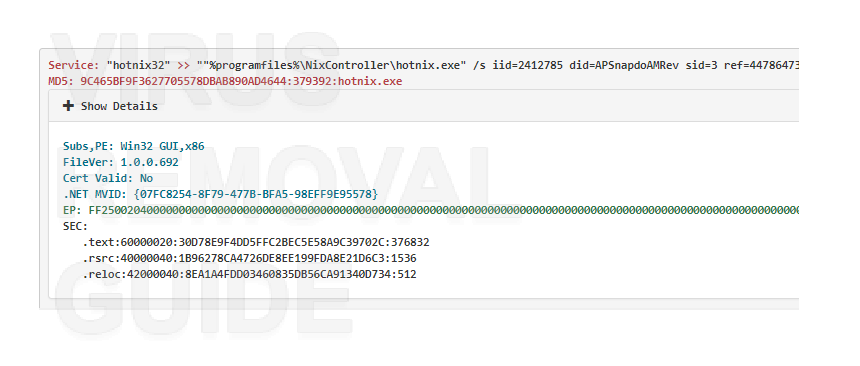
Tit, Hotnix.exe flykaprer angriber Mozilla Firefox, Internet Explorer, Google Chrome og Microsoft Edge browsere, men chancen for at møde den i andre internetbrowsere er også rigtig høj. Tjek din Task Manager lige nu. Højreklik på det, og vælg muligheden for at vise dig NixController mappe, der indeholder malware.
Brugere, der beslutter sig for at ignorere Hotnix.exe hijacker/adware ender normalt med alvorlige problemer for deres pc'er. På trods af irriterende annoncer i browseren, denne malware fremkalder omdirigeringer og overbelaster browseren, hvilket giver problemer med sideindlæsning. Det er obligatorisk at genoverveje egen online adfærd, sørg for at holde dig væk fra potentielt farlige websteder og undgå at klikke på mistænkelige links. Mindless installation er også forbudt. Styrk din sikkerhed med anti-malware scanner. Det registrerer og sletter alle uønskede elementer.
Fjerne Hotnix.exe flykaprer med vores GridinSoft Anti-Malware program, den registrerer og sletter fundne ondsindede programmer. Ret inficerede browsere ved hjælp af det samme værktøj. Instruktionerne nedenfor er lavet for at hjælpe dig i fjernelsesprocessen, bruge dem til at gøre alt effektivt.
Sådan fjerner du Hotnix.exe?
Hvis du har besluttet at bruge værktøjet, alt hvad du behøver at gøre er at følge de næste trin:
Trin 1. Download og installer Hotnix.exe-fjernelsesværktøjet fra linket nedenfor.

Installationen er meget enkel, skal du vælge den “Installation mappe” og tryk på “Installere” knappen for at fortsætte, installationen vil begynde.

Trin 2. Kør scanning af din pc.
BEMÆRK: Før du begynder at scanne din computer, Lukke alle browservinduer på dette tidspunkt.
Efter installationen, starte programmet. Hver gang, når du kører denne anti-virus det vil begynde en automatisk standard scanning af din computer. Du vil have 5 sekunder for at annullere scanningen, hvis du ikke har brug for det. Ellers, scanningen begynder automatisk. Der er andre måder at starte scanning manuelt. Bare tryk på “Scan” fane og end venstre-klik på “Fuld scanning” eller en anden form for scanning, du har brug. Fuld scanning tilrådes, men på grund af problemer med ydeevnen på grund af virus, du kan også vælge “Hurtig scanning”.

Efter starten af scanningen vil du se skærmen med statuslinjen og advarsler, der vil vise dig, hvad slags ondsindede filer Anti-Malware fundet under scanningen, og den nøjagtige placering af det.

Trin 3. Anvend handlinger på Hotnix.exe-inficerede filer.
BEMÆRK: At være i stand til at fjerne registrerede elementer, du har brug for at purchace en licens. Dette program har gratis værktøjer til rådighed, som vil hjælpe dig i de fleste tilfælde (Gå til TRIN 4) og fungerer som en GRATIS scanner. Fjernelse funktion fjerner 50% af detekteret emner ved at vælge de farligste af dem.
Når scanningen af din pc vil være færdig, Anti-Malware vil vise dig alle trusler, der blev fundet på din pc og en liste over handlinger, at du kan anvende dem. Først, kan du vælge hvilken slags handling du ønsker at anvende til denne malware. Derefter, trykke “Fix nu” knappen for at producere handling og slette alle trusler.

Trin 4. Nulstil dig browserindstillinger.
BEMÆRK: Denne operation vil lukke alle forekomster af udvalgte browsere. Eventuelle ikke-gemte ændringer vil gå tabt. Vær venlig, gemme alle igangværende arbejde, før du fortsætter.
Når du elimineret Hotnix.exe vi på det kraftigste anbefale dig at nulstille dine browserindstillinger. For det, du kan gå til “Værktøj” fane, og tryk på “Nulstil indstillinger browser” knap.

BEMÆRK: Denne funktion er gratis at bruge i alle version af programmet og vil hjælpe dig i de fleste tilfælde.
Du vil se vinduet med indstillinger. Du kan vælge, hvad internetbrowser og de nøjagtige indstillinger du vil nulstille.

Sådan forhindrer du Hotnix.exe-infektionen:
Fjernelse af malware fra din PC er en god ting. Men det betyder ikke, at du vil blive beskyttet mod gentagne infektioner. Den bedste måde at håndtere denne adware er at ikke blive smittet i første omgang. Hvis du ønsker at forhindre smitte følge den simple tip nedenfor:
- Må ikke installeres gratis programmer fra upålidelige hjemmesider!
- Hvis du gjorde hente denne form for program, vælge brugerdefineret installation og fjern flueben i afkrydsningsfeltet der synes tvivlsom.
- Brug et anti-virus software på din pc.
- Scan din computer mindst en gang om ugen.
Også, du kan aktivere On-run beskyttelse i Anti-Malware. At gøre det, gå til “Beskyttelse” fane, og tryk på “Start” knappen til højre af etiketten.

Hvis du anser dig selv en dygtig bruger, du kan prøve at slette denne adware på din egen. Vi skal minde dig om, når du fjerne adware manuelt, alle de uventede konsekvenser og risici ligger på dig og dig alene. Så lad os begynde!
Manuel fjernelsesvejledning til Hotnix.exe:
Fjernelse Hotnix.exe bør være din største bekymring. Først, du skal slette denne add-on som en software fra din PC. Lige efter rengøring alle de mapper, du vil være i stand til at begynde at rydde op i webbrowseren. Før du fjerner Hotnix.exe pop-ups, er det nødvendigt at helt nulstille webbrowseren. Hvis du stadig tænker på manuel fjernelse af Hotnix.exe malware, følge nedenstående fremgangsmåde:
Trin 1. Fjern Hotnix.exe fra din pc.
For at slette Hotnix.exe fra din computer, du kan finde den “Afinstallere programmet” værktøj på din Operation System.
- vinduer 8/10: Højreklik på Start – Hurtig adgang Menu – Kontrolpanel – Fjern et program. Du vil se en liste over programmer og software, der er installeret på din pc. Finde “Hotnix.exe”, klik på det og tryk på ’Fjern”
- vinduer 7: Klik på Start – Kontrolpanel – Fjern et program. Du vil se en liste over programmer og software, der er installeret på din pc. Højreklik på “Hotnix.exe” og tryk på ’Fjern”.
- Windows XP: Klik på Start – Kontrolpanel – Tilføj / fjern programmer. Lignende vinduer med på listen over programmer vil vise dig. Højreklik på “Hotnix.exe” og tryk på “Fjerne”
Nogle gange er det måske ikke en nem opgave at finde Hotnix.exe-virus som installeret program, kan det ikke være et program på alle eller maskere sig ved et andet navn. I disse tilfælde bruge værktøjet til at undgå fejl og komplikationer.
Trin 2. Indstillingen nulstilles guide Browser
Når du har fjernet Hotnix.exe, skal du nulstille browserindstillingerne. At gøre det, Følg nedenstående tips:
- Hvis du har Google Chrome-browseren Gå til “Indstillinger” fane, og tryk på “Vis avancerede indstillinger”. I bunden af siden klik i “Nulstil indstillingerne” knap.
- For Mozilla Firefox tryk på “Opdater Firefox” knappen i højre øverste hjørne.
- Opera-brugere kan nulstille indstillingerne ved at slette “Operapref.ini fil” i mappen “C:\Brugere brugernavn AppData Roaming Opera Opera ”.
- For Internet Explorer brugere åbne “Værktøj” menu, end klik “Internet muligheder”. I det næste vindue klik “Fremskreden” knappen, og end pressen “Nulstil”.
Hvis guiden til manuel fjernelse ikke virkede for dig, eller den virkede med uønskede konsekvenser, anbefaler vi dig på det kraftigste at installere det automatiske Hotnix.exe-fjernelsesværktøj og følge trinene fra Guide til automatisk fjernelse af Hotnix.exe NixController. Du kan finde denne vejledning højere. Brug linket nedenfor for at downloade den særlige værktøj.
Vi håber, at denne vejledning har hjulpet dig med dit problem. Hvis du har spørgsmål om Hotnix.exe, eller du har nogle tanker om virus, at du ville kunne lide at dele, Vær venlig, efterlade en kommentar nedenfor. Vi vil være glade for at hjælpe dig.




