Hur man tar bort Systemservices.exe CPU Miner Virus
Vad är Systemservices.exe?
Systemservices.exe är en skadlig programvara gjord för att extrahera virtuell valuta som Monero och flera andra med hjälp av ditt system är kraft. Det är helt enkelt vad denna risk drar nytta av direkt efter att den glider in i datorn och negativa effekter kan ses på en gång. Att uppnå något målmedvetet hela dagen blir nästan svårt, när din CPU och även datorns minne blir ansträngt och detta orsakar nedgångar såväl som kollisioner. Detta har möjlighet att leda till att din utrustning går sönder.
Vilket inte är något problem för cyberbrottslingar som bara är nyfikna på att generera så mycket intäkter som de kan. Det är vad de gör och även om din dator går ur ersättning på grund av deras aktivitet, De bryr sig inte om att, eftersom de redan fick sina kontanter. Men du kan tvingas slösa bort det och det betyder inte nödvändigtvis att du måste ställa in reparationer på datorn. Dina elektriska energikostnader sparas inte heller här – Trojan Miner som detta kräver mycket kraft. Detta är anledningen till att du måste ta bort dem från systemet så snart du kan och hindra dem från att tränga igenom det.
Att bidra till att, minska mängden risker du utsätter dig för när du surfar på Internet. Gå bara till tvivelaktiga resurser om du definitivt är specifik kan du inte hitta vad du behöver någon annanstans samt välja Anpassad del när du placerar ny programvara på datorn. Om du vill ladda ner en fil eller en torrent, Vi rekommenderar att du bara gör det från betrodda webbsidor som faktiskt har funnits åtminstone ett tag. Och om du ser ett webbläsartillägg eller ett plugin skulle du verkligen vilja experimentera med, se till att samla in information om det först – detta hjälper dig att skydda dig mot onödiga stötar såväl som att du inte behöver slösa bort din tid på att hantera dem.
Symtom på Systemservices.exe
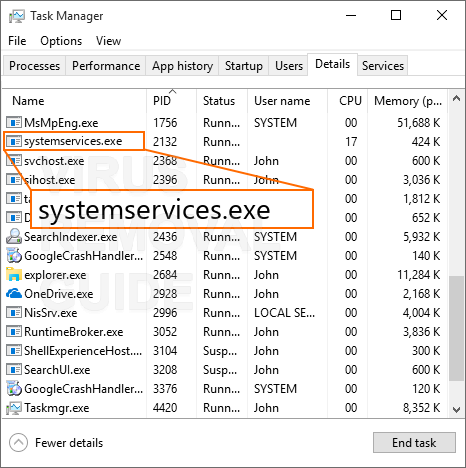
Eftersom Systemservices.exe inte visar ett fönster och körs också tyst i historiken, många individer förstår inte ens att de är förorenade. Den enda äkta metoden för att identifiera en Systemservices.exe är att bli tveksam utifrån följande tecken och symtom och börja leta i uppgiftshanteraren efter oidentifierade processer.
- Du kommer säkert att se en uppgift som körs i task manager som använder sig av 50% eller ännu mer av processorn under en lång tid.
- Du kommer att se körbara filer i Task Manager som har ett namn som .
- Windows minimiserar och maximerar långsamt, videospel köra långsammare, samt videoklipp stamma.
- Appar körs inte lika snabbt.
- Program svarar inte.
- Task Manager avslöjar större än 50% CPU-användning ständigt.
- Allmän tröghet när du använder datorsystemet.
Hur man tar bort Systemservices.exe?
Om du valt att använda borttagningsverktyget, allt du behöver göra är att följa nästa steg:
Steg 1. Ladda ner och installera borttagningsverktyget Systemservices.exe från länken nedan.

Installationen är mycket enkel, du måste välja “installation folder” och tryck “Installera” knappen för att gå vidare, installationen kommer att påbörjas.

Steg 2. Kör genomsökning av din PC.
NOTERA: Innan du börjar skanna din dator, CLOSE alla aktiva webbläsarfönster på denna tid.
Efter installationen, starta programmet. Varje gång när du kör denna anti-virus det kommer att starta en automatisk standard genomsökning av din dator. Du vill ha 5 sekunder för att avbryta scanningen om du inte behöver det. Annat, skanningen startar automatiskt. Det finns andra sätt att starta skanningen manuellt. Bara trycka på “Skanna” flik och än vänsterklicka på “Fullständig genomsökning” eller annan typ av skanning du behöver. Full scan rådde, men på grund av prestandaproblem på grund av viruset du kan också välja “Snabbsökning”.

Efter starten av skanningen kommer du att se skärmen med förloppsindikator och varnar, som kommer att visa vilken typ skadliga filer Anti-Malware hittades under genomsökningen och den exakta platsen för den.

Steg 3. Tillämpa åtgärder på Systemservices.exe -infekterade filer.
NOTERA: För att kunna ta bort upptäckta objekt som du behöver för att purchace en licens. Detta program har fri verktyg, som hjälper dig i de flesta fall (Gå till STEG 4) och fungerar som en fri scanner. Funktionen borttagning avlägsnar 50% upptäckta objekt genom att välja farligaste av dem.
När skanningen på datorn kommer att vara färdig, Anti-Malware kommer att visa dig alla hot som hittades på datorn och en lista över åtgärder, att du kan använda dem. Först, kan du välja vilken typ av åtgärd som du vill använda denna malware. Sedan, Tryck “Fixa nu” knappen för att ta fram åtgärder och ta bort alla hot.

Steg 4. Återställ du webbläsarens inställningar.
NOTERA: Denna operation kommer att stänga alla förekomster av utvalda webbläsare. Ändringar som inte sparats kommer att gå förlorade. Snälla du, spara alla pågående arbete innan du fortsätter.
När du elimineras Systemservices.exe Vi rekommenderar starkt att du återställa webbläsarens inställningar. För det, du kan gå till “Verktyg” flik och tryck på “Återställ webbläsarinställningar” knapp.

NOTERA: Den här funktionen är gratis att använda i alla version av programmet och kommer att hjälpa dig i de flesta fall.
Du kommer att se fönstret med alternativ. Du kan välja vad webbläsare och de exakta alternativ du vill återställa.

Hur du förhindrar Systemservices.exe -infektionen:
Ta bort skadliga program från datorn är en bra sak. Men det betyder inte att du kommer att skyddas från upprepade infektioner. Det bästa sättet att ta itu med denna adware är att inte bli smittad i första hand. Om du vill förhindra infektionen följa enkla tips nedan:
- Installera inte fria program från opålitliga webbplatser!
- Om du gjorde ladda den här typen av program, Välj anpassad installation och ta bort bocken i rutan som verkar tveksamt.
- Använd en antivirusprogram på datorn.
- Skanna din dator minst en gång i veckan.
Också, kan du aktivera skyddet On-run i Anti-Malware. Att göra det, gå till “Skydd” flik och tryck på “Start” knappen till höger om etiketten.

Om du anser dig en skicklig användare, kan du försöka ta bort den här adware på egen hand. Vi måste påminna dig när du eliminera adware manuellt, alla oväntade konsekvenser och risker ligger på dig och du ensam. Så låt oss börja!
Manuell borttagningsguide för Systemservices.exe:
Ta bort Systemservices.exe bör vara ditt huvudsakliga oro. Först, Du måste ta bort denna add-on som en programvara från datorn. Direkt efter rengöring alla mappar du kommer att kunna börja städa upp webbläsaren. Innan du tar bort Systemservices.exe pop-ups, det är nödvändigt att helt återställa webbläsaren. Om du fortfarande tänker på manuell borttagning av Systemservices.exe -skadlig kod, så här nedan:
Steg 1. Ta bort Systemservices.exe från din dator.
För att ta bort Systemservices.exe från din dator, du hittar “Avinstallera programmet” verktyget på ditt operativsystem.
- Windows 8/10: Högerklicka på Start – Quick Access-menyn – Kontrollpanelen – Avinstallera ett program. Du kommer att se en lista över program och programvara, som är installerad på datorn. Hitta “Systemservices.exe”, klicka på den och tryck på ’Uninstall”
- Windows 7: Klicka på Start – Kontrollpanelen – Avinstallera ett program. Du kommer att se en lista över program och programvara, som är installerad på datorn. Högerklicka på “Systemservices.exe” och tryck ’Uninstall”.
- Windows XP: Klicka på Start – Kontrollpanelen – Lägg till / ta bort program. Liknande fönster med listan över program kommer att visa dig. Högerklicka på “Systemservices.exe” och tryck “Ta bort”
Ibland är det kanske inte en lätt uppgift att hitta Systemservices.exe -virus som installerat program, Det kan inte vara ett program alls eller maskera sig genom ett annat namn. I dessa fall använder borttagningsverktyg för att undvika misstag och komplikationer.
Steg 2. Browser återställning guide
När du har tagit bort Systemservices.exe måste du återställa webbläsarinställningarna. Att göra det, Följ tipsen nedan:
- Om du har Google Chrome Gå till “inställningar” flik och tryck på “visa avancerade inställningar”. I botten på sidan klicka på “Återställ inställningar” knapp.
- För Mozilla Firefox trycker “Uppdatera Firefox” knappen i övre högra hörnet.
- Opera-användare kan återställa inställningarna genom att ta bort “Operapref.ini fil” i mappen “C:\Users användarnamn AppData Roaming Opera Opera ”.
- För Internet Explorer-användare öppna “Verktyg” meny, än klick “Internet-alternativ”. I nästa fönster klickar “Avancerad” knappen och än press “Återställa”.
Om den manuella borttagningsguiden inte fungerade för dig eller om det fungerade med oönskade konsekvenser rekommenderar vi starkt att du installerar det automatiska borttagningsverktyget för Systemservices.exe och följer stegen från Automatisk borttagningsguide för Systemservices.exe . Du hittar den här guiden högre. Använd länken nedan för att ladda ner den särskilda verktyg.
Vi hoppas att den här guiden hjälpte dig med ditt problem. Om du har några frågor om Systemservices.exe eller om du har funderingar om virus, som du skulle velat dela, snälla du, Lämna en kommentar nedan. Vi kommer gärna hjälpa dig.




