كيفية إزالة Systemservices.exe CPU Miner Virus
ما هو Systemservices.exe?
Systemservices.exe عبارة عن برنامج ضار مصمم لاستخراج العملة الافتراضية مثل Monero بالإضافة إلى العديد من العملات الأخرى بمساعدة نظامك القوي. وهذا ببساطة ما يستفيد منه هذا الخطر فورًا بعد أن ينزلق داخل الكمبيوتر ويمكن رؤية آثاره السلبية في الحال. إن تحقيق أي شيء هادف طوال اليوم يصبح أقرب إلى الصعوبة, نظرًا لتوتر وحدة المعالجة المركزية وذاكرة الكمبيوتر لديك، مما يؤدي إلى حدوث تباطؤ وتصادمات. هذا لديه إمكانية أن يؤدي إلى تعطل المعدات الخاصة بك.
وهذا لا يشكل أي مشكلة بالنسبة لمجرمي الإنترنت الذين لديهم فضول فقط لتحقيق أكبر قدر ممكن من الإيرادات. هذا ما يفعلونه وأيضًا إذا خرج جهاز الكمبيوتر الخاص بك من التعويض بسبب نشاطهم, إنهم لا يهتمون بذلك, منذ أن حصلوا بالفعل على أموالهم. ولكن قد تضطر إلى إضاعة ذلك ولا يعني بالضرورة الاضطرار إلى إعداد إصلاحات على الكمبيوتر. تكاليف الطاقة الكهربائية الخاصة بك أيضا لا تدخر هنا – عامل منجم طروادة مثل هذا يتطلب الكثير من القوة. هذا هو السبب وراء حاجتك إلى إزالتها من النظام بأسرع ما يمكن وكذلك منعهم من اختراقه مرة أخرى.
المساهمة في ذلك, تقليل كمية المخاطر التي تتعرض لها أثناء تصفح الإنترنت. انتقل فقط إلى الموارد المشكوك فيها إذا كنت محددًا بالتأكيد، فلا يمكنك العثور على ما تحتاجه في أي مكان آخر بالإضافة إلى تحديد التثبيت المخصص عند وضع تطبيق برنامج جديد على الكمبيوتر. إذا كنت تريد تنزيل ملف أو تورنت, نوصي بالقيام بذلك فقط من صفحات الويب الموثوقة والتي كانت موجودة بالفعل منذ فترة على الأقل. وإذا رأيت امتدادًا للمتصفح أو مكونًا إضافيًا، فمن المؤكد أنك ترغب في تجربته, تأكد من جمع بعض المعلومات المتعلقة به أولاً – سيساعدك هذا على الحماية من الصدمات غير الضرورية ولن تضطر إلى إضاعة وقتك في التعامل معها.
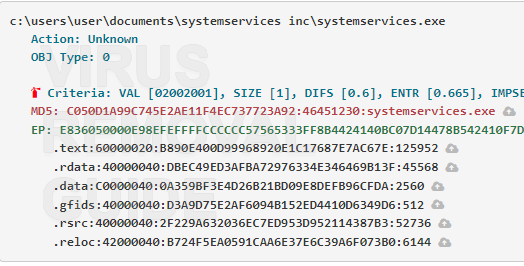
أعراض Systemservices.exe
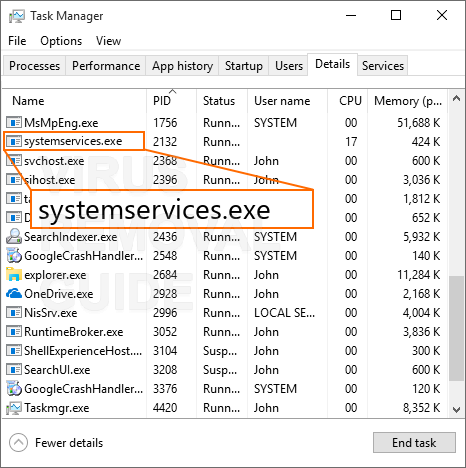
نظرًا لأن Systemservices.exe لا يُظهر نافذة ويتم تشغيله أيضًا بصمت في السجل, كثير من الأفراد لا يفهمون حتى أنهم ملوثون. الطريقة الحقيقية الوحيدة للتعرف على Systemservices.exe هي أن تصبح مشكوكًا فيها بناءً على العلامات والأعراض التالية والبدء في البحث في مدير المهام عن العمليات غير المحددة.
- سترى بالتأكيد المهام قيد التشغيل في مدير المهام التي يتم استخدامها 50% أو حتى أكثر من وحدة المعالجة المركزية لفترة طويلة من الزمن.
- سترى الملفات القابلة للتنفيذ في مدير المهام التي لها اسم مثل .
- يقوم Windows بالتصغير وكذلك التكبير ببطء, تشغيل ألعاب الفيديو بشكل أبطأ, وكذلك مقاطع الفيديو التي تتلعثم.
- التطبيقات لا تعمل بالسرعة نفسها.
- تصبح البرامج غير مستجيبة.
- يكشف مدير المهام عن أكبر من 50% استخدام وحدة المعالجة المركزية باستمرار.
- التباطؤ العام عند استخدام نظام الكمبيوتر.
كيفية إزالة Systemservices.exe?
إذا قررت استخدام أداة الإزالة, كل ما عليك فعله هو اتباع الخطوات التالية:
خطوة 1. قم بتنزيل وتثبيت أداة إزالة Systemservices.exe من الرابط أدناه.

عملية التثبيت بسيطة للغاية, تحتاج إلى اختيار “مجلد التثبيت” و اضغط “ثَبَّتَ” زر للمتابعة, ستبدأ عملية التثبيت.

خطوة 2. قم بتشغيل فحص جهاز الكمبيوتر الخاص بك.
ملحوظة: قبل أن تبدأ في فحص جهاز الكمبيوتر الخاص بك, أغلق كل نوافذ المستعرض النشط في هذا الوقت.
بعد التثبيت, ابدأ البرنامج. في كل مرة تقوم فيها بتشغيل برنامج مكافحة الفيروسات هذا ، سيبدأ فحصًا قياسيًا تلقائيًا لجهاز الكمبيوتر الخاص بك. ستملك 5 ثوان لإلغاء الفحص إذا لم تكن بحاجة إليه. خلاف ذلك, سيبدأ الفحص تلقائيًا. هناك طرق أخرى لبدء المسح يدويًا. فقط اضغط على “مسح” علامة التبويب ثم انقر بزر الماوس الأيسر على “مسح كامل” أو أي نوع آخر من الفحص الذي تحتاجه. ينصح بفحص كامل, ولكن نظرًا لوجود مشكلات في الأداء بسبب الفيروس ، فقد تختار أيضًا “مسح سريع”.

بعد بدء عملية المسح ، سترى الشاشة مع شريط التقدم والتنبيهات, سيُظهر لك نوع الملفات الضارة التي عثر عليها برنامج مكافحة البرامج الضارة أثناء الفحص والموقع الدقيق لها.

خطوة 3. تطبيق الإجراءات على الملفات المصابة Systemservices.exe.
ملحوظة: لتتمكن من إزالة العناصر المكتشفة ، تحتاج إلى الحصول على ترخيص. يحتوي هذا البرنامج على أدوات مجانية متاحة, سيساعدك ذلك في معظم الحالات (اذهب إلى خطوة 4) ويعمل كماسح ضوئي مجاني. تزيل وظيفة الإزالة 50% من العناصر المكتشفة عن طريق اختيار الأكثر خطورة منها.
عندما تنتهي عملية فحص جهاز الكمبيوتر الخاص بك, سيُظهر لك برنامج مكافحة البرامج الضارة جميع التهديدات التي تم العثور عليها على جهاز الكمبيوتر الخاص بك وقائمة بالإجراءات, التي يمكنك تطبيقها عليهم. أولاً, يمكنك تحديد نوع الإجراء الذي تريد تطبيقه على هذه البرامج الضارة. ثم, يضعط “اصلح الان” زر لاتخاذ إجراء وحذف جميع التهديدات.

خطوة 4. إعادة تعيين إعدادات المتصفح.
ملحوظة: ستغلق هذه العملية جميع حالات المستعرضات المحددة. ستفقد أي تغييرات غير محفوظة. لو سمحت, احفظ كل العمل الجاري قبل المتابعة.
عندما استبعدت Systemservices.exe نوصيك بشدة بإعادة ضبط إعدادات المتصفح الخاص بك. من أجل هذا, يمكنك الذهاب إلى “أدوات” علامة التبويب واضغط “إعادة تعيين إعدادات المتصفح” زر.

ملحوظة: هذه الوظيفة مجانية للاستخدام في جميع إصدارات البرنامج وستساعدك في معظم الحالات.
سترى النافذة مع الخيارات. يمكنك اختيار متصفح الإنترنت والخيارات الدقيقة التي تريد إعادة تعيينها.

كيفية منع العدوى Systemservices.exe:
تعد إزالة البرامج الضارة من جهاز الكمبيوتر الخاص بك أمرًا جيدًا. لكن هذا لا يعني أنك ستكون محميًا من العدوى المتكررة. أفضل طريقة للتعامل مع هذه البرامج الإعلانية هو عدم الإصابة في المقام الأول. إذا كنت ترغب في منع العدوى ، فاتبع النصيحة البسيطة أدناه:
- لا تقم بتثبيت تطبيقات مجانية من مواقع غير موثوق بها!
- إذا قمت بتنزيل هذا النوع من البرامج, حدد التثبيت المخصص وقم بإزالة أي علامة في خانة الاختيار تبدو مشكوك فيها.
- استخدم برنامج مكافحة الفيروسات على جهاز الكمبيوتر الخاص بك.
- افحص جهاز الكمبيوتر الخاص بك مرة واحدة على الأقل في الأسبوع.
أيضًا, يمكنك تنشيط الحماية أثناء التشغيل في برنامج مكافحة البرامج الضارة. للقيام بذلك, اذهب الى “حماية” علامة التبويب واضغط “يبدأ” زر على يمين التسمية.

إذا كنت تعتبر نفسك مستخدمًا ماهرًا, يمكنك محاولة حذف هذه البرامج الإعلانية بنفسك. يجب أن نذكرك عند إزالة البرامج الإعلانية يدويًا, كل العواقب والمخاطر غير المتوقعة تقع عليك وعليك وحدك. فلنبدأ!
دليل الإزالة اليدوية لـ Systemservices.exe:
إزالة Systemservices.exe يجب أن يكون همك الرئيسي. أولاً, يجب عليك حذف هذه الوظيفة الإضافية كبرنامج من جهاز الكمبيوتر الخاص بك. بعد تنظيف جميع المجلدات مباشرة ، ستتمكن من بدء تنظيف متصفح الويب. قبل إزالة النوافذ المنبثقة Systemservices.exe, من الضروري إعادة تعيين متصفح الويب بالكامل. إذا كنت لا تزال تفكر في الإزالة اليدوية للبرامج الضارة Systemservices.exe, اتبع هذه الخطوات أدناه:
خطوة 1. قم بإزالة Systemservices.exe من جهاز الكمبيوتر الخاص بك.
لحذف Systemservices.exe من جهاز الكمبيوتر الخاص بك, يمكنك العثور على “قم بإلغاء تثبيت البرنامج” أداة على نظام التشغيل الخاص بك.
- شبابيك 8/10: انقر بزر الماوس الأيمن فوق ابدأ – قائمة الوصول السريع – لوحة التحكم – الغاء تنصيب برنامج. سترى قائمة البرامج والبرامج, التي تم تثبيتها على جهاز الكمبيوتر الخاص بك. يجد “Systemservices.exe”, انقر فوقه واضغط على "إلغاء التثبيت”
- شبابيك 7: انقر فوق ابدأ – لوحة التحكم – الغاء تنصيب برنامج. سترى قائمة البرامج والبرامج, التي تم تثبيتها على جهاز الكمبيوتر الخاص بك. انقر بزر الماوس الأيمن فوق “Systemservices.exe” واضغط على "إلغاء التثبيت”.
- ويندوز إكس بي: انقر فوق ابدأ – لوحة التحكم – إضافة برامج إزالة. ستظهر لك النوافذ المماثلة مع قائمة البرامج. انقر بزر الماوس الأيمن فوق “Systemservices.exe” و اضغط “يزيل”
في بعض الأحيان قد لا يكون من السهل تحديد موقع فيروس Systemservices.exe كبرنامج مثبت, قد لا يكون برنامجًا على الإطلاق أو يخفي نفسه باسم آخر. في هذه الحالات استخدم أداة الإزالة لتجنب أي أخطاء ومضاعفات.
خطوة 2. دليل إعادة تعيين إعدادات المتصفح
بعد إزالة Systemservices.exe، ستحتاج إلى إعادة ضبط إعدادات المتصفح. للقيام بذلك, اتبع النصائح أدناه:
- إذا كان لديك متصفح Google Chrome ، فانتقل إلى “إعدادات” علامة التبويب واضغط “أظهر الاعدادات المتقدمة”. في الجزء السفلي من الصفحة انقر في “اعادة الضبط” زر.
- بالنسبة إلى Mozilla Firefox ، اضغط على “قم بتحديث Firefox” زر في الزاوية اليمنى العليا.
- يمكن لمستخدمي Opera إعادة تعيين الإعدادات عن طريق الحذف “ملف Operapref. ini” في المجلد “ج:\المستخدمون user_name AppData Roaming Opera Opera ”.
- لمستخدمي إنترنت إكسبلورر فتح “أدوات” قائمة طعام, من فوق “خيارات الإنترنت”. في النافذة التالية ، انقر فوق “متقدم” زر واضغط من “إعادة ضبط”.
إذا لم ينجح دليل الإزالة اليدوية معك أو أدى إلى عواقب غير مرغوب فيها، فنوصيك بشدة بتثبيت أداة الإزالة التلقائية Systemservices.exe واتباع الخطوات من دليل الإزالة التلقائية لـ Systemservices.exe . يمكنك أن تجد هذا الدليل أعلى. استخدم الرابط أدناه لتنزيل الأداة المعينة.
نأمل أن يساعدك هذا الدليل في حل مشكلتك. إذا كانت لديك أية أسئلة حول Systemservices.exe أو كانت لديك بعض الأفكار حول الفيروسات, التي كنت ترغب في مشاركتها, لو سمحت, اترك تعليق أدناه. ونحن سوف نكون سعداء لمساعدتك.




