Conhost.exe Miner Veira – Hvernig á að fjarlægja það
About Conhost.exe
Conhost.exe is a Trojan that misuses the power of your CPU to mine digital currency that passes the name of Monero. It is downloaded into some concealed folder and afterward released. You begin seeing unfavorable results today, þar sem allar tölvuauðlindir þínar eru að fara í námuvinnslu. So accomplishing anything meaningful throughout the day ends up being harder than it has any kind of right to be, and the life of your hardware gets reduced.
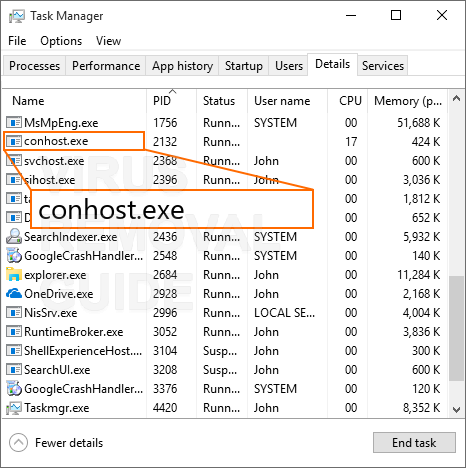
Ef þú sérð Conhost.exe ferli í Task Manage, you can be specific about your system being jeopardized by this specific risk. Það er mikilvægt að fjarlægja það, as the symptoms will not disappear on their own, and this can be performed with a program like GridinSoft Anti-Malware or Trojan Killer. Our site gives a handbook that can be used to run away from that circumstance, so your initiatives should eventually offer you the results you require. Þegar þeir gera það, haltu öryggishugbúnaðinum þínum uppfærðum og í gangi reglulega, as new malware versions are frequently released, and you do not want your PC to become a sufferer of them.
Þetta markmið er hægt að ná með forriti eins og GridinSoft andstæðingur-malware, which is a powerful tool that was specifically created to take care of different types of dangers consisting of these. Handbók um hvernig á að nota það er til staðar fyrir neðan stuttu greinina, so there is no demand to stress over slipping up. Einnig, if it is the first time you must resolve an issue like that. Once this malware has been removed from the COMPUTER, tryggja að vernda það áfram með því að forðast vafasamar vefsíður, only installing those web browser extensions or plugins that you are certain concerning, trying just to download and install files as well as gushes from reputable sources, og velja Sérsniðin afborgun þegar ný forrit eru sett á tölvuna.
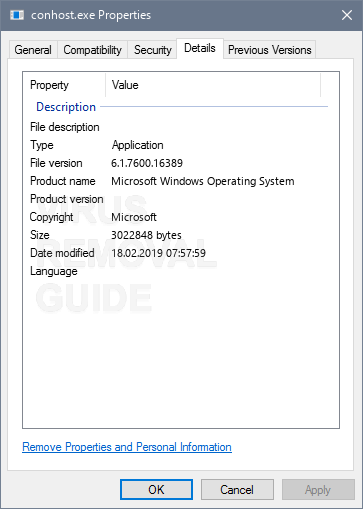
Symptoms of Conhost virus
As Conhost.exe does not display a window and also calmly runs in the history, margir einstaklingar skilja ekki einu sinni að þeir séu mengaðir. The only genuine method to spot a Conhost.exe is to become dubious based upon the complying with signs and symptoms as well as begin looking in the task manager for unidentified processes.
- You will see tasks running in the task manager using 50% or more of the CPU for an extended period.
- You will see executable files in the task manager that have a name like .
- Windows lágmarkar og hámarkar hægt, leikir ganga hægar, og myndskeið stamin.
- Programs do not run as rapidly.
- Forrit bregðast ekki við.
- Verkefnastjóri sýnir hærra en 50% CPU notkun reglulega.
- Almenn hægagangur við notkun tölvunnar.
Hvernig á að fjarlægja Conhost.exe?
If you decide to use the removal tool, allt sem þú þarft að gera er að fylgja næstu skrefum:
Skref 1. Download and install the Conhost.exe removal tool from the link below.

The installation process is straightforward. To proceed, þú þarft að velja “Uppsetningarmöppu” and press the “Settu upp” takki. The installation process will begin.

Skref 2. Keyrðu skönnun á tölvunni þinni.
ATH: Áður en þú byrjar að skanna tölvuna þína, CLOSE ALL ACTIVE BROWSER WINDOWS at this time.
Eftir uppsetningu, hefja forritið. Whenever you run this antivirus, það mun hefja sjálfvirka staðlaða skönnun á tölvunni þinni. Þú munt hafa 5 sekúndur til að hætta við skönnunina ef þú þarft hana ekki. Annars, skönnunin hefst sjálfkrafa. There are other ways to start scanning manually. Just press the “Skanna” flipann og vinstrismelltu síðan á “Full skönnun” eða annars konar skanna sem þú þarft. Mælt er með fullri skönnun, en vegna frammistöðuvandamála vegna vírussins, þú getur líka valið “Hraðskönnun”.

Eftir upphaf skönnunarferlisins, you will see the screen with a progress bar and alerts that will show you what kind of malicious files Anti-Malware found during the scan and the exact location of it.

Skref 3. Notaðu aðgerðir á Conhost.exe sýktar skrár.
ATH: Til að geta fjarlægt greinda hluti þarftu að kaupa leyfi. This program has FREE tools available that will help you in most cases (Fara til SKREF 4) og virkar sem ÓKEYPIS skanni. Fjarlægingaraðgerðin fjarlægir 50% af greindum hlutum með því að velja hættulegasta úr þeim.
When the scanning process of your PC is finished, Anti-Malware will show you all threats found on your PC and a list of actions that you can Apply to them. Fyrst, þú getur valið hvers konar aðgerð þú vilt beita á þennan spilliforrit. Þá, ýttu á “Laga núna” hnappinn til að framkvæma aðgerð og eyða öllum ógnum.

Skref 4. Reset your browser settings.
ATH: Þessi aðgerð mun loka öllum tilfellum valinna vafra. Allar óvistaðar breytingar munu glatast. Vinsamlegast, vistaðu allt sem er í vinnslu áður en þú heldur áfram.
Þegar þú útrýmdir Conhost.exe við mælum eindregið með því að þú endurstillir stillingar vafrans þíns. You can go to the “Verkfæri” tab and press the “Endurstilla stillingar vafra” takki.

ATH: This function is FREE to use in all program versions and will help you in most cases.
Þú munt sjá gluggann með valmöguleikum. Þú getur valið hvaða netvafra og nákvæmlega valkostina sem þú vilt endurstilla.

Hvernig á að koma í veg fyrir Conhost.exe sýkingu:
Það er gott að fjarlægja spilliforritið úr tölvunni þinni. But it doesn’t mean you will be protected from repeated infection. The best way to deal with this adware is not to get infected in the first place. If you want to prevent the infection, follow the simple tip below:
- Ekki setja upp ókeypis forrit frá óáreiðanlegum vefsíðum!
- Ef þú halaðir niður svona forriti, veldu sérsniðna uppsetningu og fjarlægðu hvaða hak í gátreitinn sem virðist vafasamt.
- Notaðu vírusvarnarforrit á tölvunni þinni.
- Skannaðu tölvuna þína að minnsta kosti einu sinni í viku.
Einnig, þú getur virkjað On-run vörnina í Anti-Malware. Að gera það, farðu í “Vörn” tab and press the “Byrjaðu” hnappinn hægra megin við merkimiðann.

Ef þú telur þig vera hæfan notanda, þú getur reynt að eyða þessum auglýsingaforritum á eigin spýtur. When you manually eliminate adware, we must remind you that all the unexpected consequences and risks lie to you and you alone. Svo skulum við byrja!
Handvirk fjarlæging fyrir Conhost.exe:
Fjarlægir Conhost.exe ætti að vera helsta áhyggjuefni þitt. Fyrst, þú verður að eyða þessari viðbót sem hugbúnaði af tölvunni þinni. After cleaning all the folders, þú munt geta byrjað að hreinsa upp vafrann. Áður en þú fjarlægir Conhost.exe sprettiglugga, it’s necessary to reset the web browser. If you are still thinking about the manual removal of Conhost.exe malware, follow the steps below:
Skref 1. Fjarlægðu Conhost.exe af tölvunni þinni.
Til að eyða Conhost.exe af tölvunni þinni, þú getur fundið “Fjarlægðu forritið” tól á stýrikerfinu þínu.
- Windows 8/10: Hægrismelltu á Start – Flýtiaðgangsvalmynd – Stjórnborð – Fjarlægðu forrit. You will see the list of programs and software installed on your PC. Finndu “Conhost.exe”, smelltu á það og ýttu á 'Fjarlægja”
- Windows 7: Smelltu á Start – Stjórnborð – Fjarlægðu forrit. You will see the list of programs and software installed on your PC. Hægrismelltu á “Conhost.exe” og ýttu á 'Fjarlægja”.
- Windows XP: Smelltu á Start – Stjórnborð – Bæta við/fjarlægja forrit. Svipaðir gluggar með lista yfir forrit munu sýna þér. Hægrismelltu á “Conhost.exe” og ýttu á “Fjarlægja”
Sometimes it may not be an easy task to locate a Conhost.exe virus as an installed program. It may not be a program or mask itself by another name. Í þessum tilfellum, notaðu tólið til að fjarlægja til að forðast mistök og fylgikvilla.
Skref 2. Leiðbeiningar um endurstillingu vafrastillinga
After you remove the Conhost.exe, þú þarft að endurstilla stillingar vafrans. Að gera það, fylgdu ráðleggingunum hér að neðan:
- Ef þú ert með Google Chrome vafra farðu í “Stillingar” flipann og ýttu á “Sýna ítarlegar stillingar”. At the bottom of the page, smelltu á “Endurstilla stillingar” takki.
- Fyrir Mozilla Firefox ýttu á “Endurnýjaðu Firefox” hnappinn efst í hægra horninu.
- Opera notendur geta endurstillt stillingar með því að eyða “Operapref. ini skrá” í möppu “C:\Notenduruser_nameAppDataRoamingOperaOpera”.
- For Internet Explorer users, open the “Verkfæri” matseðill, smelltu svo á “Internet valkostir”. In the next window, click the “Ítarlegri” hnappinn og ýttu svo á “Endurstilla”.
Ef handbók fjarlægingar virkaði ekki fyrir þig eða það virkaði með óæskilegum afleiðingum, we strongly recommend you install the automatic Conhost.exe removal tool and follow the steps from Sjálfvirk fjarlæging fyrir Conhost.exe . Þú getur fundið þessa handbók hærra. Notaðu hlekkinn hér að neðan til að hlaða niður tilteknu tólinu.
Við vonum að þessi handbók hafi hjálpað þér með vandamálið þitt. If you have any questions about Conhost.exe or you have some thoughts about viruses that you’d like to share, vinsamlegast, skildu eftir athugasemd hér að neðan. Við munum vera fús til að aðstoða þig.




