刪除Updatem.exe礦工: 簡單的步驟卸載
關於 Updatem.exe
更新程式 是一種特洛伊木馬程序,用於提取門羅幣等加密貨幣,還可以藉助您的系統來實現許多其他功能. 這就是風險在滑入計算機系統後立即利用的風險,同時也可以看到負面影響. 全天完成任何有目的的事情最終都是不可能的, 當您的CPU和計算機內存變得不堪重負時,這會觸發轉彎以及碰撞. 這有導致硬件損壞下行的可能.
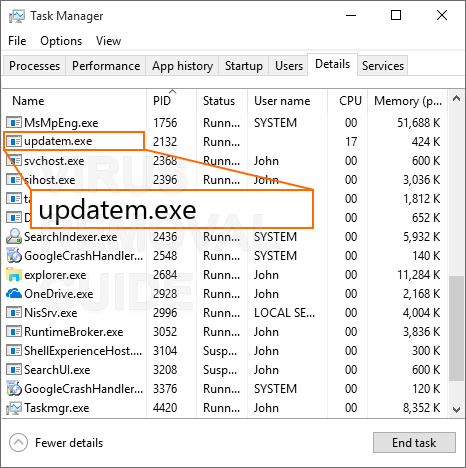
如果你看到了 更新程式 在任務過程管理, 你可以特別是關於你的系統通過這個特殊的危險被洩露. 刪除這一點至關重要, 如症狀不會自行消失,這也可以像GridinSoft反惡意軟件或木馬剋星程序完成. 我們的網站提供可利用的逃避那種情況下手動, 所以你的努力應該最終會為您提供您所需要的結果. 一旦他們這樣做, 維護您的安全軟件應用程序更新,並且在任何時候都運行, 作為新的惡意軟件變種不斷推出,以及你不希望你的電腦最終成為他們的犧牲品.
包括在, 盡量減少威脅的數量你把自己在一邊上網衝浪. 只有最有可能腥源,如果你是絕對特別是你不能發現你所需要的任何地方,並選擇自定義安裝在計算機系統上把新的軟件程序時. 如果你想下載和安裝一個文件或湧出, 我們建議只是這樣做可靠的網頁已經存在了至少一段時間. 而且,如果你看到一個互聯網瀏覽器擴展或插件,你肯定會想嘗試, 請務必先收集一些關於它的細節 – 這將幫助你避免不必要的意外發生,你就不必浪費你的時間照顧他們.
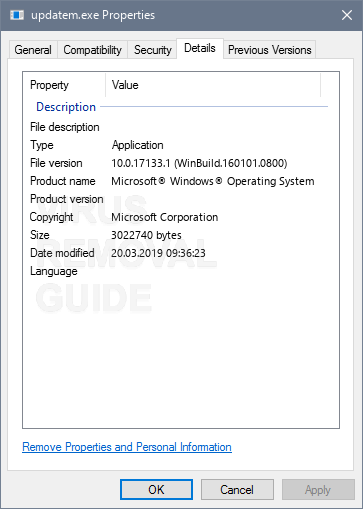
Updatem.exe 的症狀
由於Updatem.exe不顯示視窗並且也在背景安靜地執行, 很多人不也明白,他們被污染. 發現 Updatem.exe 的唯一實際方法是根據以下症狀變得可疑,並開始在工作管理員中搜尋未識別的程序.
- 你會看到在任務管理器中運行的進程正在使用 50% 或多個PC處理器的用於在延長的時間週期.
- 你肯定會看到在任務管理器,它有一個像名工藝 .
- Windows還minimizeand逐漸最大化, 遊戲運行速度較慢, 和視頻剪輯口吃.
- 程序不盡快推出.
- 計劃前來能力不足.
- 任務管理器顯示大於 50% CPU應用程序的所有時間.
- 使用電腦時,一般緩慢.
如何刪除Updatem.exe?
如果你決定使用清除工具, 所有你需要做的就是按照下面的步驟:
步 1. 從下面的連結下載並安裝 Updatem.exe 刪除工具.

安裝過程很簡單, 你需要選擇 “安裝文件夾” 按 “安裝” 按鈕繼續, 安裝過程將開始.

步 2. 運行PC的掃描.
注意: 在您開始掃描您的計算機, 關閉所有活動的瀏覽器窗口,在這個時間.
安裝後, 啟動程序. 當您運行此殺毒每次它會啟動您的計算機的自動標準掃描. 你將會有 5 秒取消掃描,如果你不需要它. 除此以外, 掃描會自動開始. 還有其他的方法來手動啟動掃描. 只要按下 “掃描” 標籤和比左鍵點擊 “全掃描” 或另一種掃描你需要. 全掃描勸, 但是由於性能問題,因為病毒可能會同時選擇 “快速掃描”.

掃描過程開始後,您會看到進度條和警報屏幕, 這會告訴你什麼樣的惡意文件的防惡意軟件掃描和它的確切位置時發現.

步 3. 對 Updatem.exe 感染的檔案套用操作.
注意: 為了能夠刪除檢測到的項目,你需要purchace許可證. 這個程序有可用的免費工具, 這將幫助你在大多數情況下, (去 步 4) 並且可以作為一個免費的掃描儀. 去除函數刪除 50% 通過選擇他們最危險的檢測到的項目.
當你的PC的掃描過程將結束, 反惡意軟件會告訴你發現你的電腦上的所有威脅和操作的列表, 你可以應用它們. 第一, 您可以選擇要應用到該惡意軟件什麼樣的行動. 然後, 按 “現在就修” 按鈕,產生動作並刪除所有威脅.

步 4. 重置您的瀏覽器設置.
注意: 此操作將關閉選定的所有瀏覽器實例. 任何未保存的更改將丟失. 請, 保存所有正在進行的工作,然後再繼續.
當你淘汰 更新程式 我們強烈建議您設置您的瀏覽器設置. 為了那個原因, 你可以去 “工具” 選項卡,然後按 “重置瀏覽器設置” 按鍵.

注意: 此功能是免費的在所有版本的程序的使用,將幫助您在大多數情況下,.
你會看到的選項窗口. 你可以選擇你要重置哪些互聯網瀏覽器和精確的選項.

如何防止 Updatem.exe 感染:
從你的電腦中刪除惡意軟件是個好東西. 不過,這並不意味著你會從反复感染的保護. 對付這種廣告,最好的辦法就是不要受到感染擺在首位. 如果你想防止感染按照以下簡單的提示:
- 不要安裝不可靠的網站免費應用!
- 如果你沒有下載這種程序, 選擇自定義安裝和移除任何蜱在似乎值得商榷的複選框.
- 您的PC上使用防病毒軟件.
- 一個星期掃描您的計算機至少一次.
也, 您就可以激活防惡意軟件在運行保護. 要做到這一點, 去了 “保護” 選項卡,然後按 “開始” 按鈕,將標籤的右邊.

如果你認為自己是一個熟練的用戶, 你可以嘗試刪除你自己的這個廣告. 我們必須提醒你,當你手動消除廣告軟件, 所有意想不到的後果和風險都獨自躺在你,你. 因此,讓我們開始!
Updatem.exe 手動刪除指南:
刪除 更新程式 應該是你的主要關注. 第一, 你必須刪除此附加從你的PC軟件. 清洗所有的文件夾之後,你就可以開始清理Web瀏覽器. 刪除 Updatem.exe 彈出視窗之前, 有必要完全重置Web瀏覽器. 如果您仍在考慮手動移除 Updatem.exe 惡意軟體, 請按照下列步驟:
步 1. 從您的電腦中刪除 Updatem.exe.
從電腦中刪除 Updatem.exe, 你可以找到 “卸載程序” 在你的操作系統工具.
- 視窗 8/10: 右鍵點擊開始 – 快速訪問菜單 – 控制面板 – 卸載程序. 你會看到的程序和軟件列表, 安裝在您的PC上. 找 “更新程式”, 點擊它,然後按“卸載”
- 視窗 7: 點擊開始 – 控制面板 – 卸載程序. 你會看到的程序和軟件列表, 安裝在您的PC上. 右鍵點擊 “更新程式” 然後按'卸載”.
- Windows XP中: 點擊開始 – 控制面板 – 添加/刪除程序. 類似窗戶的程序列表中會告訴你. 右鍵點擊 “更新程式” 按 “去掉”
有時,將 Updatem.exe 病毒定位為已安裝程式可能不是一件容易的事, 它可能根本是一個程序或由另一名掩蓋自己. 在這些情況下使用殺毒工具,以避免任何錯誤和並發症.
步 2. 瀏覽器設置重置指南
刪除 Updatem.exe 後,您將需要重置瀏覽器設定. 去做吧, 按照下面的提示:
- 如果您有谷歌Chrome瀏覽轉到 “設置” 選項卡,然後按 “顯示高級設置”. 在點擊頁面底部 “重新設置” 按鍵.
- 對於Mozilla Firefox瀏覽器按 “火狐刷新” 按鈕,在右上角.
- Opera用戶可以通過刪除重新設置 “Operapref.ini文件” 在文件夾中 “C:\用戶用戶名 AppData的漫遊歌劇歌劇”.
- 對於Internet Explorer用戶開放 “工具” 菜單, 比點擊 “互聯網選項”. 在接下來的窗口中點擊 “高級” 按鈕按下比 “重啟”.
如果手動刪除指南對您不起作用或它產生了不必要的後果,我們強烈建議您安裝自動 Updatem.exe 刪除工具並按照以下步驟操作 Updatem.exe 自動刪除指南 . 你可以找到這個高導. 使用下面的鏈接下載特定的工具.
我們希望本指南幫助你解決問題. 如果您對 Updatem.exe 有任何疑問或您對病毒有一些想法, 你會喜歡分享, 請, 在下方留言,. 我們很樂意幫助您.




