ווי צו עלימינירן ITL Driver Updater פאַלש סיסטעם אָפּטימיזער?
ITL Driver Updater שטייט פֿאַר די פּראָגראַם וואָס איז אַוואַדע נישט די גרויס אַפּלאַקיישאַן צו האַלטן ענייבאַלד. אָבער, the problem is that users generally do not install it according to their own decision. This is the hoax that privately penetrates into computer systems and does a great deal of harmful activities in the system. In the light of this details we advise you not to endure this application but rather to continue reading these instructions that supply you with treatment to clean your PC from this fraud.

ITL Driver Updater is normally spread out by means of phony notifies that state that your internet browser is apparently contaminated with some dreadful malware. Generally these fake alerts appear when the system is already polluted by adware. You need to be exceptionally careful when you come across such bogus alerts by means of your internet browser. They usually intend to scare you into downloading and installing rogue security applications, and ITL Driver Updater is simply among them. טרויעריק, some users have erroneously relied on into such malfunctioning tips as they were reported through phony security notifications in internet browser.
Upon successful intrusion ITL Driver Updater starts performing its exceptionally malicious activity in your computer. It will initiate its bogus primitive scanning, וואָס וועט דויערן פֿאַר אַ פּאָר פון סעקונדעס. ווי געשווינד ווי דעם אַזוי גערופענע סקאַנינג איז פאַרטיק, ITL Driver Updater attempts to require you to obtain its so-called complete variation, which is not actually various from the trial one. אַזוי, paying cash for this application is certainly the waste of your time and funds.

As we have actually stated above, the reason why ITL Driver Updater got set up into the system is since your PC is already ruined by adware. דאָס איז נישט דער ווירוס, פונדעסטוועגן, the reality that there is adware in your system implies that your computer is not working as quick as it should. In the light of this information we suggest you to thoroughly follow this guide listed below that provides you with detailed info on how to fix your system automatically with the assistance of proven infection elimination software.
ווי צו באַזייַטיקן ITL Driver Updater?
אויב איר באַשלאָסן צו נוצן די באַזייַטיקונג געצייַג, אַלע איר דאַרפֿן צו טאָן איז צו נאָכפאָלגן די ווייַטער סטעפּס:
טרעפּל 1. אראפקאפיע און ינסטאַלירן ITL Driver Updater באַזייַטיקונג געצייַג פֿון די לינק אונטן.

דער ייַנמאָנטירונג פּראָצעס איז זייער פּשוט, איר דאַרפֿן צו קלייַבן די “ייַנמאָנטירונג טעקע” און דריקן “ינסטאַלירן” קנעפּל צו גיינ ווייַטער, די ינסטאַלירונג פּראָצעס וועט אָנהייבן.

טרעפּל 2. לויפן די יבערקוקן פון דיין פּיסי.
נאטיץ: איידער איר אָנהייבן צו יבערקוקן דיין קאָמפּיוטער, פאַרמאַכן אַלע אַקטיוו בלעטערער פֿענצטער אין דעם צייט.
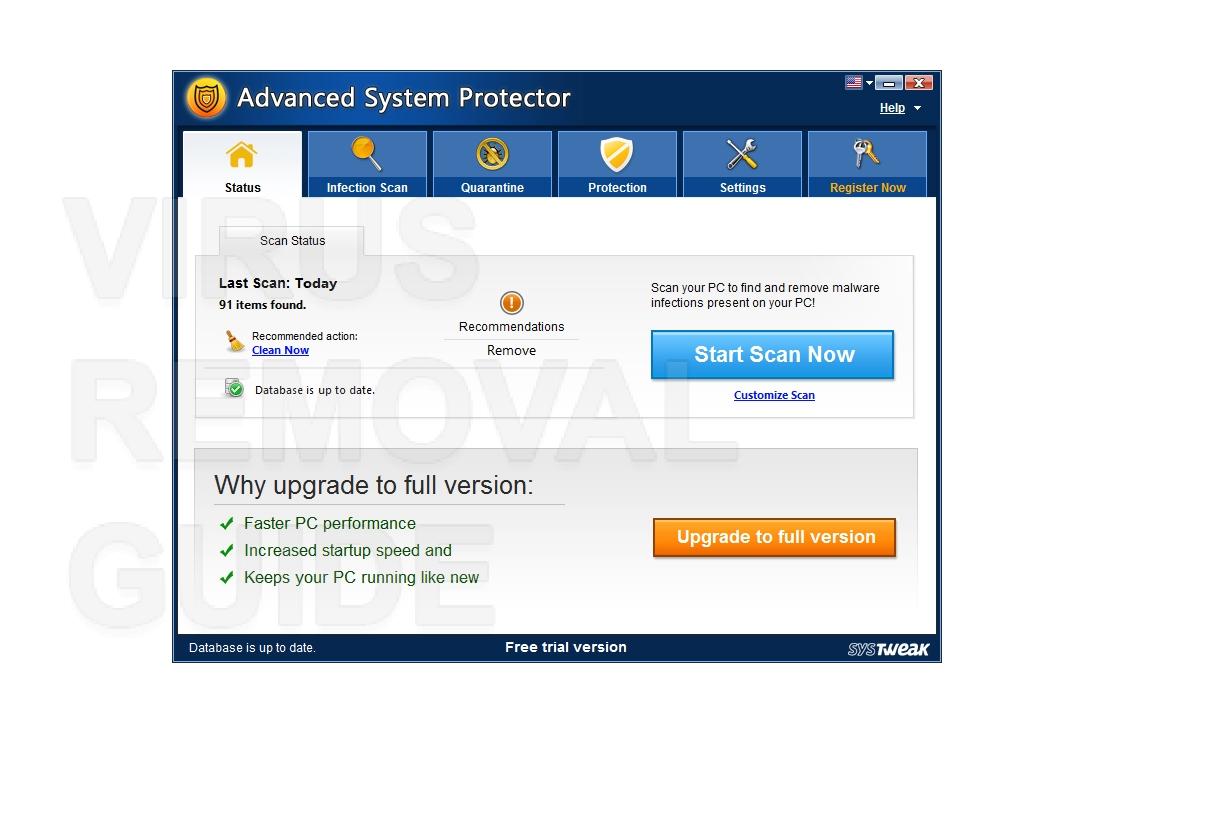
נאָך די ינסטאַלירונג, אָנהייב דעם פּראָגראַם. יעדער מאָל ווען איר לויפן דעם אַנטי-ווירוס, עס וועט אָנהייבן אַן אָטאַמאַטיק נאָרמאַל יבערקוקן פון דיין קאָמפּיוטער. דו וועסט האבן 5 סעקונדעס צו באָטל מאַכן די יבערקוקן אויב איר טאָן ניט דאַרפֿן עס. אַנדערש, די יבערקוקן וועט אָנהייבן אויטאָמאַטיש. עס זענען אנדערע וועגן צו אָנהייבן יבערקוקן מאַניואַלי. נאָר דריקן אויף “סקאַן” קוויטל און דעמאָלט לינקס-גיט אויף “גאַנץ יבערקוקן” אָדער אן אנדער מין פון יבערקוקן איר דאַרפֿן. גאַנץ יבערקוקן איז רעקאַמענדיד, אָבער רעכט צו פאָרשטעלונג פּראָבלעמס ווייַל פון די ווירוס איר קען אויך קלייַבן “שנעל יבערקוקן”.

נאָך די אָנהייב פון סקאַנינג פּראָצעס איר וועט זען די פאַרשטעלן מיט פּראָגרעס באַר און אַלערץ, וואָס וועט ווייַזן איר וואָס בייזע אַנטי-מאַלוואַרע טעקעס געפֿונען בעשאַס די יבערקוקן און די פּינטלעך אָרט פון עס.

טרעפּל 3. צולייגן אַקשאַנז צו ITL Driver Updater ינפעקטאַד טעקעס.
נאטיץ: צו קענען צו באַזייַטיקן דיטעקטאַד זאכן איר דאַרפֿן צו קויפן אַ דערלויבעניש. דער פּראָגראַם האט פריי מכשירים בנימצא, וואָס וועט העלפֿן איר אין רובֿ קאַסעס (גיי צו טרעפּל 4) און אַרבעט ווי אַ פריי סקאַננער. די באַזייַטיקונג פֿונקציע רימוווז 50% פון דיטעקטאַד זאכן דורך טשוזינג רובֿ געפערלעך פון זיי.
ווען די סקאַנינג פּראָצעס פון דיין פּיסי וועט זיין פאַרטיק, אַנטי-מאַלוואַרע וועט ווייַזן איר אַלע טרעץ וואָס זענען געפֿונען אויף דיין פּיסי און אַ רשימה פון אַקשאַנז, אַז איר קענען צולייגן צו זיי. ערשטער, איר קענען אויסקלייַבן וואָס סאָרט פון קאַמף איר ווילן צו צולייגן צו דעם מאַלוואַרע. דערנאָך, דריקן “פאַרריכטן איצט” קנעפּל צו פּראָדוצירן קאַמף און ויסמעקן אַלע טרעץ.

טרעפּל 4. באַשטעטיק דיין בלעטערער סעטטינגס.
נאטיץ: דעם אָפּעראַציע וועט פאַרמאַכן אַלע ינסטאַנסיז פון אויסגעקליבן בראַוזערז. קיין אַנסעוועד ענדערונגען וועט זיין פאַרפאַלן. ביטע, היט אַלע אַרבעט אין פּראָגרעס איידער איר פאָרזעצן.
ווען איר ילימאַנייטאַד ITL Driver Updater מיר רעקאָמענדירן איר צו באַשטעטיק דיין בלעטערער סעטטינגס. וועגן דעם, איר קענען גיין צו “מכשירים” קוויטל און דריקן “באַשטעטיק בלעטערער סעטטינגס” קנעפּל.

נאטיץ: די פֿונקציע איז פריי צו נוצן אין אַלע ווערסיעס פון די פּראָגראַם און וועט העלפֿן איר אין רובֿ קאַסעס.
איר וועט זען די פֿענצטער מיט אָפּציעס. איר קענען קלייַבן וואָס אינטערנעט בלעטערער און די פּינטלעך אָפּציעס איר ווילן צו באַשטעטיק.

ווי צו פאַרמייַדן די ITL Driver Updater ינפעקציע:
רימוווינג די מאַלוואַרע פון דיין פּיסי איז אַ גוטע זאַך. אָבער דאָס טוט נישט מיינען אַז איר וועט זיין פּראָטעקטעד פון די ריפּיטיד ינפעקציע. דער בעסטער וועג צו האַנדלען מיט דעם אַדוואַרע איז צו נישט באַקומען ינפעקטאַד אין דער ערשטער אָרט. אויב איר ווילן צו פאַרמייַדן די ינפעקציע נאָכגיין די פּשוט עצה אונטן:
- דו זאלסט נישט ינסטאַלירן פריי אַפּלאַקיישאַנז פון אַנרילייאַבאַל וועבסיטעס!
- אויב איר האָט אראפקאפיע דעם טיפּ פון פּראָגראַם, סעלעקטירן מנהג ייַנמאָנטירונג און אַראָפּנעמען קיין טיקען אין די טשעקקבאָקס וואָס מיינט פּראָבלעמאַטיש.
- ניצן אַן אַנטיווירוס ווייכווארג אויף דיין פּיסי.
- יבערקוקן דיין קאָמפּיוטער בייַ מינדסטער אַמאָל אַ וואָך.
אויך, איר קענען אַקטאַווייט די אויף-לויפן שוץ אין אַנטי-מאַלוואַרע. צו טאָן דאָס, גיין צו די “שוץ” קוויטל און דריקן “אָנהייב” קנעפּל צו די רעכט פון די פירמע.

אויב איר באַטראַכטן זיך אַ באָקע באַניצער, איר קענען פּרובירן צו ויסמעקן דעם אַדוואַרע אויף דיין אייגן. מיר מוזן דערמאָנען איר ווען איר עלימינירן אַדוואַרע מאַניואַלי, אַלע אומגעריכט קאַנסאַקווענסאַז און ריסקס זענען ליגנעריש אויף איר און איר אַליין. אַזוי לאָזן ס אָנהייבן!
מאַנואַל באַזייַטיקונג פירער פֿאַר ITL Driver Updater:
רימוווינג ITL Driver Updater זאָל זיין דיין הויפּט דייַגע. ערשטער, איר מוזן ויסמעקן דעם אַדישאַן ווי אַ ווייכווארג פֿון דיין פּיסי. גלייך נאָך רייניקונג אַלע פאָלדערס, איר קענען אָנהייבן רייניקונג די וועב בלעטערער. איידער רימוווינג ITL Driver Updater קנאַל-אַפּס, עס איז נייטיק צו גאָר באַשטעטיק דעם וועב בלעטערער. אויב איר נאָך טראַכטן וועגן מאַנואַל באַזייַטיקונג פון ITL Driver Updater מאַלוואַרע, נאָכגיין די סטעפּס אונטן:
טרעפּל 1. אַראָפּנעמען ITL Driver Updater פון דיין פּיסי.
צו ויסמעקן ITL Driver Updater פון דיין קאָמפּיוטער, איר קענען געפֿינען די “נעם אַוועק די פּראָגראַם” געצייַג אויף דיין אָפּעראַציע סיסטעם.
- Windows 8/10: רעכט גיט אויף אָנהייב – שנעל אַקסעס מעניו – קאָנטראָל פּאַנעל – נעם אַוועק אַ פּראָגראַם. איר וועט זען די רשימה פון מגילה און ווייכווארג, וואָס איז אינסטאַלירן אויף דיין פּיסי. געפֿינען “ITL Driver Updater”, דריקט אויף עס און דריקן 'נעם אַוועק”
- Windows 7: דריקט אויף אָנהייב – קאָנטראָל פּאַנעל – נעם אַוועק אַ פּראָגראַם. איר וועט זען די רשימה פון מגילה און ווייכווארג, וואָס איז אינסטאַלירן אויף דיין פּיסי. רעכט גיט אויף “ITL Driver Updater” און דריקן 'נעם אַוועק”.
- Windows XP: דריקט אויף אָנהייב – קאָנטראָל פּאַנעל – לייג / אַראָפּנעמען מגילה. ענלעכע פֿענצטער מיט דער רשימה פון מגילה וועט ווייַזן איר. רעכט גיט אויף “ITL Driver Updater” און דריקן “אַראָפּנעמען”
מאל עס קען נישט זיין אַן גרינג אַרבעט צו געפֿינען ITL Driver Updater ווירוס ווי אינסטאַלירן פּראָגראַם, עס קען נישט זיין אַ פּראָגראַם אין אַלע אָדער מאַסקע זיך מיט אן אנדער נאָמען. אין די קאַסעס נוצן די באַזייַטיקונג געצייַג צו ויסמיידן קיין מיסטייקס און קאַמפּלאַקיישאַנז.
טרעפּל 2. בלעטערער באַשטעטיקן באַשטעטיק פירן
נאָך איר אַוועקגענומען די ITL דרייווער ופּדאַטער, איר דאַרפֿן צו באַשטעטיק בלעטערער סעטטינגס. צו טאָן עס, נאָכגיין די עצות אונטן:
- אויב איר האָט Google קראָום בלעטערער גיין צו די “סעטטינגס” קוויטל און דריקן “ווייַזן אַוואַנסירטע סעטטינגס”. אין די דנאָ פון די בלאַט דריקט אויף “באַשטעטיק סעטטינגס” קנעפּל.
- פֿאַר די מאָזיללאַ פירעפאָקס דריקן די “דערפרישן פירעפאָקס” קנעפּל אין די רעכט שפּיץ ווינקל.
- אָפּעראַ יוזערז קענען באַשטעטיק סעטטינגס דורך דיליטינג “יני טעקע” אין טעקע “ג:\יוזערז באַניצער נאָמען אַפּדאַטאַ ראָומינג אָפּעראַ אָפּעראַ ”.
- פֿאַר Internet Explorer ניצערס עפענען “מכשירים” מעניו, ווי גיט “אינטערנעט אָפּציעס”. אין דער ווייַטער פֿענצטער גיט “אַוואַנסירטע” קנעפּל און דעמאָלט דריקן “באַשטעטיק”.
אויב די מאַנואַל באַזייַטיקונג פירער האט נישט אַרבעטן פֿאַר איר אָדער עס געארבעט מיט אַנוואָנטיד קאַנסאַקווענסאַז מיר שטארק רעקאָמענדירן איר צו ינסטאַלירן די אָטאַמאַטיק ITL Driver Updater באַזייַטיקונג געצייַג און נאָכגיין די סטעפּס פון אָטאַמאַטיק באַזייַטיקונג פירער פֿאַר ITL Driver Updater . איר קענען געפֿינען דעם פירער העכער. ניצן די לינק אונטן צו אָפּלאָדירן די באַזונדער געצייַג.
מיר האָפן אַז דער פירער געהאָלפֿן איר מיט דיין פּראָבלעם. אויב איר האָט פֿראגן וועגן ITL Driver Updater אָדער איר האָט עטלעכע געדאנקען וועגן ווירוסעס, וואָס איר האָט ליב צו טיילן, ביטע, לאָזן אַ באַמערקונג אונטן. מיר וועלן זיין צופרידן צו אַרוישעלפן איר.