ווי צו עלימינירן ITL Driver Updater שווינדל סיסטעם אָפּטימיזער?
ITL Driver Updater שטייט פֿאַר די פּראָגראַם וואָס איז באשטימט נישט די גוטע אַפּלאַקיישאַן צו האַלטן עס מעגלעך פֿאַר. דאך, די פּראָבלעם איז אַז יוזערז נאָרמאַלי טאָן ניט ינסטאַלירן עס לויט זייער ברירה. דאָס איז דער סקאַם וואָס בעסאָד פּערמיייץ אין קאָמפּיוטער סיסטעמען און טוט אַ פּלאַץ פון דעסטרוקטיווע אַקטיוויטעטן אין די סיסטעם. אין די ליכט פון די דעטאַילס, מיר רעקאָמענדירן איר נישט צו פאַרטראָגן דעם אַפּלאַקיישאַן, אָבער צו פאָרזעצן צו קאָנטראָלירן די אינסטרוקציעס וואָס צושטעלן איר באַהאַנדלונג צו ריין דיין פּיסי פון דעם שווינדל.
ITL Driver Updater איז בכלל פאַרשפּרייטן דורך מעטהאָדס פון פאַלש אַלערץ וואָס זאָגן אַז דיין וועב בלעטערער איז אַלעדזשאַדלי קאַנטאַמאַנייטאַד מיט עטלעכע שרעקלעך מאַלוואַרע. בכלל די פאַלש סיגנאַלז דערשייַנען ווען די סיסטעם איז איצט ינפעקטאַד דורך אַדוואַרע. איר דאַרפֿן צו זיין זייער אָפּגעהיט ווען איר דערפאַרונג אַזאַ פאַלש נאָטיץ דורך דיין וועב בלעטערער. זיי טיפּיקלי צילן צו יבערשרעקן איר צו דאַונלאָודינג און באַשטעטיקן זשוליק זיכערהייט אַפּלאַקיישאַנז, און ITL Driver Updater איז פשוט איינער פון זיי. צום באַדויערן, עטלעכע יוזערז האָבן מיסטייקאַנלי רילייד אויף אַזאַ דעפעקטיווע עצות ווי זיי זענען געמאלדן דורך שווינדל זיכערהייט נאָטיץ אין בלעטערער.
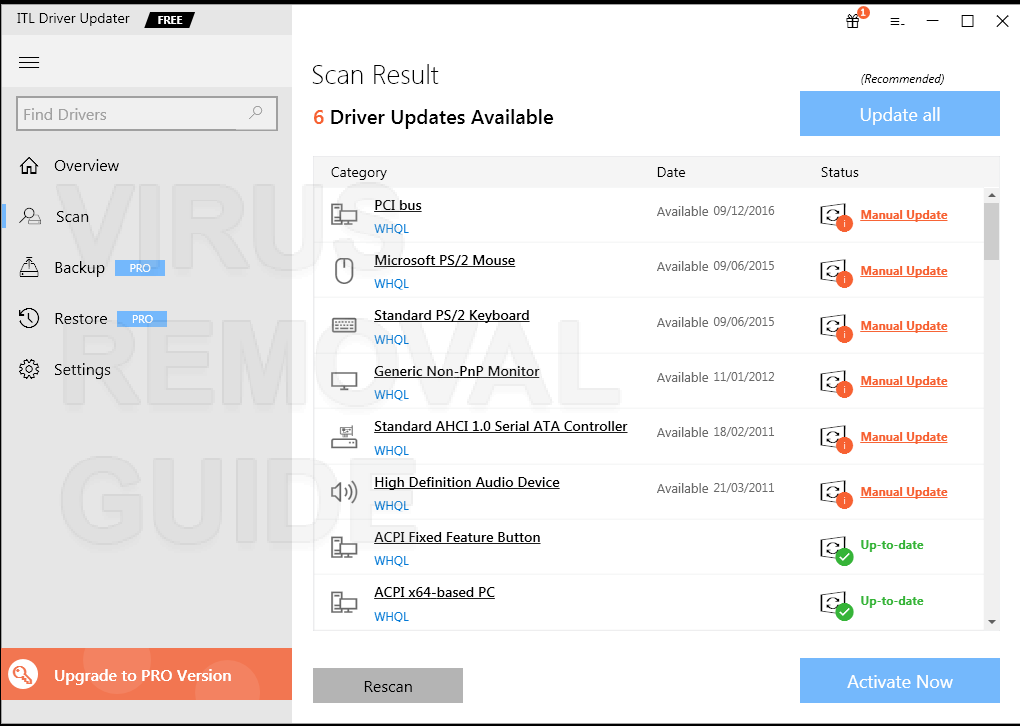
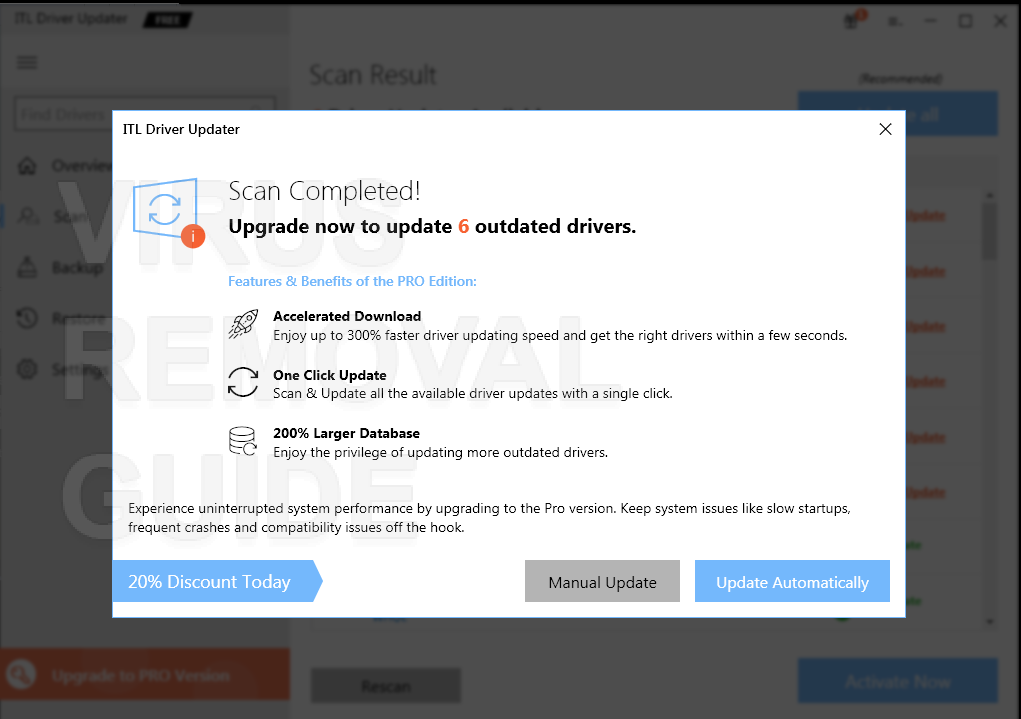
נאָך אַ געראָטן ינטרוזשאַן ITL Driver Updater סטאַרץ צו דורכפירן זיין ינקרעדאַבלי דעסטרוקטיווע טעטיקייט אין דיין קאָמפּיוטער סיסטעם. עס וועט אָנהייבן זיין פאַלש פּרימיטיוו סקאַנינג, וואָס וועט דויערן פֿאַר אַ פּאָר פון סעקונדעס. ווי באַלד ווי דעם אַזוי גערופענע סקאַנינג איז געענדיקט, ITL Driver Updater פרוווט צו דאַרפן איר באַקומען די אַזוי גערופענע גאַנץ ווערייישאַן, וואָס איז אין פאַקט נישט אַנדערש פון דער פּראָצעס איינער. אַזוי, צאָלן אַנטלייַען פֿאַר דעם אַפּלאַקיישאַן איז באשטימט די וויסט פון דיין צייט און געלט.
ווי מיר האָבן געזאָגט אויבן, די סיבה אַז ITL Driver Updater איז אינסטאַלירן אין די סיסטעם איז רעכט צו דעם פאַקט אַז דיין פּיסי איז איצט סקרוד דורך אַדוואַרע. דאָס איז נישט די ינפעקציע, פונדעסטוועגן, דער פאַקט אַז עס איז אַדוואַרע אין דיין סיסטעם ימפּלייז אַז דיין קאָמפּיוטער איז נישט ארבעטן ווי גיך ווי עס זאָל. אין די ליכט פון דעם אינפֿאָרמאַציע, מיר רעקאָמענדירן איר צו נאָכפאָלגן דעם וועגווייַזער אונטן וואָס גיט איר פולשטענדיק אינפֿאָרמאַציע וועגן ווי צו פאַרריכטן דיין סיסטעם גלייך מיט די טעסטעד ווייכווארג פֿאַר ילימאַניישאַן פון ינפעקציע..
ווי צו באַזייַטיקן ITL Driver Updater?
אויב איר באַשלאָסן צו נוצן די באַזייַטיקונג געצייַג, אַלע איר דאַרפֿן צו טאָן איז צו נאָכפאָלגן די ווייַטער סטעפּס:
טרעפּל 1. אראפקאפיע און ינסטאַלירן ITL Driver Updater באַזייַטיקונג געצייַג פֿון די לינק אונטן.

דער ייַנמאָנטירונג פּראָצעס איז זייער פּשוט, איר דאַרפֿן צו קלייַבן די “ייַנמאָנטירונג טעקע” און דריקן “ינסטאַלירן” קנעפּל צו גיינ ווייַטער, די ינסטאַלירונג פּראָצעס וועט אָנהייבן.

טרעפּל 2. לויפן די יבערקוקן פון דיין פּיסי.
נאטיץ: איידער איר אָנהייבן צו יבערקוקן דיין קאָמפּיוטער, פאַרמאַכן אַלע אַקטיוו בלעטערער פֿענצטער אין דעם צייט.
נאָך די ינסטאַלירונג, אָנהייב דעם פּראָגראַם. יעדער מאָל ווען איר לויפן דעם אַנטי-ווירוס, עס וועט אָנהייבן אַן אָטאַמאַטיק נאָרמאַל יבערקוקן פון דיין קאָמפּיוטער. דו וועסט האבן 5 סעקונדעס צו באָטל מאַכן די יבערקוקן אויב איר טאָן ניט דאַרפֿן עס. אַנדערש, די יבערקוקן וועט אָנהייבן אויטאָמאַטיש. עס זענען אנדערע וועגן צו אָנהייבן יבערקוקן מאַניואַלי. נאָר דריקן אויף “סקאַן” קוויטל און דעמאָלט לינקס-גיט אויף “גאַנץ יבערקוקן” אָדער אן אנדער מין פון יבערקוקן איר דאַרפֿן. גאַנץ יבערקוקן איז רעקאַמענדיד, אָבער רעכט צו פאָרשטעלונג פּראָבלעמס ווייַל פון די ווירוס איר קען אויך קלייַבן “שנעל יבערקוקן”.

נאָך די אָנהייב פון סקאַנינג פּראָצעס איר וועט זען די פאַרשטעלן מיט פּראָגרעס באַר און אַלערץ, וואָס וועט ווייַזן איר וואָס בייזע אַנטי-מאַלוואַרע טעקעס געפֿונען בעשאַס די יבערקוקן און די פּינטלעך אָרט פון עס.

טרעפּל 3. צולייגן אַקשאַנז צו ITL Driver Updater ינפעקטאַד טעקעס.
נאטיץ: צו קענען צו באַזייַטיקן דיטעקטאַד זאכן איר דאַרפֿן צו קויפן אַ דערלויבעניש. דער פּראָגראַם האט פריי מכשירים בנימצא, וואָס וועט העלפֿן איר אין רובֿ קאַסעס (גיי צו טרעפּל 4) און אַרבעט ווי אַ פריי סקאַננער. די באַזייַטיקונג פֿונקציע רימוווז 50% פון דיטעקטאַד זאכן דורך טשוזינג רובֿ געפערלעך פון זיי.
ווען די סקאַנינג פּראָצעס פון דיין פּיסי וועט זיין פאַרטיק, אַנטי-מאַלוואַרע וועט ווייַזן איר אַלע טרעץ וואָס זענען געפֿונען אויף דיין פּיסי און אַ רשימה פון אַקשאַנז, אַז איר קענען צולייגן צו זיי. ערשטער, איר קענען אויסקלייַבן וואָס סאָרט פון קאַמף איר ווילן צו צולייגן צו דעם מאַלוואַרע. דערנאָך, דריקן “פאַרריכטן איצט” קנעפּל צו פּראָדוצירן קאַמף און ויסמעקן אַלע טרעץ.

טרעפּל 4. באַשטעטיק דיין בלעטערער סעטטינגס.
נאטיץ: דעם אָפּעראַציע וועט פאַרמאַכן אַלע ינסטאַנסיז פון אויסגעקליבן בראַוזערז. קיין אַנסעוועד ענדערונגען וועט זיין פאַרפאַלן. ביטע, היט אַלע אַרבעט אין פּראָגרעס איידער איר פאָרזעצן.
ווען איר ילימאַנייטאַד ITL Driver Updater מיר רעקאָמענדירן איר צו באַשטעטיק דיין בלעטערער סעטטינגס. וועגן דעם, איר קענען גיין צו “מכשירים” קוויטל און דריקן “באַשטעטיק בלעטערער סעטטינגס” קנעפּל.

נאטיץ: די פֿונקציע איז פריי צו נוצן אין אַלע ווערסיעס פון די פּראָגראַם און וועט העלפֿן איר אין רובֿ קאַסעס.
איר וועט זען די פֿענצטער מיט אָפּציעס. איר קענען קלייַבן וואָס אינטערנעט בלעטערער און די פּינטלעך אָפּציעס איר ווילן צו באַשטעטיק.

ווי צו פאַרמייַדן די ITL Driver Updater ינפעקציע:
רימוווינג די מאַלוואַרע פון דיין פּיסי איז אַ גוטע זאַך. אָבער דאָס טוט נישט מיינען אַז איר וועט זיין פּראָטעקטעד פון די ריפּיטיד ינפעקציע. דער בעסטער וועג צו האַנדלען מיט דעם אַדוואַרע איז צו נישט באַקומען ינפעקטאַד אין דער ערשטער אָרט. אויב איר ווילן צו פאַרמייַדן די ינפעקציע נאָכגיין די פּשוט עצה אונטן:
- דו זאלסט נישט ינסטאַלירן פריי אַפּלאַקיישאַנז פון אַנרילייאַבאַל וועבסיטעס!
- אויב איר האָט אראפקאפיע דעם טיפּ פון פּראָגראַם, סעלעקטירן מנהג ייַנמאָנטירונג און אַראָפּנעמען קיין טיקען אין די טשעקקבאָקס וואָס מיינט פּראָבלעמאַטיש.
- ניצן אַן אַנטיווירוס ווייכווארג אויף דיין פּיסי.
- יבערקוקן דיין קאָמפּיוטער בייַ מינדסטער אַמאָל אַ וואָך.
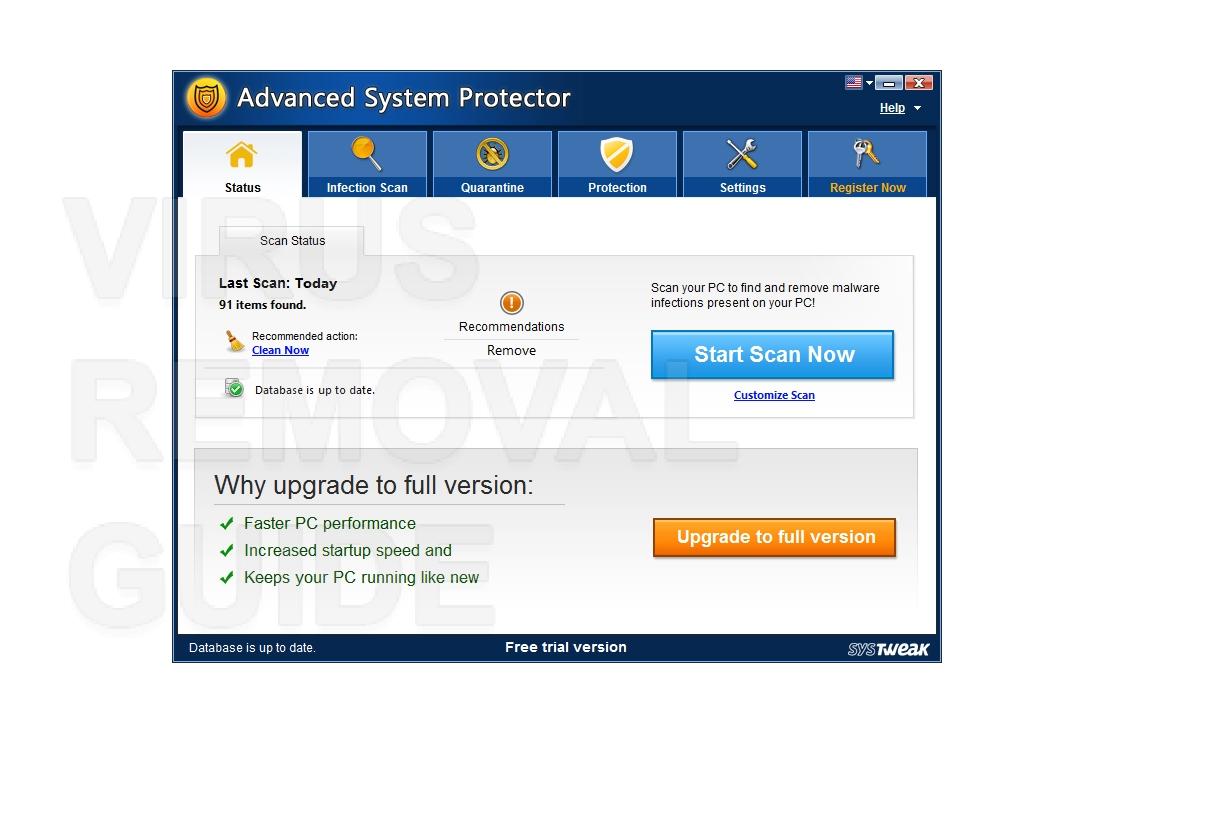
אויך, איר קענען אַקטאַווייט די אויף-לויפן שוץ אין אַנטי-מאַלוואַרע. צו טאָן דאָס, גיין צו די “שוץ” קוויטל און דריקן “אָנהייב” קנעפּל צו די רעכט פון די פירמע.

אויב איר באַטראַכטן זיך אַ באָקע באַניצער, איר קענען פּרובירן צו ויסמעקן דעם אַדוואַרע אויף דיין אייגן. מיר מוזן דערמאָנען איר ווען איר עלימינירן אַדוואַרע מאַניואַלי, אַלע אומגעריכט קאַנסאַקווענסאַז און ריסקס זענען ליגנעריש אויף איר און איר אַליין. אַזוי לאָזן ס אָנהייבן!
מאַנואַל באַזייַטיקונג פירער פֿאַר ITL Driver Updater:
רימוווינג ITL Driver Updater זאָל זיין דיין הויפּט דייַגע. ערשטער, איר מוזן ויסמעקן דעם אַדישאַן ווי אַ ווייכווארג פֿון דיין פּיסי. גלייך נאָך רייניקונג אַלע פאָלדערס, איר קענען אָנהייבן רייניקונג די וועב בלעטערער. איידער רימוווינג ITL Driver Updater קנאַל-אַפּס, עס איז נייטיק צו גאָר באַשטעטיק דעם וועב בלעטערער. אויב איר נאָך טראַכטן וועגן מאַנואַל באַזייַטיקונג פון ITL Driver Updater מאַלוואַרע, נאָכגיין די סטעפּס אונטן:
טרעפּל 1. אַראָפּנעמען ITL Driver Updater פון דיין פּיסי.
צו ויסמעקן ITL Driver Updater פון דיין קאָמפּיוטער, איר קענען געפֿינען די “נעם אַוועק די פּראָגראַם” געצייַג אויף דיין אָפּעראַציע סיסטעם.
- Windows 8/10: רעכט גיט אויף אָנהייב – שנעל אַקסעס מעניו – קאָנטראָל פּאַנעל – נעם אַוועק אַ פּראָגראַם. איר וועט זען די רשימה פון מגילה און ווייכווארג, וואָס איז אינסטאַלירן אויף דיין פּיסי. געפֿינען “ITL Driver Updater”, דריקט אויף עס און דריקן 'נעם אַוועק”
- Windows 7: דריקט אויף אָנהייב – קאָנטראָל פּאַנעל – נעם אַוועק אַ פּראָגראַם. איר וועט זען די רשימה פון מגילה און ווייכווארג, וואָס איז אינסטאַלירן אויף דיין פּיסי. רעכט גיט אויף “ITL Driver Updater” און דריקן 'נעם אַוועק”.
- Windows XP: דריקט אויף אָנהייב – קאָנטראָל פּאַנעל – לייג / אַראָפּנעמען מגילה. ענלעכע פֿענצטער מיט דער רשימה פון מגילה וועט ווייַזן איר. רעכט גיט אויף “ITL Driver Updater” און דריקן “אַראָפּנעמען”
מאל עס קען נישט זיין אַן גרינג אַרבעט צו געפֿינען ITL Driver Updater ווירוס ווי אינסטאַלירן פּראָגראַם, עס קען נישט זיין אַ פּראָגראַם אין אַלע אָדער מאַסקע זיך מיט אן אנדער נאָמען. אין די קאַסעס נוצן די באַזייַטיקונג געצייַג צו ויסמיידן קיין מיסטייקס און קאַמפּלאַקיישאַנז.
טרעפּל 2. בלעטערער באַשטעטיקן באַשטעטיק פירן
נאָך איר אַוועקגענומען די ITL דרייווער ופּדאַטער, איר דאַרפֿן צו באַשטעטיק בלעטערער סעטטינגס. צו טאָן עס, נאָכגיין די עצות אונטן:
- אויב איר האָט Google קראָום בלעטערער גיין צו די “סעטטינגס” קוויטל און דריקן “ווייַזן אַוואַנסירטע סעטטינגס”. אין די דנאָ פון די בלאַט דריקט אויף “באַשטעטיק סעטטינגס” קנעפּל.
- פֿאַר די מאָזיללאַ פירעפאָקס דריקן די “דערפרישן פירעפאָקס” קנעפּל אין די רעכט שפּיץ ווינקל.
- אָפּעראַ יוזערז קענען באַשטעטיק סעטטינגס דורך דיליטינג “יני טעקע” אין טעקע “ג:\יוזערז באַניצער נאָמען אַפּדאַטאַ ראָומינג אָפּעראַ אָפּעראַ ”.
- פֿאַר Internet Explorer ניצערס עפענען “מכשירים” מעניו, ווי גיט “אינטערנעט אָפּציעס”. אין דער ווייַטער פֿענצטער גיט “אַוואַנסירטע” קנעפּל און דעמאָלט דריקן “באַשטעטיק”.
אויב די מאַנואַל באַזייַטיקונג פירער האט נישט אַרבעטן פֿאַר איר אָדער עס געארבעט מיט אַנוואָנטיד קאַנסאַקווענסאַז מיר שטארק רעקאָמענדירן איר צו ינסטאַלירן די אָטאַמאַטיק ITL Driver Updater באַזייַטיקונג געצייַג און נאָכגיין די סטעפּס פון אָטאַמאַטיק באַזייַטיקונג פירער פֿאַר ITL Driver Updater . איר קענען געפֿינען דעם פירער העכער. ניצן די לינק אונטן צו אָפּלאָדירן די באַזונדער געצייַג.
מיר האָפן אַז דער פירער געהאָלפֿן איר מיט דיין פּראָבלעם. אויב איר האָט פֿראגן וועגן ITL Driver Updater אָדער איר האָט עטלעכע געדאנקען וועגן ווירוסעס, וואָס איר האָט ליב צו טיילן, ביטע, לאָזן אַ באַמערקונג אונטן. מיר וועלן זיין צופרידן צו אַרוישעלפן איר.