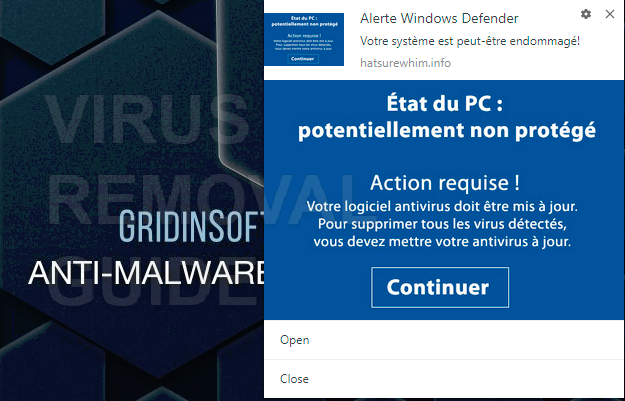
Easy-PFls.com פּלאַץ גיט EasbPDF געשפּרייט – נאָר ווי צו נעם אַוועק?
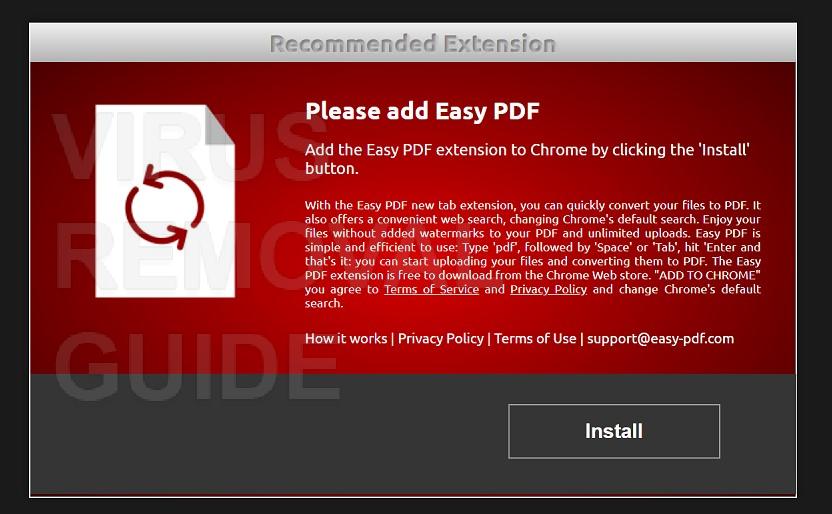
Easy-pdf.com קנאַל-אַפּס קען אַרביטרעראַלי דערשייַנען אין דיין Google קראָום און מאָזיללאַ פירעפאָקס. די אָביעקטיוו פון אַלע אַזאַ קנאַל-אַפּס איז צו איבערצייגן איר צו אָפּלאָדירן און שטעלן אַרויף אַנוואָנטיד געשפּרייט (צוגעבן) אין דיין אינטערנעט בראַוזערז. EasyPDF איז דער נאָמען פון די פאַרלענגערונג. דער קנאַל-אַרויף זאגט אַז נאָך איר לאָזן דעם אַדישאַן איר וועט האָבן אַ בעסער אופֿן פון סערפינג אויף די וועב. אַוואַדע אַלאַוינג דעם פאַרלענגערונג איז נישט ריזיקירן-פריי. איר מוזן היט אייך פון אַזאַ דילז. אין דעם שרייבן איר וועט זיכער געפֿינען פיל מער פולשטענדיק דעטאַילס וואָס איר מוזן בלייַבן אַוועק פון Easy-pdf.com קנאַל-אַפּס און מקיים זייער פאַרפירעריש דילז.
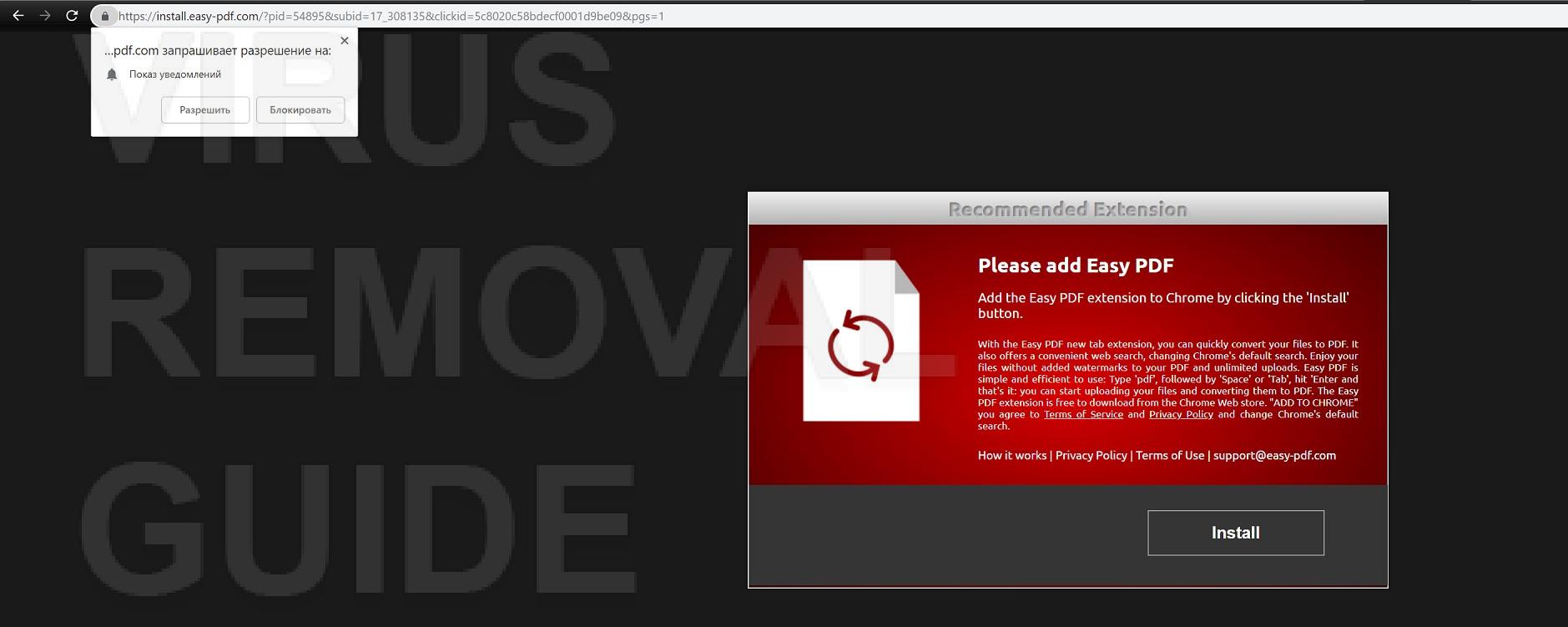
ערשטער פון אַלע, האַלטן אין זינען אַז Easy-pdf.com קנאַל-אַפּס זענען שוין די אָפּשפּיגלונג פון אַדוואַרע ענייבאַלד אין דיין קאָמפּיוטער הייַנט. די אַדוואַרע, פונדעסטוועגן, זאל ניט זיין אַזוי געשווינד יידענאַפייד. איר קענט דורכקוקן די טשעקליסט פון אַלע בנימצא מגילה אין די סיסטעם און נאָך נישט געפֿינען עפּעס סאָפעקדיק דאָרט. דעם טיפּ פון עפשער אַנדיזייראַבאַל פּראָגראַם קען זיין פאַרבאָרגן ווי עטלעכע סאַספּישאַס פּראָצעדור אָדער סערוויס וואָס קען זיין טרייסט אין די טאַסק מאַנאַגער., אָדער ווי עטלעכע פון אַזאַ סאָפעקדיק פּראָוסידזשערז פליסנדיק סיימאַלטייניאַסלי. פּרווון צו געפֿינען און ויסמעקן יעדער פון זיי קען זיין טאַקע שווער.
EasyPDF קראָום געשפּרייט (צוגעבן) וועט נישט טאַקע פֿאַרבעסערן דיין בראַוזינג, אָבער עס וועט זיכער געבן איר מער מייגריין. וואָס איז אפילו מער כאַזערדאַס איז דער פאַקט אַז נאָך דעם פאַרלענגערונג איז געמאכט עס מעגלעך פֿאַר עס איז ניט מער זיכערקייַט אָדער פּריוואַטקייט בשעת איר ינדנברעך אויף די וועב. די דעטאַילס איר פאָרלייגן רעכט אין דיין בלעטערער זוכן געביטן קען זיין טראַנספערד צו 3rd פּאַרטיעס פֿאַר פאַרשידן פּראָוכיבאַטאַד צוועקן. אין די ליכט פון דעם אינפֿאָרמאַציע, מיר העכסט פּינטלעך איר צו גלייך אָנהייבן די אַקשאַנז צו ויסמעקן אַדוואַרע וואָס דערווייַל דזשענערייץ Easy-pdf.com קנאַל-אַפּס.
באַזונדער פון פאַקטיש באַזייַטיקונג פון מאַלוואַרע פון דיין קאָמפּיוטער, עס איז יקערדיק אַז איר באַשטעטיק דיין וועב בראַוזערז נאָך זיי זענען געשלאגן דורך די אַדוואַרע וואָס איז די מיטל פון Easy-pdf.com ינפאָרמז.. דאָס קענען זיין דורכגעקאָכט אין אַ אָטאַמאַטיק מיטל דורך די פּרעכטיק געצייַג קאַנסטראַקטאַד אין די פּראָגראַם מיר רעקאָמענדירן איר צו נוצן. גיי די אינסטרוקציעס סאַפּלייד ליסטעד אונטן אויף ווי צו גלייך ריין דיין קאָמפּיוטער און אויך דיין פּיראַטעד בראַוזערז.
ווי צו באַזייַטיקן Easy-pdf.com?
אויב איר באַשלאָסן צו נוצן די באַזייַטיקונג געצייַג, אַלע איר דאַרפֿן צו טאָן איז צו נאָכפאָלגן די ווייַטער סטעפּס:
טרעפּל 1. אראפקאפיע און ינסטאַלירן Easy-pdf.com באַזייַטיקונג געצייַג פֿון די לינק אונטן.

דער ייַנמאָנטירונג פּראָצעס איז זייער פּשוט, איר דאַרפֿן צו קלייַבן די “ייַנמאָנטירונג טעקע” און דריקן “ינסטאַלירן” קנעפּל צו גיינ ווייַטער, די ינסטאַלירונג פּראָצעס וועט אָנהייבן.

טרעפּל 2. לויפן די יבערקוקן פון דיין פּיסי.
נאטיץ: איידער איר אָנהייבן צו יבערקוקן דיין קאָמפּיוטער, פאַרמאַכן אַלע אַקטיוו בלעטערער פֿענצטער אין דעם צייט.
נאָך די ינסטאַלירונג, אָנהייב דעם פּראָגראַם. יעדער מאָל ווען איר לויפן דעם אַנטי-ווירוס, עס וועט אָנהייבן אַן אָטאַמאַטיק נאָרמאַל יבערקוקן פון דיין קאָמפּיוטער. דו וועסט האבן 5 סעקונדעס צו באָטל מאַכן די יבערקוקן אויב איר טאָן ניט דאַרפֿן עס. אַנדערש, די יבערקוקן וועט אָנהייבן אויטאָמאַטיש. עס זענען אנדערע וועגן צו אָנהייבן יבערקוקן מאַניואַלי. נאָר דריקן אויף “סקאַן” קוויטל און דעמאָלט לינקס-גיט אויף “גאַנץ יבערקוקן” אָדער אן אנדער מין פון יבערקוקן איר דאַרפֿן. גאַנץ יבערקוקן איז רעקאַמענדיד, אָבער רעכט צו פאָרשטעלונג פּראָבלעמס ווייַל פון די ווירוס איר קען אויך קלייַבן “שנעל יבערקוקן”.

נאָך די אָנהייב פון סקאַנינג פּראָצעס איר וועט זען די פאַרשטעלן מיט פּראָגרעס באַר און אַלערץ, וואָס וועט ווייַזן איר וואָס בייזע אַנטי-מאַלוואַרע טעקעס געפֿונען בעשאַס די יבערקוקן און די פּינטלעך אָרט פון עס.

טרעפּל 3. צולייגן אַקשאַנז צו Easy-pdf.com ינפעקטאַד טעקעס.
נאטיץ: צו קענען צו באַזייַטיקן דיטעקטאַד זאכן איר דאַרפֿן צו קויפן אַ דערלויבעניש. דער פּראָגראַם האט פריי מכשירים בנימצא, וואָס וועט העלפֿן איר אין רובֿ קאַסעס (גיי צו טרעפּל 4) און אַרבעט ווי אַ פריי סקאַננער. די באַזייַטיקונג פֿונקציע רימוווז 50% פון דיטעקטאַד זאכן דורך טשוזינג רובֿ געפערלעך פון זיי.
ווען די סקאַנינג פּראָצעס פון דיין פּיסי וועט זיין פאַרטיק, אַנטי-מאַלוואַרע וועט ווייַזן איר אַלע טרעץ וואָס זענען געפֿונען אויף דיין פּיסי און אַ רשימה פון אַקשאַנז, אַז איר קענען צולייגן צו זיי. ערשטער, איר קענען אויסקלייַבן וואָס סאָרט פון קאַמף איר ווילן צו צולייגן צו דעם מאַלוואַרע. דערנאָך, דריקן “פאַרריכטן איצט” קנעפּל צו פּראָדוצירן קאַמף און ויסמעקן אַלע טרעץ.

טרעפּל 4. באַשטעטיק דיין בלעטערער סעטטינגס.
נאטיץ: דעם אָפּעראַציע וועט פאַרמאַכן אַלע ינסטאַנסיז פון אויסגעקליבן בראַוזערז. קיין אַנסעוועד ענדערונגען וועט זיין פאַרפאַלן. ביטע, היט אַלע אַרבעט אין פּראָגרעס איידער איר פאָרזעצן.
ווען איר ילימאַנייטאַד Easy-pdf.com מיר רעקאָמענדירן איר צו באַשטעטיק דיין בלעטערער סעטטינגס. וועגן דעם, איר קענען גיין צו “מכשירים” קוויטל און דריקן “באַשטעטיק בלעטערער סעטטינגס” קנעפּל.

נאטיץ: די פֿונקציע איז פריי צו נוצן אין אַלע ווערסיעס פון די פּראָגראַם און וועט העלפֿן איר אין רובֿ קאַסעס.
איר וועט זען די פֿענצטער מיט אָפּציעס. איר קענען קלייַבן וואָס אינטערנעט בלעטערער און די פּינטלעך אָפּציעס איר ווילן צו באַשטעטיק.

ווי צו פאַרמייַדן די Easy-pdf.com ינפעקציע:
רימוווינג די מאַלוואַרע פון דיין פּיסי איז אַ גוטע זאַך. אָבער דאָס טוט נישט מיינען אַז איר וועט זיין פּראָטעקטעד פון די ריפּיטיד ינפעקציע. דער בעסטער וועג צו האַנדלען מיט דעם אַדוואַרע איז צו נישט באַקומען ינפעקטאַד אין דער ערשטער אָרט. אויב איר ווילן צו פאַרמייַדן די ינפעקציע נאָכגיין די פּשוט עצה אונטן:
- דו זאלסט נישט ינסטאַלירן פריי אַפּלאַקיישאַנז פון אַנרילייאַבאַל וועבסיטעס!
- אויב איר האָט אראפקאפיע דעם טיפּ פון פּראָגראַם, סעלעקטירן מנהג ייַנמאָנטירונג און אַראָפּנעמען קיין טיקען אין די טשעקקבאָקס וואָס מיינט פּראָבלעמאַטיש.
- ניצן אַן אַנטיווירוס ווייכווארג אויף דיין פּיסי.
- יבערקוקן דיין קאָמפּיוטער בייַ מינדסטער אַמאָל אַ וואָך.
אויך, איר קענען אַקטאַווייט די אויף-לויפן שוץ אין אַנטי-מאַלוואַרע. צו טאָן דאָס, גיין צו די “שוץ” קוויטל און דריקן “אָנהייב” קנעפּל צו די רעכט פון די פירמע.

אויב איר באַטראַכטן זיך אַ באָקע באַניצער, איר קענען פּרובירן צו ויסמעקן דעם אַדוואַרע אויף דיין אייגן. מיר מוזן דערמאָנען איר ווען איר עלימינירן אַדוואַרע מאַניואַלי, אַלע אומגעריכט קאַנסאַקווענסאַז און ריסקס זענען ליגנעריש אויף איר און איר אַליין. אַזוי לאָזן ס אָנהייבן!
מאַנואַל באַזייַטיקונג פירער פֿאַר Easy-pdf.com:
רימוווינג Easy-pdf.com זאָל זיין דיין הויפּט דייַגע. ערשטער, איר מוזן ויסמעקן דעם אַדישאַן ווי אַ ווייכווארג פֿון דיין פּיסי. גלייך נאָך רייניקונג אַלע פאָלדערס, איר קענען אָנהייבן רייניקונג די וועב בלעטערער. איידער רימוווינג Easy-pdf.com קנאַל-אַפּס, עס איז נייטיק צו גאָר באַשטעטיק דעם וועב בלעטערער. אויב איר נאָך טראַכטן וועגן מאַנואַל באַזייַטיקונג פון Easy-pdf.com מאַלוואַרע, נאָכגיין די סטעפּס אונטן:
טרעפּל 1. אַראָפּנעמען Easy-pdf.com פון דיין פּיסי.
צו ויסמעקן Easy-pdf.com פון דיין קאָמפּיוטער, איר קענען געפֿינען די “נעם אַוועק די פּראָגראַם” געצייַג אויף דיין אָפּעראַציע סיסטעם.
- Windows 8/10: רעכט גיט אויף אָנהייב – שנעל אַקסעס מעניו – קאָנטראָל פּאַנעל – נעם אַוועק אַ פּראָגראַם. איר וועט זען די רשימה פון מגילה און ווייכווארג, וואָס איז אינסטאַלירן אויף דיין פּיסי. געפֿינען “Easy-pdf.com”, דריקט אויף עס און דריקן 'נעם אַוועק”
- Windows 7: דריקט אויף אָנהייב – קאָנטראָל פּאַנעל – נעם אַוועק אַ פּראָגראַם. איר וועט זען די רשימה פון מגילה און ווייכווארג, וואָס איז אינסטאַלירן אויף דיין פּיסי. רעכט גיט אויף “Easy-pdf.com” און דריקן 'נעם אַוועק”.
- Windows XP: דריקט אויף אָנהייב – קאָנטראָל פּאַנעל – לייג / אַראָפּנעמען מגילה. ענלעכע פֿענצטער מיט דער רשימה פון מגילה וועט ווייַזן איר. רעכט גיט אויף “Easy-pdf.com” און דריקן “אַראָפּנעמען”
מאל עס קען זיין נישט אַן גרינג אַרבעט צו געפינען Easy-pdf.com ווירוס ווי אינסטאַלירן פּראָגראַם, עס קען נישט זיין אַ פּראָגראַם אין אַלע אָדער מאַסקע זיך מיט אן אנדער נאָמען. אין די קאַסעס נוצן די באַזייַטיקונג געצייַג צו ויסמיידן קיין מיסטייקס און קאַמפּלאַקיישאַנז.
טרעפּל 2. בלעטערער באַשטעטיקן באַשטעטיק פירן
נאָך איר אַוועקגענומען די Easy-pdf.com איר וועט דאַרפֿן צו באַשטעטיק בלעטערער סעטטינגס. צו טאָן עס, נאָכגיין די עצות אונטן:
- אויב איר האָט Google קראָום בלעטערער גיין צו די “סעטטינגס” קוויטל און דריקן “ווייַזן אַוואַנסירטע סעטטינגס”. אין די דנאָ פון די בלאַט דריקט אויף “באַשטעטיק סעטטינגס” קנעפּל.
- פֿאַר די מאָזיללאַ פירעפאָקס דריקן די “דערפרישן פירעפאָקס” קנעפּל אין די רעכט שפּיץ ווינקל.
- אָפּעראַ יוזערז קענען באַשטעטיק סעטטינגס דורך דיליטינג “יני טעקע” אין טעקע “ג:\יוזערז באַניצער נאָמען אַפּדאַטאַ ראָומינג אָפּעראַ אָפּעראַ ”.
- פֿאַר Internet Explorer ניצערס עפענען “מכשירים” מעניו, ווי גיט “אינטערנעט אָפּציעס”. אין דער ווייַטער פֿענצטער גיט “אַוואַנסירטע” קנעפּל און דעמאָלט דריקן “באַשטעטיק”.
אויב די מאַנואַל באַזייַטיקונג פירער האט נישט אַרבעטן פֿאַר איר אָדער עס געארבעט מיט אַנוואָנטיד קאַנסאַקווענסאַז מיר שטארק רעקאָמענדירן איר צו ינסטאַלירן די אָטאַמאַטיק Easy-pdf.com באַזייַטיקונג געצייַג און נאָכגיין די סטעפּס פון אָטאַמאַטיק באַזייַטיקונג פירער פֿאַר Easy-pdf.com EasyPDF. איר קענען געפֿינען דעם פירער העכער. ניצן די לינק אונטן צו אָפּלאָדירן די באַזונדער געצייַג.
מיר האָפן אַז דער פירער געהאָלפֿן איר מיט דיין פּראָבלעם. אויב איר האָט פֿראגן וועגן Easy-pdf.com אָדער איר האָט עטלעכע געדאנקען וועגן ווירוסעס, וואָס איר האָט ליב צו טיילן, ביטע, לאָזן אַ באַמערקונג אונטן. מיר וועלן זיין צופרידן צו אַרוישעלפן איר.