QBIT سسٹم کیئر جعلی سسٹم آپٹیمائزر کو کیسے ختم کریں?
Qbit سسٹم کیئر اس پروگرام کی نمائندگی کریں جو یقینی طور پر بہترین ایپلی کیشن نہیں ہے جس کے لیے اسے ممکن بنایا جائے۔. البتہ, مسئلہ یہ ہے کہ صارفین عام طور پر اپنے فیصلے کے مطابق اسے انسٹال نہیں کرتے ہیں۔. یہ وہ دھوکہ ہے جو نجی طور پر کمپیوٹر سسٹم میں داخل ہوتا ہے اور سسٹم میں بہت ساری نقصان دہ سرگرمیاں کرتا ہے۔. ان تفصیلات کی روشنی میں ہم آپ کو مشورہ دیتے ہیں کہ آپ اس ایپلی کیشن کو برداشت نہ کریں بلکہ ان ہدایات کو پڑھتے رہیں جو آپ کو اپنے کمپیوٹر کو اس چیر آف سے صاف کرنے کا علاج فراہم کرتی ہیں۔.

کیوبِٹ سسٹم کیئر عام طور پر جعلی اطلاعات کے ذریعے پھیلایا جاتا ہے جس میں بتایا گیا ہے کہ آپ کا براؤزر ممکنہ طور پر کسی خوفناک میلویئر سے آلودہ ہے۔. عام طور پر یہ جعلی اطلاع اس وقت ظاہر ہوتی ہے جب سسٹم پہلے ہی ایڈویئر سے متاثر ہوتا ہے۔. جب آپ کو اپنے ویب براؤزر کے ذریعے ایسی جعلی اطلاعات کا سامنا ہوتا ہے تو آپ کو ناقابل یقین حد تک محتاط رہنے کی ضرورت ہوتی ہے۔. وہ عام طور پر بدمعاش سیکیورٹی ایپلی کیشنز کو ڈاؤن لوڈ اور انسٹال کرنے میں آپ کو ڈرانے کا ارادہ رکھتے ہیں۔, اور Qbit سسٹم کیئر ان میں سے ایک ہے۔. افسوس کے ساتھ, کچھ صارفین نے دراصل غلطی سے ایسے عیب دار خیالات پر بھروسہ کیا ہے جیسا کہ انٹرنیٹ براؤزر میں جعلی سیکیورٹی اطلاعات کے ذریعے ان کی اطلاع دی گئی تھی۔.
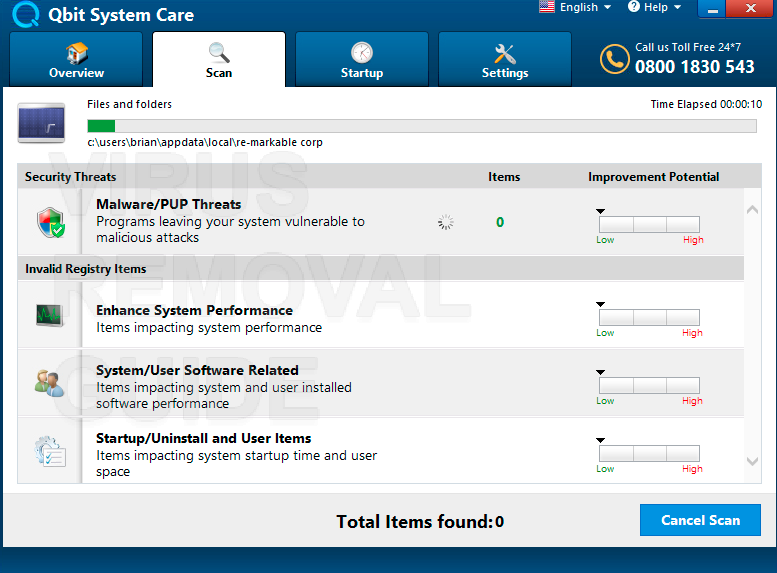
مؤثر حملے کے بعد Qbit سسٹم کیئر آپ کے کمپیوٹر سسٹم میں اپنی انتہائی تباہ کن سرگرمی انجام دینا شروع کر دیتا ہے۔. یہ اس کی جعلی قدیم اسکیننگ شروع کرے گا۔, جو صرف چند سیکنڈ تک جاری رہے گا۔. جیسے ہی یہ نام نہاد سکیننگ ختم ہو جاتی ہے۔, Qbit سسٹم کیئر آپ سے اس کا نام نہاد مکمل تغیر حاصل کرنے کی کوشش کرتا ہے۔, جو واقعی آزمائشی سے مختلف نہیں ہے۔. تو, اس درخواست کے لیے نقد ادائیگی یقینی طور پر آپ کے وقت اور فنڈز کا ضیاع ہے۔.
جیسا کہ ہم اوپر کہہ چکے ہیں۔, سسٹم میں Qbit سسٹم کیئر کے سیٹ اپ ہونے کی وجہ یہ ہے کہ آپ کا پی سی ایڈویئر سے پہلے ہی برباد ہو چکا ہے۔. یہ انفیکشن نہیں ہے۔, البتہ, سچ یہ ہے کہ آپ کے سسٹم میں ایڈویئر موجود ہے اس سے پتہ چلتا ہے کہ آپ کا کمپیوٹر اتنی تیزی سے کام نہیں کر رہا جتنا اسے کرنا چاہیے۔. اس معلومات کی روشنی میں ہم آپ کو تجویز کرتے ہیں کہ نیچے دی گئی اس گائیڈ کی مکمل پیروی کریں جو آپ کو جامع معلومات فراہم کرتی ہے کہ کس طرح ثابت شدہ انفیکشن ہٹانے والے سافٹ ویئر ایپلی کیشن کی مدد سے آپ کے سسٹم کو خود بخود ٹھیک کیا جائے۔.
Qbit سسٹم کیئر کو کیسے ہٹایا جائے۔?
اگر آپ نے ہٹانے کا آلہ استعمال کرنے کا فیصلہ کیا ہے۔, آپ کو بس اگلے مراحل پر عمل کرنے کی ضرورت ہے۔:
قدم 1. نیچے دیے گئے لنک سے Qbit سسٹم کیئر ریموول ٹول ڈاؤن لوڈ اور انسٹال کریں۔.

تنصیب کا عمل بہت آسان ہے۔, آپ کو منتخب کرنے کی ضرورت ہے “انسٹالیشن فولڈر” اور دبائیں “انسٹال کریں۔” آگے بڑھنے کے لیے بٹن, تنصیب کا عمل شروع ہو جائے گا.

قدم 2. اپنے کمپیوٹر کا اسکین چلائیں۔.
نوٹ: اس سے پہلے کہ آپ اپنے کمپیوٹر کو اسکین کرنا شروع کریں۔, اس وقت تمام فعال براؤزر ونڈوز کو بند کر دیں۔.
تنصیب کے بعد, پروگرام شروع کریں. ہر بار جب آپ اس اینٹی وائرس کو چلاتے ہیں تو یہ آپ کے کمپیوٹر کا ایک خودکار معیاری اسکین شروع کر دے گا۔. آپ کے پاس ہوگا۔ 5 اسکین کو منسوخ کرنے کے لیے سیکنڈز اگر آپ کو اس کی ضرورت نہیں ہے۔. ورنہ۔۔۔, اسکین خود بخود شروع ہو جائے گا. دستی طور پر اسکین شروع کرنے کے دوسرے طریقے ہیں۔. بس پر دبائیں “اسکین کریں۔” ٹیب اور بائیں طرف کلک کرنے کے بجائے “مکمل اسکین” یا کسی اور قسم کا اسکین جس کی آپ کو ضرورت ہے۔. مکمل اسکین کا مشورہ دیا جاتا ہے۔, لیکن وائرس کی وجہ سے کارکردگی کے مسائل کی وجہ سے آپ بھی انتخاب کر سکتے ہیں۔ “سرسری جاءزہ”.

اسکیننگ کے عمل کے آغاز کے بعد آپ کو پروگریس بار اور الرٹس کے ساتھ اسکرین نظر آئے گی۔, جو آپ کو دکھائے گا کہ اسکین کے دوران اینٹی میلویئر کو کس قسم کی بدنیتی پر مبنی فائلیں ملی ہیں اور اس کا صحیح مقام.

قدم 3. Qbit سسٹم کیئر سے متاثرہ فائلوں پر کارروائیوں کا اطلاق کریں۔.
نوٹ: دریافت شدہ اشیاء کو ہٹانے کے قابل ہونے کے لیے آپ کو لائسنس خریدنا ہوگا۔. اس پروگرام میں مفت ٹولز دستیاب ہیں۔, یہ زیادہ تر معاملات میں آپ کی مدد کرے گا۔ (کے پاس جاؤ قدم 4) اور ایک مفت سکینر کے طور پر کام کرتا ہے۔. ہٹانے کا فنکشن ہٹاتا ہے۔ 50% ان میں سے سب سے زیادہ خطرناک کا انتخاب کرکے پتہ چلنے والی اشیاء کا.
جب آپ کے کمپیوٹر کی سکیننگ کا عمل مکمل ہو جائے گا۔, اینٹی میلویئر آپ کو وہ تمام خطرات دکھائے گا جو آپ کے کمپیوٹر پر پائے گئے تھے اور کارروائیوں کی فہرست, کہ آپ ان پر اپلائی کر سکتے ہیں۔. پہلا, آپ منتخب کر سکتے ہیں کہ آپ اس میلویئر پر کس قسم کی کارروائی کرنا چاہتے ہیں۔. پھر, دبائیں “ابھی ٹھیک کرو” کارروائی پیدا کرنے اور تمام خطرات کو حذف کرنے کے لیے بٹن.

قدم 4. اپنے براؤزر کی ترتیبات کو دوبارہ ترتیب دیں۔.
نوٹ: یہ آپریشن منتخب براؤزرز کی تمام مثالوں کو بند کر دے گا۔. کوئی بھی غیر محفوظ شدہ تبدیلیاں ضائع ہو جائیں گی۔. برائے مہربانی, جاری رکھنے سے پہلے جاری تمام کام کو محفوظ کریں۔.
جب آپ نے ختم کیا۔ Qbit سسٹم کیئر ہم آپ کو پرزور مشورہ دیتے ہیں کہ آپ اپنے براؤزر کی ترتیبات کو دوبارہ ترتیب دیں۔. اسی لیے, آپ جا سکتے ہیں “اوزار” ٹیب اور دبائیں “براؤزر کی ترتیبات کو دوبارہ ترتیب دیں۔” بٹن.

نوٹ: یہ فنکشن پروگرام کے تمام ورژن میں استعمال کرنے کے لیے مفت ہے اور زیادہ تر معاملات میں آپ کی مدد کرے گا۔.
آپ کو اختیارات کے ساتھ ونڈو نظر آئے گی۔. آپ یہ منتخب کر سکتے ہیں کہ کون سا انٹرنیٹ براؤزر اور آپ کو ری سیٹ کرنا چاہتے ہیں۔.

Qbit سسٹم کیئر انفیکشن کو کیسے روکا جائے۔:
اپنے پی سی سے میلویئر کو ہٹانا ایک اچھی چیز ہے۔. لیکن اس کا یہ مطلب نہیں ہے کہ آپ بار بار ہونے والے انفیکشن سے محفوظ رہیں گے۔. اس ایڈویئر سے نمٹنے کا بہترین طریقہ یہ ہے کہ پہلی جگہ متاثر نہ ہوں۔. اگر آپ انفیکشن سے بچنا چاہتے ہیں تو نیچے دیے گئے آسان ٹوٹکے پر عمل کریں۔:
- غیر معتبر ویب سائٹس سے مفت ایپلی کیشنز انسٹال نہ کریں۔!
- اگر آپ نے اس قسم کا پروگرام ڈاؤن لوڈ کیا ہے۔, حسب ضرورت انسٹالیشن کو منتخب کریں اور چیک باکس میں موجود کوئی بھی ٹک ہٹا دیں جو قابل اعتراض معلوم ہو۔.
- اپنے کمپیوٹر پر اینٹی وائرس سافٹ ویئر استعمال کریں۔.
- اپنے کمپیوٹر کو ہفتے میں کم از کم ایک بار اسکین کریں۔.
بھی, آپ اینٹی میلویئر میں آن رن پروٹیکشن کو فعال کر سکتے ہیں۔. ایسا کرنے کے لئے, پر جائیں “تحفظ” ٹیب اور دبائیں “شروع کریں۔” لیبل کے دائیں طرف بٹن.

اگر آپ اپنے آپ کو ایک ہنر مند صارف سمجھتے ہیں۔, آپ اپنے طور پر اس ایڈویئر کو حذف کرنے کی کوشش کر سکتے ہیں۔. جب آپ ایڈویئر کو دستی طور پر ختم کرتے ہیں تو ہمیں آپ کو یاد دلانا چاہیے۔, تمام غیر متوقع نتائج اور خطرات آپ پر اور آپ ہی پر پڑے ہیں۔. تو آئیے شروع کرتے ہیں۔!
Qbit سسٹم کیئر کے لیے دستی ہٹانے کا گائیڈ:
ہٹانا Qbit سسٹم کیئر آپ کی بنیادی تشویش ہونی چاہئے۔. پہلا, آپ کو اپنے کمپیوٹر سے اس ایڈ آن کو بطور سافٹ ویئر حذف کرنا ہوگا۔. تمام فولڈرز کو صاف کرنے کے فوراً بعد آپ ویب براؤزر کو صاف کرنا شروع کر سکیں گے۔. Qbit سسٹم کیئر پاپ اپس کو ہٹانے سے پہلے, ویب براؤزر کو مکمل طور پر دوبارہ ترتیب دینا ضروری ہے۔. اگر آپ اب بھی Qbit System Care میلویئر کو دستی طور پر ہٹانے کے بارے میں سوچ رہے ہیں۔, ذیل میں ان اقدامات پر عمل کریں:
قدم 1. اپنے کمپیوٹر سے Qbit سسٹم کیئر کو ہٹا دیں۔.
اپنے کمپیوٹر سے Qbit System Care کو حذف کرنے کے لیے, آپ تلاش کر سکتے ہیں “پروگرام کو ان انسٹال کریں۔” آپ کے آپریشن سسٹم پر ٹول.
- ونڈوز 8/10: اسٹارٹ پر دائیں کلک کریں۔ – فوری رسائی کا مینو – کنٹرول پینل – ایک پروگرام ان انسٹال کریں۔. آپ پروگراموں اور سافٹ ویئر کی فہرست دیکھیں گے۔, جو آپ کے کمپیوٹر پر انسٹال ہے۔. مل “Qbit سسٹم کیئر”, اس پر کلک کریں اور ان انسٹال کو دبائیں۔”
- ونڈوز 7: اسٹارٹ پر کلک کریں۔ – کنٹرول پینل – ایک پروگرام ان انسٹال کریں۔. آپ پروگراموں اور سافٹ ویئر کی فہرست دیکھیں گے۔, جو آپ کے کمپیوٹر پر انسٹال ہے۔. پر دائیں کلک کریں۔ “Qbit سسٹم کیئر” اور 'ان انسٹال' کو دبائیں۔”.
- ونڈوز ایکس پی: اسٹارٹ پر کلک کریں۔ – کنٹرول پینل – پروگراموں کو شامل کریں / ہٹائیں. پروگراموں کی فہرست کے ساتھ ملتی جلتی ونڈوز آپ کو دکھائے گی۔. پر دائیں کلک کریں۔ “Qbit سسٹم کیئر” اور دبائیں “دور”
بعض اوقات Qbit System Care وائرس کو انسٹال کردہ پروگرام کے طور پر تلاش کرنا آسان کام نہیں ہوتا ہے۔, یہ بالکل بھی پروگرام نہیں ہوسکتا ہے یا کسی اور نام سے خود کو ماسک نہیں کرسکتا ہے۔. ان صورتوں میں کسی بھی غلطی اور پیچیدگیوں سے بچنے کے لیے ہٹانے کے آلے کا استعمال کریں۔.
قدم 2. براؤزر سیٹنگ ری سیٹ گائیڈ
Qbit System Care کو ہٹانے کے بعد آپ کو براؤزر کی ترتیبات کو دوبارہ ترتیب دینے کی ضرورت ہوگی۔. ایسا کرنے کے لئے, ذیل میں تجاویز پر عمل کریں:
- اگر آپ کے پاس گوگل کروم براؤزر ہے تو پر جائیں۔ “ترتیبات” ٹیب اور دبائیں “اعلی درجے کی ترتیبات دکھائیں”. صفحہ کے نیچے پر کلک کریں۔ “ترتیبات کو دوبارہ ترتیب دیں۔” بٹن.
- موزیلا فائر فاکس کے لیے دبائیں “فائر فاکس کو ریفریش کریں۔” دائیں اوپری کونے میں بٹن.
- اوپیرا صارفین ڈیلیٹ کر کے سیٹنگز کو ری سیٹ کر سکتے ہیں۔ “اوپیراپریف ini فائل” فولڈر میں “سی:\صارفینuser_nameAppDataRoamingOperaOpera”.
- انٹرنیٹ ایکسپلورر کے صارفین کے لیے کھولیں۔ “اوزار” مینو, کلک کرنے کے مقابلے میں “انٹرنیٹ اختیارات”. اگلی ونڈو میں کلک کریں۔ “اعلی درجے کی” بٹن اور دبائیں “دوبارہ ترتیب دیں۔”.
اگر دستی ہٹانے کا گائیڈ آپ کے لیے کام نہیں کرتا ہے یا اس نے ناپسندیدہ نتائج کے ساتھ کام کیا ہے تو ہم آپ کو پرزور مشورہ دیتے ہیں کہ آپ خودکار Qbit System Care ہٹانے کے آلے کو انسٹال کریں اور درج ذیل مراحل پر عمل کریں۔ Qbit سسٹم کیئر کے لیے خودکار ہٹانے کا گائیڈ . آپ اس گائیڈ کو زیادہ سے زیادہ تلاش کر سکتے ہیں۔. مخصوص ٹول کو ڈاؤن لوڈ کرنے کے لیے نیچے دیے گئے لنک کا استعمال کریں۔.
ہمیں امید ہے کہ اس گائیڈ نے آپ کے مسئلے میں آپ کی مدد کی ہے۔. اگر آپ کے پاس Qbit System Care کے بارے میں کوئی سوال ہے یا آپ کے وائرس کے بارے میں کچھ خیالات ہیں۔, جسے آپ شیئر کرنا پسند کریں گے۔, برائے مہربانی, ذیل میں ایک تبصرہ چھوڑ دو. ہمیں آپ کی مدد کرنے میں خوشی ہوگی۔.