آٹو ہاٹ (32 تھوڑا سا) ٹاسک مینیجر میں عمل – حذف کرنے کا طریقہ?
آٹو ہاٹ (32 تھوڑا سا) process is pretty bad to notice in your Task Manager. It absolutely has the Roaming folder that is hidden somewhere in the system. It is potentially unwanted object and its activities will negatively reflect on the performance of your computer. Read the following information to deal with the threat.
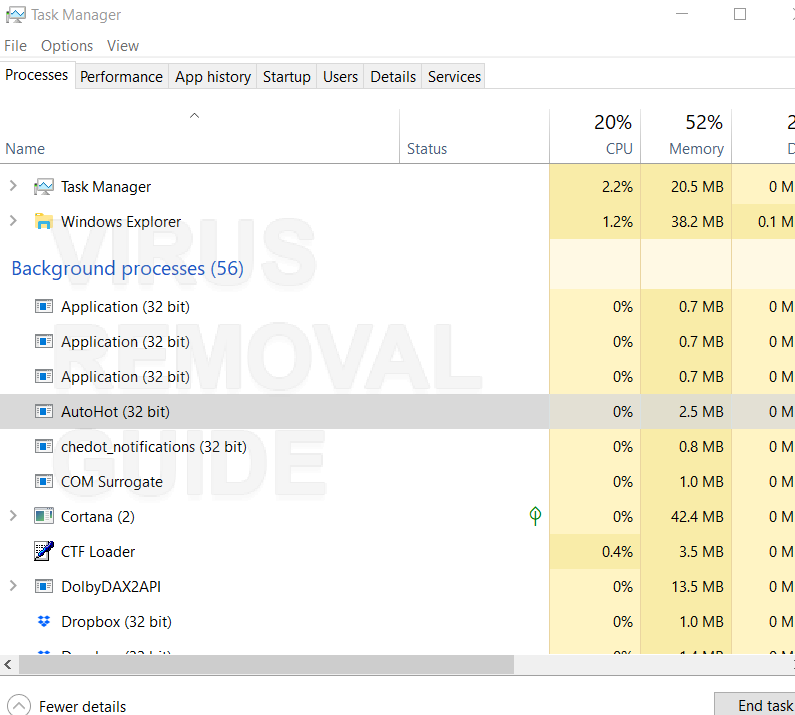
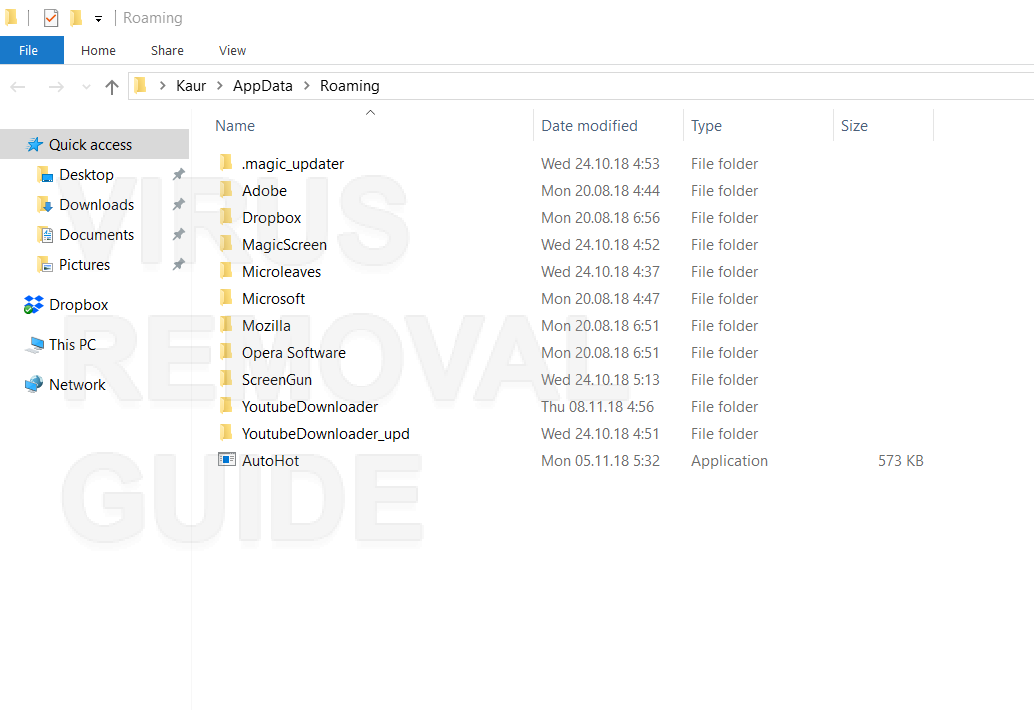
The location of the آٹو ہاٹ (32 تھوڑا سا) malicious software is not difficult to track despite the troubles with removal. Use your Task Manager that can show the presence of Roaming فولڈر. You can try to delete the process manually but this method is not effective and it will not rescue your system for too long. Automatic deleting with the help of special tool is more reliable.
The presence of the آٹو ہاٹ (32 تھوڑا سا) process will be not a surprise if you are keen on surfing random sites and social networks. By the way, avoid clicking on the instant messages, they often contain sponsored links that can redirect you to the sites without your direct intention. The gap in the defense could allow penetration of different computer threats (ٹروجن, viruses, PUPs, ایڈویئر, سپائی ویئر) while the installation of the cost-free utilities. Take care of your security and you will escape from the potentially unwanted objects that want to hijack your computer.
Detect and delete AutoHot (32 تھوڑا سا) adware or other potentially risky programs with malware removal software. Follow the information in the steps provided in the rest of the article to make your computer clean and malware-free.
How to remove AutoHot (32 تھوڑا سا)?
اگر آپ نے ہٹانے کا آلہ استعمال کرنے کا فیصلہ کیا ہے۔, آپ کو بس اگلے مراحل پر عمل کرنے کی ضرورت ہے۔:
قدم 1. Download and install AutoHot (32 تھوڑا سا) نیچے دیئے گئے لنک سے ہٹانے کا آلہ.

تنصیب کا عمل بہت آسان ہے۔, آپ کو منتخب کرنے کی ضرورت ہے “انسٹالیشن فولڈر” اور دبائیں “انسٹال کریں۔” آگے بڑھنے کے لیے بٹن, تنصیب کا عمل شروع ہو جائے گا.

قدم 2. اپنے کمپیوٹر کا اسکین چلائیں۔.
نوٹ: اس سے پہلے کہ آپ اپنے کمپیوٹر کو اسکین کرنا شروع کریں۔, اس وقت تمام فعال براؤزر ونڈوز کو بند کر دیں۔.
تنصیب کے بعد, پروگرام شروع کریں. ہر بار جب آپ اس اینٹی وائرس کو چلاتے ہیں تو یہ آپ کے کمپیوٹر کا ایک خودکار معیاری اسکین شروع کر دے گا۔. آپ کے پاس ہوگا۔ 5 اسکین کو منسوخ کرنے کے لیے سیکنڈز اگر آپ کو اس کی ضرورت نہیں ہے۔. ورنہ۔۔۔, اسکین خود بخود شروع ہو جائے گا. دستی طور پر اسکین شروع کرنے کے دوسرے طریقے ہیں۔. بس پر دبائیں “اسکین کریں۔” ٹیب اور بائیں طرف کلک کرنے کے بجائے “مکمل اسکین” یا کسی اور قسم کا اسکین جس کی آپ کو ضرورت ہے۔. مکمل اسکین کا مشورہ دیا جاتا ہے۔, لیکن وائرس کی وجہ سے کارکردگی کے مسائل کی وجہ سے آپ بھی انتخاب کر سکتے ہیں۔ “سرسری جاءزہ”.

اسکیننگ کے عمل کے آغاز کے بعد آپ کو پروگریس بار اور الرٹس کے ساتھ اسکرین نظر آئے گی۔, جو آپ کو دکھائے گا کہ اسکین کے دوران اینٹی میلویئر کو کس قسم کی بدنیتی پر مبنی فائلیں ملی ہیں اور اس کا صحیح مقام.

قدم 3. Apply actions to AutoHot (32 تھوڑا سا) متاثرہ فائلیں.
نوٹ: دریافت شدہ اشیاء کو ہٹانے کے قابل ہونے کے لیے آپ کو لائسنس خریدنا ہوگا۔. اس پروگرام میں مفت ٹولز دستیاب ہیں۔, یہ زیادہ تر معاملات میں آپ کی مدد کرے گا۔ (کے پاس جاؤ قدم 4) اور ایک مفت سکینر کے طور پر کام کرتا ہے۔. ہٹانے کا فنکشن ہٹاتا ہے۔ 50% ان میں سے سب سے زیادہ خطرناک کا انتخاب کرکے پتہ چلنے والی اشیاء کا.
جب آپ کے کمپیوٹر کی سکیننگ کا عمل مکمل ہو جائے گا۔, اینٹی میلویئر آپ کو وہ تمام خطرات دکھائے گا جو آپ کے کمپیوٹر پر پائے گئے تھے اور کارروائیوں کی فہرست, کہ آپ ان پر اپلائی کر سکتے ہیں۔. پہلا, آپ منتخب کر سکتے ہیں کہ آپ اس میلویئر پر کس قسم کی کارروائی کرنا چاہتے ہیں۔. پھر, دبائیں “ابھی ٹھیک کرو” کارروائی پیدا کرنے اور تمام خطرات کو حذف کرنے کے لیے بٹن.

قدم 4. اپنے براؤزر کی ترتیبات کو دوبارہ ترتیب دیں۔.
نوٹ: یہ آپریشن منتخب براؤزرز کی تمام مثالوں کو بند کر دے گا۔. کوئی بھی غیر محفوظ شدہ تبدیلیاں ضائع ہو جائیں گی۔. برائے مہربانی, جاری رکھنے سے پہلے جاری تمام کام کو محفوظ کریں۔.
جب آپ نے ختم کیا۔ آٹو ہاٹ (32 تھوڑا سا) ہم آپ کو پرزور مشورہ دیتے ہیں کہ آپ اپنے براؤزر کی ترتیبات کو دوبارہ ترتیب دیں۔. اسی لیے, آپ جا سکتے ہیں “اوزار” ٹیب اور دبائیں “براؤزر کی ترتیبات کو دوبارہ ترتیب دیں۔” بٹن.

نوٹ: یہ فنکشن پروگرام کے تمام ورژن میں استعمال کرنے کے لیے مفت ہے اور زیادہ تر معاملات میں آپ کی مدد کرے گا۔.
آپ کو اختیارات کے ساتھ ونڈو نظر آئے گی۔. آپ یہ منتخب کر سکتے ہیں کہ کون سا انٹرنیٹ براؤزر اور آپ کو ری سیٹ کرنا چاہتے ہیں۔.

How to prevent the AutoHot (32 تھوڑا سا) انفیکشن:
اپنے پی سی سے میلویئر کو ہٹانا ایک اچھی چیز ہے۔. لیکن اس کا یہ مطلب نہیں ہے کہ آپ بار بار ہونے والے انفیکشن سے محفوظ رہیں گے۔. اس ایڈویئر سے نمٹنے کا بہترین طریقہ یہ ہے کہ پہلی جگہ متاثر نہ ہوں۔. اگر آپ انفیکشن سے بچنا چاہتے ہیں تو نیچے دیے گئے آسان ٹوٹکے پر عمل کریں۔:
- غیر معتبر ویب سائٹس سے مفت ایپلی کیشنز انسٹال نہ کریں۔!
- اگر آپ نے اس قسم کا پروگرام ڈاؤن لوڈ کیا ہے۔, حسب ضرورت انسٹالیشن کو منتخب کریں اور چیک باکس میں موجود کوئی بھی ٹک ہٹا دیں جو قابل اعتراض معلوم ہو۔.
- اپنے کمپیوٹر پر اینٹی وائرس سافٹ ویئر استعمال کریں۔.
- اپنے کمپیوٹر کو ہفتے میں کم از کم ایک بار اسکین کریں۔.
بھی, آپ اینٹی میلویئر میں آن رن پروٹیکشن کو فعال کر سکتے ہیں۔. ایسا کرنے کے لئے, پر جائیں “تحفظ” ٹیب اور دبائیں “شروع کریں۔” لیبل کے دائیں طرف بٹن.

اگر آپ اپنے آپ کو ایک ہنر مند صارف سمجھتے ہیں۔, آپ اپنے طور پر اس ایڈویئر کو حذف کرنے کی کوشش کر سکتے ہیں۔. جب آپ ایڈویئر کو دستی طور پر ختم کرتے ہیں تو ہمیں آپ کو یاد دلانا چاہیے۔, تمام غیر متوقع نتائج اور خطرات آپ پر اور آپ ہی پر پڑے ہیں۔. تو آئیے شروع کرتے ہیں۔!
Manual removal guide for AutoHot (32 تھوڑا سا):
ہٹانا آٹو ہاٹ (32 تھوڑا سا) آپ کی بنیادی تشویش ہونی چاہئے۔. پہلا, آپ کو اپنے کمپیوٹر سے اس ایڈ آن کو بطور سافٹ ویئر حذف کرنا ہوگا۔. تمام فولڈرز کو صاف کرنے کے فوراً بعد آپ ویب براؤزر کو صاف کرنا شروع کر سکیں گے۔. Before removing AutoHot (32 تھوڑا سا) پاپ اپس, ویب براؤزر کو مکمل طور پر دوبارہ ترتیب دینا ضروری ہے۔. If you still thinking about manual removal of AutoHot (32 تھوڑا سا) میلویئر, ذیل میں ان اقدامات پر عمل کریں:
قدم 1. Remove AutoHot (32 تھوڑا سا) آپ کے کمپیوٹر سے.
To delete AutoHot (32 تھوڑا سا) آپ کے کمپیوٹر سے, آپ تلاش کر سکتے ہیں “پروگرام کو ان انسٹال کریں۔” آپ کے آپریشن سسٹم پر ٹول.
- ونڈوز 8/10: اسٹارٹ پر دائیں کلک کریں۔ – فوری رسائی کا مینو – کنٹرول پینل – ایک پروگرام ان انسٹال کریں۔. آپ پروگراموں اور سافٹ ویئر کی فہرست دیکھیں گے۔, جو آپ کے کمپیوٹر پر انسٹال ہے۔. مل “آٹو ہاٹ (32 تھوڑا سا)”, اس پر کلک کریں اور ان انسٹال کو دبائیں۔”
- ونڈوز 7: اسٹارٹ پر کلک کریں۔ – کنٹرول پینل – ایک پروگرام ان انسٹال کریں۔. آپ پروگراموں اور سافٹ ویئر کی فہرست دیکھیں گے۔, جو آپ کے کمپیوٹر پر انسٹال ہے۔. پر دائیں کلک کریں۔ “آٹو ہاٹ (32 تھوڑا سا)” اور 'ان انسٹال' کو دبائیں۔”.
- ونڈوز ایکس پی: اسٹارٹ پر کلک کریں۔ – کنٹرول پینل – پروگراموں کو شامل کریں / ہٹائیں. پروگراموں کی فہرست کے ساتھ ملتی جلتی ونڈوز آپ کو دکھائے گی۔. پر دائیں کلک کریں۔ “آٹو ہاٹ (32 تھوڑا سا)” اور دبائیں “دور”
Sometimes it may be not an easy task to locate AutoHot (32 تھوڑا سا) وائرس انسٹال پروگرام کے طور پر, یہ بالکل بھی پروگرام نہیں ہوسکتا ہے یا کسی اور نام سے خود کو ماسک نہیں کرسکتا ہے۔. ان صورتوں میں کسی بھی غلطی اور پیچیدگیوں سے بچنے کے لیے ہٹانے کے آلے کا استعمال کریں۔.
قدم 2. براؤزر سیٹنگ ری سیٹ گائیڈ
After you removed the AutoHot (32 تھوڑا سا) آپ کو براؤزر کی ترتیبات کو دوبارہ ترتیب دینے کی ضرورت ہوگی. ایسا کرنے کے لئے, ذیل میں تجاویز پر عمل کریں:
- اگر آپ کے پاس گوگل کروم براؤزر ہے تو پر جائیں۔ “ترتیبات” ٹیب اور دبائیں “اعلی درجے کی ترتیبات دکھائیں”. صفحہ کے نیچے پر کلک کریں۔ “ترتیبات کو دوبارہ ترتیب دیں۔” بٹن.
- موزیلا فائر فاکس کے لیے دبائیں “فائر فاکس کو ریفریش کریں۔” دائیں اوپری کونے میں بٹن.
- اوپیرا صارفین ڈیلیٹ کر کے سیٹنگز کو ری سیٹ کر سکتے ہیں۔ “اوپیراپریف ini فائل” فولڈر میں “سی:\صارفینuser_nameAppDataRoamingOperaOpera”.
- انٹرنیٹ ایکسپلورر کے صارفین کے لیے کھولیں۔ “اوزار” مینو, کلک کرنے کے مقابلے میں “انٹرنیٹ اختیارات”. اگلی ونڈو میں کلک کریں۔ “اعلی درجے کی” بٹن اور دبائیں “دوبارہ ترتیب دیں۔”.
If the manual removal guide didn’t work for you or it worked with unwanted consequences we strongly recommend you to install the automatic AutoHot (32 تھوڑا سا) ہٹانے کا آلہ اور سے اقدامات پر عمل کریں Automatic removal guide for AutoHot (32 تھوڑا سا) Roaming. آپ اس گائیڈ کو زیادہ سے زیادہ تلاش کر سکتے ہیں۔. مخصوص ٹول کو ڈاؤن لوڈ کرنے کے لیے نیچے دیے گئے لنک کا استعمال کریں۔.
ہمیں امید ہے کہ اس گائیڈ نے آپ کے مسئلے میں آپ کی مدد کی ہے۔. If you have any questions about AutoHot (32 تھوڑا سا) یا آپ کے وائرس کے بارے میں کچھ خیالات ہیں, جسے آپ شیئر کرنا پسند کریں گے۔, برائے مہربانی, ذیل میں ایک تبصرہ چھوڑ دو. ہمیں آپ کی مدد کرنے میں خوشی ہوگی۔.




