ZM.exe nedir ve nasıl düzeltilir?? Virüs veya Güvenli?
Zm.exe nedir?
Zm.exe Bir Malware sisteminizi yardımı ile böyle Monero olarak ve aynı zamanda birçok diğer sanal para birimini çıkarmak için yapılır güçtür. Yani bilgisayar sistemi içinde sürünür ve olumsuz sonuçları aynı anda görülebilir sonra bu tehlike anında en yapar sadece ne olduğunu. Gün boyunca amaçlı bir şey tamamlanması imkansız yanında olmaya geliyor, CPU hem de bellek aşırı olarak ulaşmak ve bu çöker gibi düşüşler neden olarak. Bu donanım aşağı zarar sonuçlanan imkanına sahiptir.
Bu, sadece olabildiğince fazla kar elde etmeyi düşünen siber dolandırıcılar için herhangi bir endişe duymaz.. Bu da onların ne yaptığını ve PC nedeniyle görevin tazminat dışına giderse olduğunu, onlar ilgilendiren Uncommitted o, Çünkü zaten kredilerini aldılar. Ancak onu boşa harcamanız gerekebilir ve bilgisayar sistemine onarım yüklemesi gerektiğini göstermez.. Güç maliyetleriniz de aynı şekilde burada kaydedilmez – Bu gereksinim gibi kötü amaçlı yazılımlar çok fazla güç. Bu, onları mümkün olan en kısa sürede sistemden çıkarmanız ve tekrar sızmasını önlemeniz için bu yüzden.
Buna katkıda, İnternette sörf yaparken altında kendi başınıza koymak tehditlerin miktarını en aza indirmek. Eğer bilgisayar sisteminde yeni yazılım uygulaması verirken başka bir yerde ihtiyaç olanı bulmak ve Özel kurulum seçemiyorum kesinlikle eminseniz şüpheli kaynaklara Sadece büyük olasılıkla. Bir dosya veya bir sel indirmek ve yüklemek istiyorsanız, biz sadece aslında en azından bir süre için yaklaşık edilmiş saygın sayfalarından bunu yaparken öneririz. Bir web tarayıcı uzantısı veya bir eklenti görürsen de kesinlikle kontrol etmek istiyorum, ilk önce ilgili biraz bilgi toplamak için bunu gördüğünü – Bu gereksiz sürprizler durdurmak yardımcı olacak ve ayrıca bunların bakımı üzerinde zaman israf etmek gerekmez.
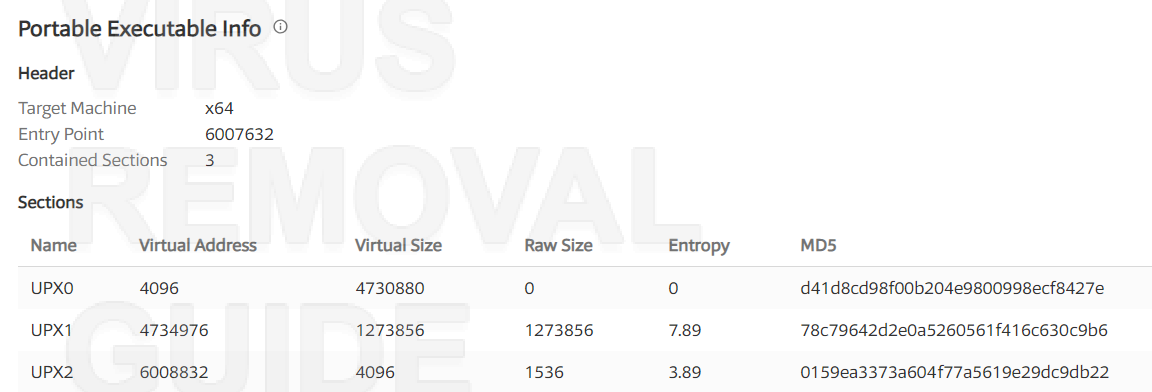
Common symptoms of /h2>
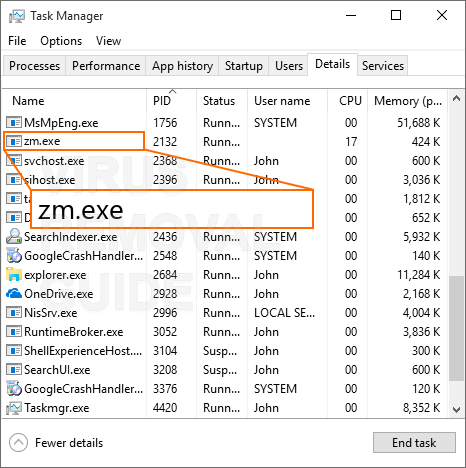
ZM.EXE, bir pencere görüntüleyip arka planda sakince çalıştırmadığından, Ayrıca birçok kişi onların kontamine olduğu anlamıyorum. Bir zm.exe keşfetmenin tek gerçek yöntemi, semptomlara bağlı kalmaya dayanarak şüpheli olmak ve ayrıca bilinmeyen süreçler için görev yöneticisinde aramaya başlamaktır..
- Kesinlikle bir süreçler olduğunu kullandığınız görev yöneticisinde çalışan göreceksiniz 50% Uzun bir süre için bilgisayar işlemci ya da daha fazla.
- Kesinlikle bir isim gibi sahip görev yöneticisi süreçleri göreceksiniz .
- , Windows sıra giderek maksimize minimizeas, oyunlar yavaş çalışabilir, ve video klipler kekeme.
- Uygulamalar çabuk başlatmak yok.
- Programlar az yetkin hale.
- Görev Yöneticisi yukarıda gösterir 50% CPU kullanımı her zaman.
- bilgisayar sistemini kullanan Genel yavaşlık.
Zm.exe nasıl kaldırılır?
Eğer kaldırma aracı kullanmaya karar verdiyseniz, Yapmanız gereken tüm sonraki adımları takip etmektir:
Adım 1. Aşağıdaki bağlantıdan zm.exe kaldırma aracını indirin ve yükleyin.

Yükleme işlemi çok basittir, Eğer seçmek gerekir “Kurulum klasörü” ve bas “kurmak” düğmesine devam etmek, Yükleme işlemi başlayacaktır.

Adım 2. PC'nizin tarama başlat.
NOT: Eğer bilgisayarınızı tarar başlamadan önce, Bu zamanında KAPAT tüm etkin tarayıcı pencerelerini.
yükleme tamamlandıktan sonra, programı başlatmak. Bu anti-virüs çalıştırmak her zaman bilgisayarınızın otomatik standart tarama başlayacaktır. Sahip olacaksın 5 Eğer ihtiyacınız yoksa saniye taramayı iptal etmek. Aksi takdirde, Tarama otomatik olarak başlar. elle tarama başlatmak için başka yolları da vardır. Sadece üzerinde basın “taramak” sekme ve daha sol tıklayın “Tam tarama” ya başka türlü ihtiyacınız tarama. Tam tarama tavsiye edilir, fakat performans problemlerine virüsün de tercih edebilir çünkü “Hızlı tarama”.

Tarama sürecinin başlamasından sonra ilerleme çubuğu ve uyarılarla ekranı göreceksiniz, bu tür kötü niyetli dosyalar Anti-Malware tarama ve ona tam yerini sırasında ne buldum size gösterecektir.

Adım 3. Enfekte dosyalara zm.exe eylemleri uygulayın.
NOT: algılanan öğeleri kaldırmak edebilmek için bir lisansa purchace gerekiyor. Bu program kullanılabilir ÜCRETSİZ araçlara sahiptir, çoğu durumda size yardımcı olacak (git ADIM 4) ve ÜCRETSİZ tarayıcı olarak da çalışır. kaldırma fonksiyonu kaldırır 50% arasında onlardan en tehlikeli seçerek öğeleri tespit.
PC'nizin tarama işlemi bitmiş olacak zaman, Anti-Malware size PC'nizde bulundu bütün tehdit ve eylemlerin bir listesini gösterir, Onlara uygula ki. İlk, Eğer bu zararlı yazılım uygula istediğiniz işlem ne tür seçebilirsiniz. Sonra, basın “Şimdi düzelt” düğme eylemi üretmek ve tüm tehditleri silmek.

Adım 4. Size tarayıcı ayarlarını sıfırlayın.
NOT: Bu işlem, seçilen tarayıcıların tüm örneklerini kapanacak. Herhangi kaydedilmemiş değişiklikler kaybolacak. Lütfen, Devam etmeden önce devam eden tüm çalışmaları kaydetmek.
Eğer elimine zaman Zm.exe şiddetle tarayıcı ayarlarınızı sıfırlamak için tavsiye. Bunun için, gidebilirsin “Araçlar” sekmesini seçip “Tarayıcı ayarlarını sıfırlayın” buton.

NOT: Bu fonksiyon programın tüm sürümünde ÜCRETSİZ olarak kullanılabilir ve çoğu durumda size yardımcı olacaktır.
Sen seçenekleri ile pencere göreceksiniz. Sen sıfırlamak istediğinizi İnternet tarayıcısı ve tam seçenekleri seçebilir.

ZM.EXE enfeksiyonu nasıl önlenir:
PC'nizden malware Çıkarma iyi bir şeydir. Ama bu tekrarlanan enfeksiyondan korunmuş olacaktır anlamına gelmez. Bu adware başa çıkmanın en iyi yolu, ilk etapta bu hastalıklar bulaşmaz etmektir. Eğer önlemek istiyorsanız enfeksiyon aşağıdaki basit ipucu takip:
- güvenilmez web sitelerinden ücretsiz uygulamalar kurmayın!
- Programın bu tür indirmek yaptıysak, özel yükleme seçeneğini ve şüpheli görünüyor onay kutusunda herhangi kene çıkarmak.
- PC'nizde bir anti-virüs yazılımı kullanın.
- Haftada en az bir kez Bilgisayar tarayın.
Ayrıca, Anti-Malware On işletilen korumasını etkinleştirebilirsiniz. Bunu yapmak için, gidin “Koruma” sekmesini seçip “başla” etiketin sağında düğme.

Kendine yetenekli bir kullanıcı düşünün, Kendi başına bu adware silmek deneyebilirsiniz. el adware ortadan kaldırmak istediğinde size hatırlatmalıyım, Bütün beklenmedik sonuçları ve riskleri, sadece siz ve size yalan. Yani başlayalım!
Zm.exe için manuel çıkarma kılavuzu:
Çıkarma Zm.exe ana endişe olmalı. İlk, PC'nizde bir yazılım olarak bu eklentiyi silmelisiniz. Sağ klasörlerin tüm temizlendikten sonra web tarayıcısını temizlemeye başlamak mümkün olacak. ZM.EXE pop-up'larını kaldırmadan önce, Tamamen web tarayıcısını sıfırlamak için gerekli var. Hala zm.exe kötü amaçlı yazılımın manuel olarak çıkarılmasını düşünüyorsanız, Aşağıdaki adımları izleyin:
Adım 1. PC'nizden zm.exe'yi kaldır.
Bilgisayarınızdan zm.exe silmek için, Bulabileceğiniz “Program kaldır” senin İşletim Sistemi üzerinde aracı.
- , Windows 8/10: Başlat tıklayın Sağ – Hızlı Erişim Menüsü – Kontrol Paneli – Programı kaldır. Sen programları ve yazılım listesini göreceksiniz, Bu PC'nizde yüklü. bulmak “Zm.exe”, Bunun ve basının ‘Kaldır tıklayın”
- , Windows 7: Başlat tıklayın – Kontrol Paneli – Programı kaldır. Sen programları ve yazılım listesini göreceksiniz, Bu PC'nizde yüklü. sağ tıklayın “Zm.exe” ve basın ‘Kaldırma”.
- Windows XP: Başlat tıklayın – Kontrol Paneli – Program Ekle / Kaldır. Program listesinde ile benzer pencereleri gösterecektir. sağ tıklayın “Zm.exe” ve bas “Kaldır”
Bazen zm.exe virüsünü yüklü program olarak bulmak kolay bir iş olmayabilir, hepsi de bir program olabilir ya da başka bir isimle kendisini maskelemek olmayabilir. Bu durumlarda herhangi bir hata ve komplikasyonları önlemek için kaldırma aracını kullanabilirsiniz.
Adım 2. Tarayıcı ayarı sıfırlama kılavuzu
ZM.EXE'yi kaldırdıktan sonra tarayıcı ayarlarını sıfırlamanız gerekecek. Yapmak için, Aşağıdaki ipuçlarını izleyin:
- Eğer Google Chrome Tarayıcı gitmek varsa “Ayarlar” sekmesini seçip “Gelişmiş ayarları göster”. sayfa tıklama dibinde ise “Ayarları Sıfırla” buton.
- Mozilla Firefox Basın İçin “Firefox Yenile” Sağ üst köşedeki düğme.
- Opera kullanıcıları silerek ayarlarını sıfırlayabilirsiniz “Operapref.ini dosya” klasördeki “C:\Kullanıcılar user_name AppData Roaming Opera Opera ”.
- Internet Explorer kullanıcıları açık İçin “Araçlar” Menü, tıklama dışında “İnternet Seçenekleri”. Bir sonraki pencere tıklama “ileri” düğmesi ve basından daha “Reset”.
Manuel kaldırma kılavuzu sizin için işe yaramadıysa veya istenmeyen sonuçlarla çalışırsa, otomatik zm.exe kaldırma aracını kurmanızı ve adımları izlemenizi şiddetle tavsiye ederiz. Zm.exe için otomatik kaldırma kılavuzu . Bu kılavuz yüksek bulabilirsiniz. Özellikle aracı indirmek için aşağıdaki bağlantıyı kullanın.
Bu kılavuz, sorun size yardımcı umut. ZM.EXE hakkında herhangi bir sorunuz varsa veya virüsler hakkında bazı düşünceleriniz varsa, Paylaşmak sevdim edeceğimi, Lütfen, Aşağıda Yorum bırakmak. Size yardımcı olmaktan mutluluk duyacaktır.




