உங்கள் விண்டோஸை எவ்வாறு அகற்றுவது 10 தொற்று உள்ளது (2) வைரஸ்கள்! மைக்ரோசாப்ட் எச்சரிக்கைகள்?
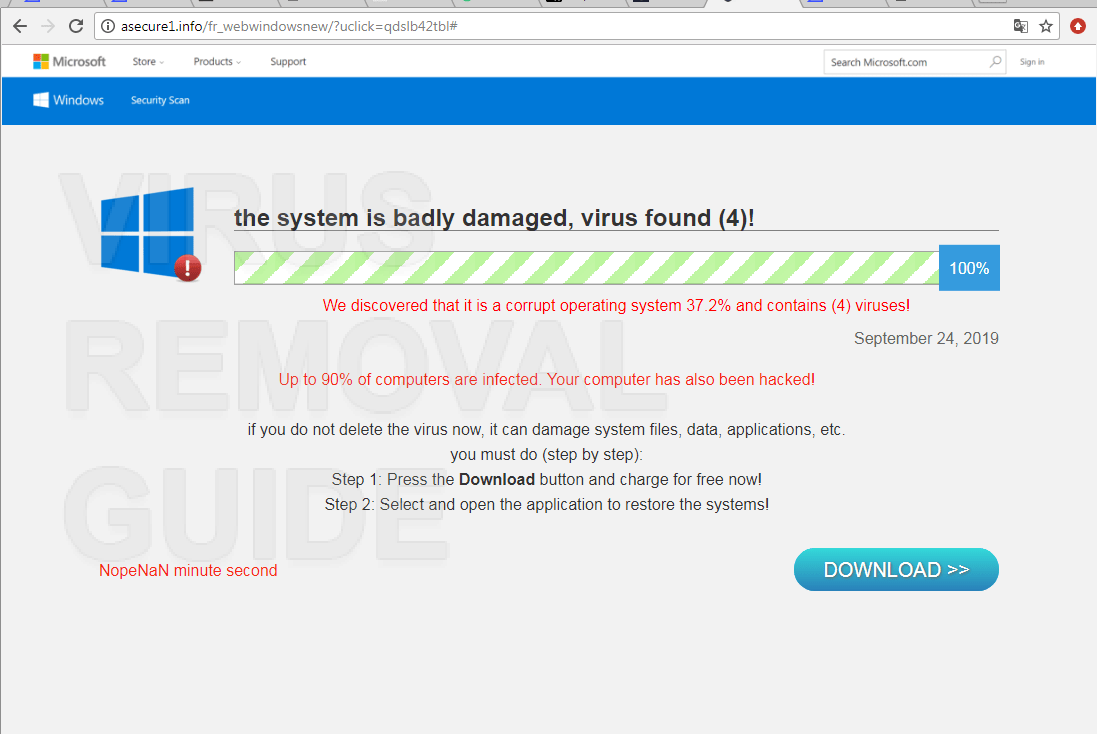
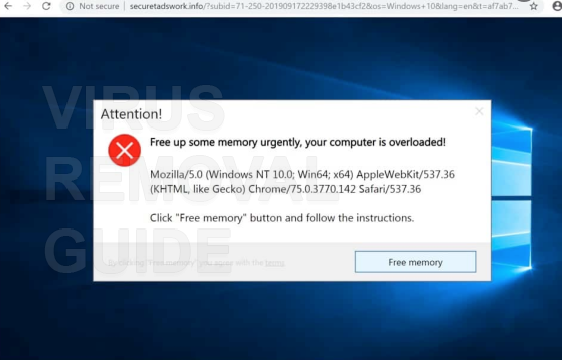
நெட்டிசன்கள் தங்கள் உலாவிகளில் இருந்து தங்களை ஈர்க்கும் அனைத்தையும் நம்பக்கூடாது என்பது தெரியும், எனினும், உங்கள் விண்டோஸ் 10 தொற்று உள்ளது (2) வைரஸ்கள்! are really confusing. Such notifications tell users about the problems like virus presence, not optimized or not updated drivers, system errors, முதலியன. There is a proven way to cope with common troubles due to the Opcboostutils.live site help.
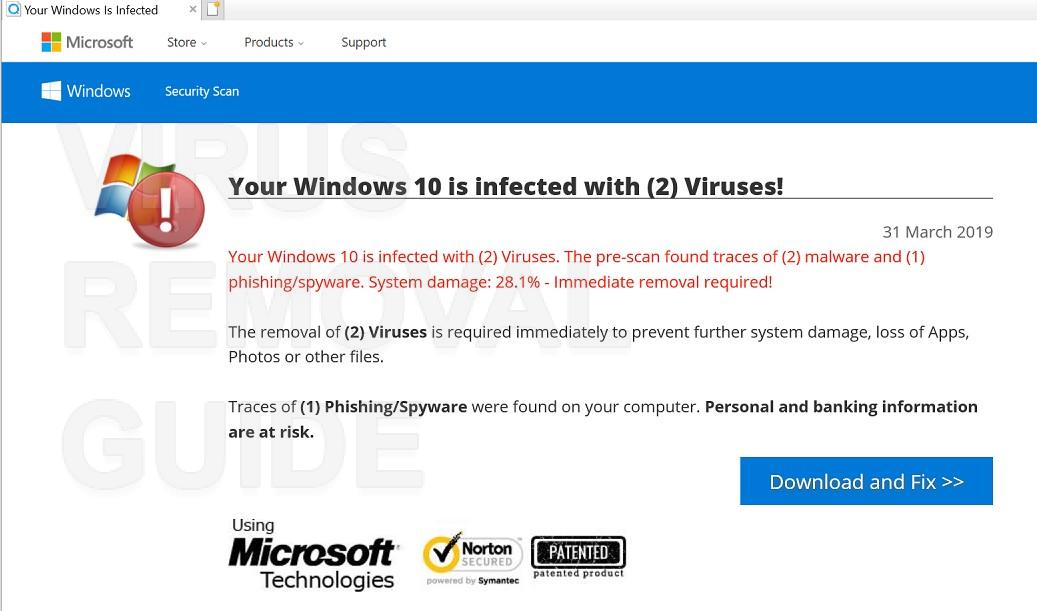
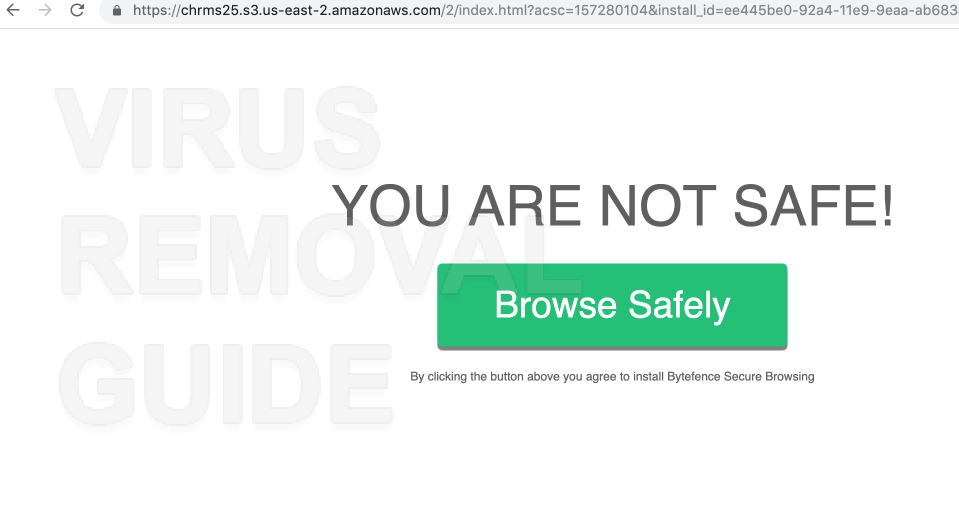
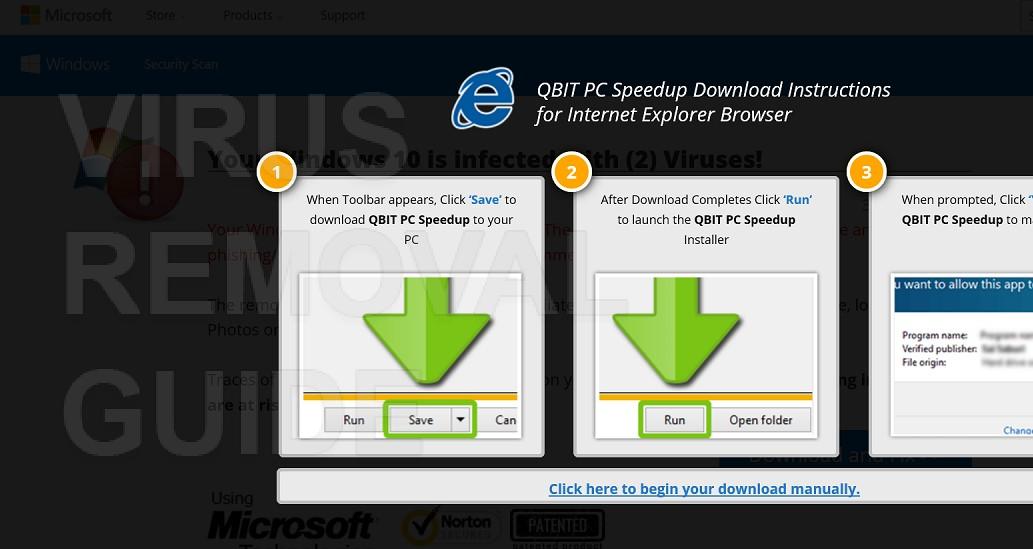
Be careful while using Google Chrome, Mozilla Firefox, இன்டர்நெட் எக்ஸ்புளோரர், they display notifications which may confuse Internet visitors with their presence. The Your Windows 10 தொற்று உள்ளது (2) வைரஸ்கள்! alerts usually appear after the adware penetration and inject advertisement banners into the browser. Be mindful and keep reading to know how to avoid this malicious item and block the adverts.
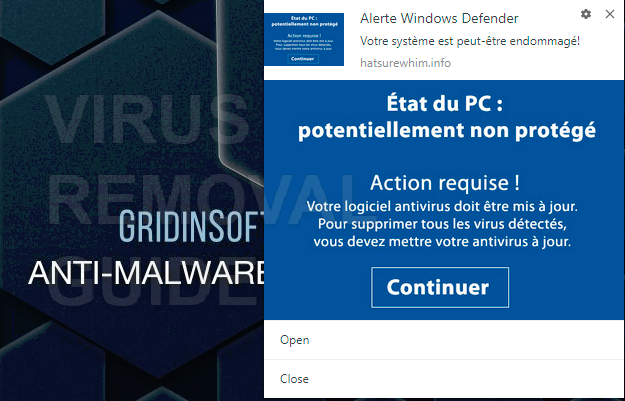
நீங்கள் நம்பக்கூடாது என்பதை நினைவில் கொள்ளுங்கள் உங்கள் விண்டோஸ் 10 தொற்று உள்ளது (2) வைரஸ்கள்! எந்த ஆதாரமும் இல்லாமல் எச்சரிக்கைகள். போலியான புள்ளிவிவரங்கள் மற்றும் பாதுகாப்பு குறித்த சந்தேகத்திற்குரிய அறிக்கைகள் குறித்து எச்சரிக்கையாக இருக்கவும். மூன்றாம் தரப்பு மென்பொருளுக்கு உங்கள் கணினியில் அணுகல் இல்லை, எனவே அதை ஸ்கேன் செய்ய முடியாது. கூகுள் குரோமில் இந்த போலி விழிப்பூட்டல்களைப் பாருங்கள், Mozilla Firefox, இன்டர்நெட் எக்ஸ்புளோரர், மற்றும் சில இணைய உலாவிகள்.
To stop Your Windows 10 தொற்று உள்ளது (2) வைரஸ்கள்! notifications once and forever start regular scanning of the system with a powerful anti-malware scanner like GridinSoft எதிர்ப்பு மால்வேர் software in action. Clear guidance you see below the text will help you to do everything fast. பாதிக்கப்பட்ட உலாவிகளை மீட்டமைக்க நினைவில் கொள்ளுங்கள்.
உங்கள் விண்டோஸை எவ்வாறு அகற்றுவது 10 தொற்று உள்ளது (2) வைரஸ்கள்!?
அகற்றும் கருவியைப் பயன்படுத்த முடிவு செய்தால், நீங்கள் செய்ய வேண்டியது அடுத்த படிகளைப் பின்பற்றுவதுதான்:
படி 1. உங்கள் விண்டோஸைப் பதிவிறக்கி நிறுவவும் 10 தொற்று உள்ளது (2) வைரஸ்கள்! கீழே உள்ள இணைப்பிலிருந்து அகற்றும் கருவி.

நிறுவல் செயல்முறை மிகவும் எளிது, நீங்கள் தேர்வு செய்ய வேண்டும் “நிறுவல் கோப்புறை” மற்றும் அழுத்தவும் “நிறுவு” தொடர பொத்தான், நிறுவல் செயல்முறை தொடங்கும்.

படி 2. உங்கள் கணினியின் ஸ்கேன் இயக்கவும்.
குறிப்பு: உங்கள் கணினியை ஸ்கேன் செய்யத் தொடங்குவதற்கு முன், இந்த நேரத்தில் அனைத்து செயலில் உள்ள உலாவி சாளரங்களையும் மூடவும்.
நிறுவலுக்குப் பிறகு, திட்டத்தை தொடங்கவும். ஒவ்வொரு முறையும் இந்த ஆன்டி-வைரஸை இயக்கும் போது அது உங்கள் கணினியின் தானியங்கி நிலையான ஸ்கேன் தொடங்கும். உன்னிடம் இருக்கும் 5 ஸ்கேன் தேவையில்லை என்றால் அதை ரத்து செய்ய சில நொடிகள். இல்லையெனில், ஸ்கேன் தானாகவே தொடங்கும். கைமுறையாக ஸ்கேன் செய்ய வேறு வழிகள் உள்ளன. அழுத்தவும் “ஊடுகதிர்” தாவலை மற்றும் இடது கிளிக் செய்யவும் “முழுவதுமாக சோதி” அல்லது வேறு வகையான ஸ்கேன் உங்களுக்குத் தேவைப்படும். முழு ஸ்கேன் பரிந்துரைக்கப்படுகிறது, ஆனால் செயல்திறன் சிக்கல்கள் காரணமாக வைரஸ் காரணமாக நீங்கள் தேர்வு செய்யலாம் “துரித பரிசோதனை”.

ஸ்கேனிங் செயல்முறையின் தொடக்கத்திற்குப் பிறகு, முன்னேற்றப் பட்டி மற்றும் விழிப்பூட்டல்களுடன் திரையைப் பார்ப்பீர்கள், ஸ்கேன் செய்யும் போது எந்த வகையான தீங்கிழைக்கும் தீங்கிழைக்கும் கோப்புகள் மால்வேர் எதிர்ப்பு மற்றும் அதன் சரியான இருப்பிடத்தைக் காண்பிக்கும்..

படி 3. உங்கள் விண்டோஸில் செயல்களைப் பயன்படுத்தவும் 10 தொற்று உள்ளது (2) வைரஸ்கள்! பாதிக்கப்பட்ட கோப்புகள்.
குறிப்பு: கண்டறியப்பட்ட பொருட்களை அகற்ற, நீங்கள் உரிமம் வாங்க வேண்டும். இந்த திட்டத்தில் இலவச கருவிகள் உள்ளன, இது பெரும்பாலான சந்தர்ப்பங்களில் உங்களுக்கு உதவும் (செல்க படி 4) மற்றும் இலவச ஸ்கேனராக வேலை செய்கிறது. அகற்றும் செயல்பாடு நீக்குகிறது 50% அவற்றிலிருந்து மிகவும் ஆபத்தானவற்றைத் தேர்ந்தெடுப்பதன் மூலம் கண்டறியப்பட்ட பொருட்கள்.
உங்கள் கணினியின் ஸ்கேனிங் செயல்முறை முடிந்ததும், மால்வேர் எதிர்ப்பு உங்கள் கணினியில் காணப்படும் அனைத்து அச்சுறுத்தல்களையும் செயல்களின் பட்டியலையும் காண்பிக்கும், நீங்கள் அவர்களுக்கு விண்ணப்பிக்கலாம். முதலில், இந்த தீம்பொருளுக்கு எந்த வகையான செயலைப் பயன்படுத்த விரும்புகிறீர்கள் என்பதை நீங்கள் தேர்ந்தெடுக்கலாம். பிறகு, அச்சகம் “இப்பொழுதே சரிபார்” செயலை உருவாக்க மற்றும் அனைத்து அச்சுறுத்தல்களையும் நீக்குவதற்கான பொத்தான்.

படி 4. உங்கள் உலாவி அமைப்புகளை மீட்டமைக்கவும்.
குறிப்பு: இந்த செயல்பாடு தேர்ந்தெடுக்கப்பட்ட உலாவிகளின் அனைத்து நிகழ்வுகளையும் மூடும். சேமிக்கப்படாத மாற்றங்கள் அனைத்தும் இழக்கப்படும். தயவு செய்து, நீங்கள் தொடர்வதற்கு முன் அனைத்து வேலைகளையும் சேமிக்கவும்.
நீங்கள் நீக்கியதும் உங்கள் விண்டோஸ் 10 தொற்று உள்ளது (2) வைரஸ்கள்! உங்கள் உலாவி அமைப்புகளை மீட்டமைக்க நாங்கள் கடுமையாக பரிந்துரைக்கிறோம். அதற்காக, நீங்கள் செல்ல முடியும் “கருவிகள்” தாவல் மற்றும் அழுத்தவும் “உலாவி அமைப்புகளை மீட்டமைக்கவும்” பொத்தானை.

குறிப்பு: இந்த செயல்பாடு நிரலின் அனைத்து பதிப்புகளிலும் பயன்படுத்த இலவசம் மற்றும் பெரும்பாலான சந்தர்ப்பங்களில் உங்களுக்கு உதவும்.
விருப்பங்களுடன் கூடிய சாளரத்தைக் காண்பீர்கள். எந்த இணைய உலாவி மற்றும் நீங்கள் மீட்டமைக்க விரும்பும் சரியான விருப்பங்களை நீங்கள் தேர்வு செய்யலாம்.

உங்கள் விண்டோஸை எவ்வாறு தடுப்பது 10 தொற்று உள்ளது (2) வைரஸ்கள்! தொற்று:
உங்கள் கணினியிலிருந்து தீம்பொருளை அகற்றுவது நல்லது. ஆனால் மீண்டும் மீண்டும் தொற்றுநோயிலிருந்து நீங்கள் பாதுகாக்கப்படுவீர்கள் என்று இது அர்த்தப்படுத்துவதில்லை. இந்த ஆட்வேரைக் கையாள்வதற்கான சிறந்த வழி, முதலில் பாதிக்கப்படாமல் இருப்பதுதான். நீங்கள் தொற்றுநோயைத் தடுக்க விரும்பினால், கீழே உள்ள எளிய உதவிக்குறிப்பைப் பின்பற்றவும்:
- நம்பகமற்ற இணையதளங்களில் இருந்து இலவச பயன்பாடுகளை நிறுவ வேண்டாம்!
- நீங்கள் இந்த வகையான நிரலை பதிவிறக்கம் செய்திருந்தால், தனிப்பயன் நிறுவலைத் தேர்ந்தெடுத்து, கேள்விக்குரியதாகத் தோன்றும் தேர்வுப்பெட்டியில் உள்ள டிக்ஸை அகற்றவும்.
- உங்கள் கணினியில் வைரஸ் எதிர்ப்பு மென்பொருளைப் பயன்படுத்தவும்.
- வாரத்திற்கு ஒரு முறையாவது உங்கள் கணினியை ஸ்கேன் செய்யுங்கள்.
மேலும், மால்வேர் எதிர்ப்பு செயலியில் இயங்கும் பாதுகாப்பை நீங்கள் செயல்படுத்தலாம். அதை செய்ய, செல்ல “பாதுகாப்பு” தாவல் மற்றும் அழுத்தவும் “தொடங்கு” லேபிளின் வலதுபுறத்தில் உள்ள பொத்தான்.

உங்களை ஒரு திறமையான பயனராக நீங்கள் கருதினால், இந்த ஆட்வேரை நீங்களே நீக்க முயற்சி செய்யலாம். நீங்கள் ஆட்வேரை கைமுறையாக அகற்றும்போது நாங்கள் உங்களுக்கு நினைவூட்ட வேண்டும், எதிர்பாராத விளைவுகள் மற்றும் ஆபத்துகள் அனைத்தும் உங்கள் மீதும் உங்கள் மீதும் மட்டுமே உள்ளது. எனவே ஆரம்பிக்கலாம்!
உங்கள் விண்டோஸிற்கான கைமுறை அகற்றுதல் வழிகாட்டி 10 தொற்று உள்ளது (2) வைரஸ்கள்!:
நீக்குகிறது உங்கள் விண்டோஸ் 10 தொற்று உள்ளது (2) வைரஸ்கள்! உங்கள் முக்கிய கவலையாக இருக்க வேண்டும். முதலில், இந்தச் செருகு நிரலை உங்கள் கணினியிலிருந்து மென்பொருளாக நீக்க வேண்டும். எல்லா கோப்புறைகளையும் சுத்தம் செய்த உடனேயே, நீங்கள் இணைய உலாவியை சுத்தம் செய்யத் தொடங்கலாம். உங்கள் விண்டோஸை அகற்றும் முன் 10 தொற்று உள்ளது (2) வைரஸ்கள்! பாப்-அப்கள், இணைய உலாவியை முழுமையாக மீட்டமைக்க வேண்டியது அவசியம். உங்கள் விண்டோஸை கைமுறையாக அகற்றுவது பற்றி நீங்கள் இன்னும் யோசித்துக்கொண்டிருந்தால் 10 தொற்று உள்ளது (2) வைரஸ்கள்! தீம்பொருள், கீழே உள்ள இந்த படிகளைப் பின்பற்றவும்:
படி 1. உங்கள் விண்டோஸ் அகற்றவும் 10 தொற்று உள்ளது (2) வைரஸ்கள்! உங்கள் கணினியிலிருந்து.
உங்கள் விண்டோஸை நீக்க 10 தொற்று உள்ளது (2) வைரஸ்கள்! உங்கள் கணினியிலிருந்து, நீங்கள் கண்டுபிடிக்க முடியும் “நிரலை நிறுவல் நீக்கவும்” உங்கள் இயக்க முறைமையில் உள்ள கருவி.
- விண்டோஸ் 8/10: தொடக்கத்தில் வலது கிளிக் செய்யவும் – விரைவான அணுகல் மெனு – கண்ட்ரோல் பேனல் – நிரலை நிறுவல் நீக்கவும். நிரல் மற்றும் மென்பொருளின் பட்டியலை நீங்கள் காண்பீர்கள், இது உங்கள் கணினியில் நிறுவப்பட்டுள்ளது. கண்டுபிடி “உங்கள் விண்டோஸ் 10 தொற்று உள்ளது (2) வைரஸ்கள்!”, அதைக் கிளிக் செய்து 'நிறுவல் நீக்கு' என்பதை அழுத்தவும்”
- விண்டோஸ் 7: ஸ்டார்ட் என்பதைக் கிளிக் செய்யவும் – கண்ட்ரோல் பேனல் – நிரலை நிறுவல் நீக்கவும். நிரல் மற்றும் மென்பொருளின் பட்டியலை நீங்கள் காண்பீர்கள், இது உங்கள் கணினியில் நிறுவப்பட்டுள்ளது. வலது கிளிக் செய்யவும் “உங்கள் விண்டோஸ் 10 தொற்று உள்ளது (2) வைரஸ்கள்!” மற்றும் 'நிறுவல் நீக்கு என்பதை அழுத்தவும்”.
- விண்டோஸ் எக்ஸ்பி: ஸ்டார்ட் என்பதைக் கிளிக் செய்யவும் – கண்ட்ரோல் பேனல் – நிரல்களைச் சேர்க்கவும்/அகற்றவும். நிரல்களின் பட்டியலுடன் ஒத்த சாளரங்கள் உங்களுக்குக் காண்பிக்கும். வலது கிளிக் செய்யவும் “உங்கள் விண்டோஸ் 10 தொற்று உள்ளது (2) வைரஸ்கள்!” மற்றும் அழுத்தவும் “அகற்று”
சில நேரங்களில் உங்கள் விண்டோஸைக் கண்டுபிடிப்பது எளிதான காரியமாக இருக்காது 10 தொற்று உள்ளது (2) வைரஸ்கள்! நிறுவப்பட்ட நிரலாக வைரஸ், இது ஒரு நிரலாக இல்லாமல் இருக்கலாம் அல்லது வேறு பெயரால் மறைக்கப்படலாம். இந்த சந்தர்ப்பங்களில், ஏதேனும் தவறுகள் மற்றும் சிக்கல்களைத் தவிர்க்க அகற்றும் கருவியைப் பயன்படுத்தவும்.
படி 2. உலாவி அமைப்பு மீட்டமைப்பு வழிகாட்டி
உங்கள் விண்டோஸை நீக்கிய பிறகு 10 தொற்று உள்ளது (2) வைரஸ்கள்! நீங்கள் உலாவி அமைப்புகளை மீட்டமைக்க வேண்டும். அதை செய்ய, கீழே உள்ள உதவிக்குறிப்புகளைப் பின்பற்றவும்:
- உங்களிடம் கூகுள் குரோம் பிரவுசர் இருந்தால், செல்லவும் “அமைப்புகள்” தாவல் மற்றும் அழுத்தவும் “மேம்பட்ட அமைப்புகளைக் காட்டு”. பக்கத்தின் கீழே உள்ள கிளிக் செய்யவும் “அமைப்புகளை மீட்டமைக்கவும்” பொத்தானை.
- Mozilla Firefox க்கு அழுத்தவும் “பயர்பாக்ஸைப் புதுப்பிக்கவும்” வலது மேல் மூலையில் உள்ள பொத்தான்.
- Opera பயனர்கள் நீக்குவதன் மூலம் அமைப்புகளை மீட்டமைக்க முடியும் “Operapref. ini கோப்பு” கோப்புறையில் “சி:\பயனர்கள்user_nameAppDataRoamingOperaOpera”.
- இன்டர்நெட் எக்ஸ்புளோரர் பயனர்களுக்கு திறந்திருக்கும் “கருவிகள்” பட்டியல், கிளிக் செய்வதை விட “இணைய விருப்பங்கள்”. அடுத்த விண்டோவில் கிளிக் செய்யவும் “மேம்படுத்தபட்ட” பொத்தானை அழுத்தவும் “மீட்டமை”.
கையேடு அகற்றும் வழிகாட்டி உங்களுக்காக வேலை செய்யவில்லை அல்லது தேவையற்ற விளைவுகளுடன் செயல்பட்டால், உங்கள் விண்டோஸை தானாக நிறுவுமாறு நாங்கள் கடுமையாக பரிந்துரைக்கிறோம் 10 தொற்று உள்ளது (2) வைரஸ்கள்! அகற்றும் கருவி மற்றும் படிகளைப் பின்பற்றவும் உங்கள் விண்டோஸிற்கான தானியங்கி அகற்றும் வழிகாட்டி 10 தொற்று உள்ளது (2) வைரஸ்கள்! Opcboostutils.live. இந்த வழிகாட்டியை நீங்கள் அதிகமாகக் காணலாம். குறிப்பிட்ட கருவியை பதிவிறக்கம் செய்ய கீழே உள்ள இணைப்பைப் பயன்படுத்தவும்.
உங்கள் பிரச்சனைக்கு இந்த வழிகாட்டி உங்களுக்கு உதவியது என்று நம்புகிறோம். உங்கள் விண்டோஸ் பற்றி ஏதேனும் கேள்விகள் இருந்தால் 10 தொற்று உள்ளது (2) வைரஸ்கள்! அல்லது வைரஸ்கள் பற்றி உங்களுக்கு சில எண்ணங்கள் உள்ளன, நீங்கள் பகிர்ந்து கொள்ள விரும்புகிறீர்கள், தயவு செய்து, கீழே ஒரு கருத்தை இடுங்கள். நாங்கள் உங்களுக்கு உதவ மகிழ்ச்சியாக இருப்போம்.