Brhost.exe மைனர் வைரஸ் – அதை எப்படி அகற்றுவது
Brhost.exe என்றால் என்ன?
Brhost.exe உங்கள் கணினியின் உதவியுடன் Monero மற்றும் பல போன்ற மெய்நிகர் நாணயங்களை சுரங்கப்படுத்துவதற்காக உருவாக்கப்பட்ட ஒரு ட்ரோஜன். இந்த அபாயமானது கணினி அமைப்பினுள் பதுங்கிய உடனேயே அதனால் ஏற்படும் நன்மைகள் மற்றும் பாதகமான விளைவுகளை ஒரே நேரத்தில் காணலாம்.. நாள் முழுவதும் குறிப்பிடத்தக்க எதையும் சாதிப்பது சாத்தியமற்றது, உங்கள் CPU மற்றும் நினைவகம் அதிகமாகப் பெறுவதால், இது மந்தநிலை மற்றும் செயலிழப்புகளைத் தூண்டுகிறது. இது உங்கள் உபகரணங்களை உடைக்கும் திறனைக் கொண்டுள்ளது.
Which is not of any kind of worry to cyber offenders that are only interested in producing as much profit as they can. That is what they are doing and if your PC heads out of compensation as a result of their task, அவர்கள் அதைப் பற்றி கவலைப்படுவதில்லை, because they currently got their cash. However you may be compelled to lose it and it does not always indicate having to mount repairs on the computer. Your electrical power costs also are not saved below – இது போன்ற மால்வேர்களுக்கு அதிக சக்தி தேவைப்படுகிறது. This is the reason you require to eliminate them from the system as soon as you can as well as stop them from infiltrating it once again.
போன்ற ஒரு திட்டத்தின் மூலம் இந்த இலக்கை அடைய முடியும் GridinSoft எதிர்ப்பு மால்வேர் which is a powerful tool that was particularly developed to manage various kinds of dangers, இவை உட்பட. A handbook on just how to utilize it is provided listed below the post, so there is no need to stress over you slipping up, even if it is the very first time you have to fix a trouble like that. இந்த தீம்பொருள் கணினியிலிருந்து அழிந்தவுடன், make sure to shield it going forward by steering clear of suspicious websites, நீங்கள் உறுதியாக நம்பக்கூடிய உலாவி நீட்டிப்புகள் அல்லது செருகுநிரல்களை மட்டுமே ஏற்றவும், trying to just download and install documents and torrents from credible sources, and also selecting Custom installment when placing brand-new programs on the computer.
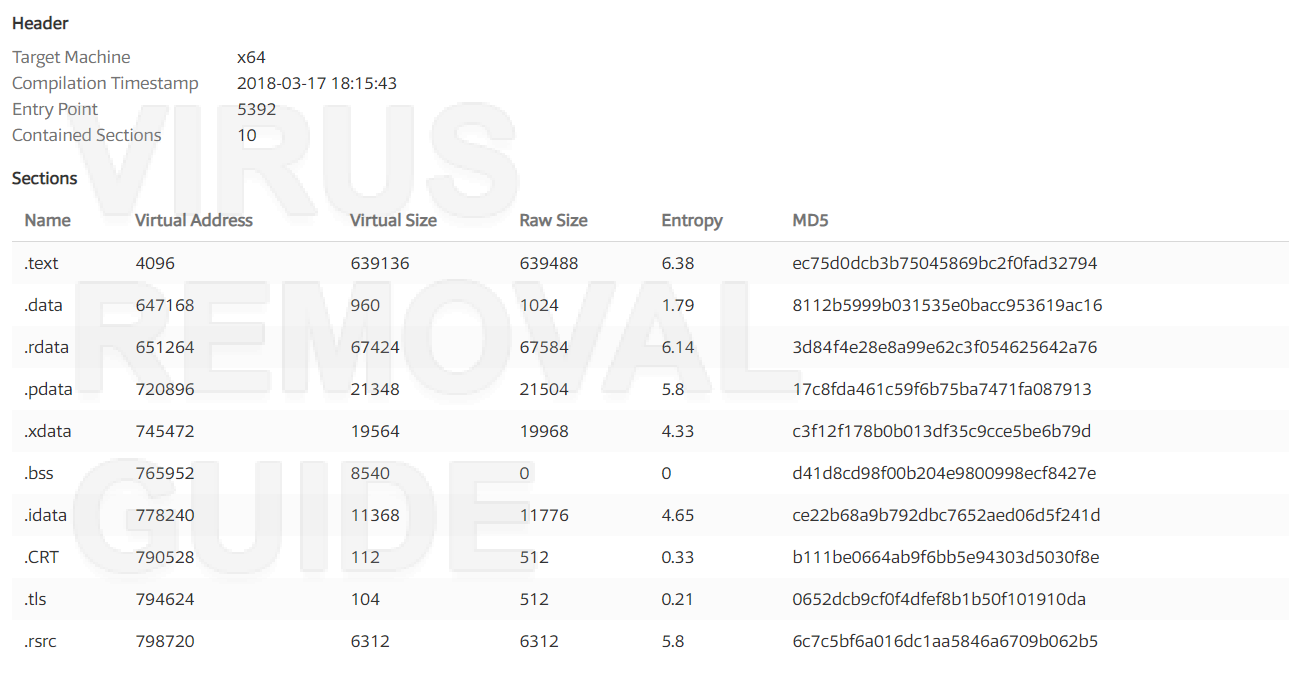
Common symptoms of Brhost.exe
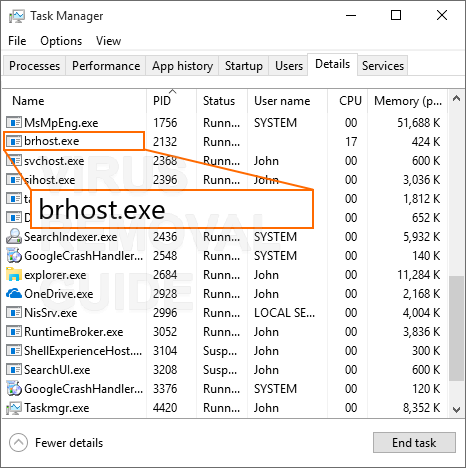
As Brhost.exe do not show a window and quietly run in the background, அவர்கள் மாசுபட்டுள்ளனர் என்பதை நிறைய பேர் கூட அங்கீகரிக்கவில்லை. The only actual means to detect a Brhost.exe is to come to be dubious based on the complying with symptoms and start searching in task manager for unknown procedures.
- டாஸ்க் மேனேஜரில் இயங்கும் செயல்முறைகளைப் பயன்படுத்துவதைக் காண்பீர்கள் 50% அல்லது நீண்ட காலத்திற்கு பிசி செயலி அதிகமாக உள்ளது.
- போன்ற பெயரைக் கொண்ட பணி நிர்வாகியில் நீங்கள் நிச்சயமாகப் பார்ப்பீர்கள் .
- விண்டோஸ் குறைக்க மற்றும் படிப்படியாக அதிகரிக்க, வீடியோ கேம்கள் மெதுவாக இயங்கும், அத்துடன் வீடியோக்கள் தடுமாறும்.
- நிகழ்ச்சிகள் அவ்வளவு விரைவாக இயங்காது.
- நிகழ்ச்சிகள் பதிலளிக்கப்படாமல் இருக்கும்.
- டாஸ்க் மேனேஜர் அதை விட அதிகமாக வெளிப்படுத்துகிறார் 50% எல்லா நேரங்களிலும் CPU பயன்பாடு.
- கணினியைப் பயன்படுத்தும் போது பொதுவான மந்தநிலை.
How to remove Brhost.exe?
அகற்றும் கருவியைப் பயன்படுத்த முடிவு செய்தால், நீங்கள் செய்ய வேண்டியது அடுத்த படிகளைப் பின்பற்றுவதுதான்:
படி 1. Download and install Brhost.exe removal tool from the link below.

நிறுவல் செயல்முறை மிகவும் எளிது, நீங்கள் தேர்வு செய்ய வேண்டும் “நிறுவல் கோப்புறை” மற்றும் அழுத்தவும் “நிறுவு” தொடர பொத்தான், நிறுவல் செயல்முறை தொடங்கும்.

படி 2. உங்கள் கணினியின் ஸ்கேன் இயக்கவும்.
குறிப்பு: உங்கள் கணினியை ஸ்கேன் செய்யத் தொடங்குவதற்கு முன், இந்த நேரத்தில் அனைத்து செயலில் உள்ள உலாவி சாளரங்களையும் மூடவும்.
நிறுவலுக்குப் பிறகு, திட்டத்தை தொடங்கவும். ஒவ்வொரு முறையும் இந்த ஆன்டி-வைரஸை இயக்கும் போது அது உங்கள் கணினியின் தானியங்கி நிலையான ஸ்கேன் தொடங்கும். உன்னிடம் இருக்கும் 5 ஸ்கேன் தேவையில்லை என்றால் அதை ரத்து செய்ய சில நொடிகள். இல்லையெனில், ஸ்கேன் தானாகவே தொடங்கும். கைமுறையாக ஸ்கேன் செய்ய வேறு வழிகள் உள்ளன. அழுத்தவும் “ஊடுகதிர்” தாவலை மற்றும் இடது கிளிக் செய்யவும் “முழுவதுமாக சோதி” அல்லது வேறு வகையான ஸ்கேன் உங்களுக்குத் தேவைப்படும். முழு ஸ்கேன் பரிந்துரைக்கப்படுகிறது, ஆனால் செயல்திறன் சிக்கல்கள் காரணமாக வைரஸ் காரணமாக நீங்கள் தேர்வு செய்யலாம் “துரித பரிசோதனை”.

ஸ்கேனிங் செயல்முறையின் தொடக்கத்திற்குப் பிறகு, முன்னேற்றப் பட்டி மற்றும் விழிப்பூட்டல்களுடன் திரையைப் பார்ப்பீர்கள், ஸ்கேன் செய்யும் போது எந்த வகையான தீங்கிழைக்கும் தீங்கிழைக்கும் கோப்புகள் மால்வேர் எதிர்ப்பு மற்றும் அதன் சரியான இருப்பிடத்தைக் காண்பிக்கும்..

படி 3. Apply actions to Brhost.exe infected files.
குறிப்பு: கண்டறியப்பட்ட பொருட்களை அகற்ற, நீங்கள் உரிமம் வாங்க வேண்டும். இந்த திட்டத்தில் இலவச கருவிகள் உள்ளன, இது பெரும்பாலான சந்தர்ப்பங்களில் உங்களுக்கு உதவும் (செல்க படி 4) மற்றும் இலவச ஸ்கேனராக வேலை செய்கிறது. அகற்றும் செயல்பாடு நீக்குகிறது 50% அவற்றிலிருந்து மிகவும் ஆபத்தானவற்றைத் தேர்ந்தெடுப்பதன் மூலம் கண்டறியப்பட்ட பொருட்கள்.
உங்கள் கணினியின் ஸ்கேனிங் செயல்முறை முடிந்ததும், மால்வேர் எதிர்ப்பு உங்கள் கணினியில் காணப்படும் அனைத்து அச்சுறுத்தல்களையும் செயல்களின் பட்டியலையும் காண்பிக்கும், நீங்கள் அவர்களுக்கு விண்ணப்பிக்கலாம். முதலில், இந்த தீம்பொருளுக்கு எந்த வகையான செயலைப் பயன்படுத்த விரும்புகிறீர்கள் என்பதை நீங்கள் தேர்ந்தெடுக்கலாம். பிறகு, அச்சகம் “இப்பொழுதே சரிபார்” செயலை உருவாக்க மற்றும் அனைத்து அச்சுறுத்தல்களையும் நீக்குவதற்கான பொத்தான்.

படி 4. உங்கள் உலாவி அமைப்புகளை மீட்டமைக்கவும்.
குறிப்பு: இந்த செயல்பாடு தேர்ந்தெடுக்கப்பட்ட உலாவிகளின் அனைத்து நிகழ்வுகளையும் மூடும். சேமிக்கப்படாத மாற்றங்கள் அனைத்தும் இழக்கப்படும். தயவு செய்து, நீங்கள் தொடர்வதற்கு முன் அனைத்து வேலைகளையும் சேமிக்கவும்.
நீங்கள் நீக்கியதும் Brhost.exe உங்கள் உலாவி அமைப்புகளை மீட்டமைக்க நாங்கள் கடுமையாக பரிந்துரைக்கிறோம். அதற்காக, நீங்கள் செல்ல முடியும் “கருவிகள்” தாவல் மற்றும் அழுத்தவும் “உலாவி அமைப்புகளை மீட்டமைக்கவும்” பொத்தானை.

குறிப்பு: இந்த செயல்பாடு நிரலின் அனைத்து பதிப்புகளிலும் பயன்படுத்த இலவசம் மற்றும் பெரும்பாலான சந்தர்ப்பங்களில் உங்களுக்கு உதவும்.
விருப்பங்களுடன் கூடிய சாளரத்தைக் காண்பீர்கள். எந்த இணைய உலாவி மற்றும் நீங்கள் மீட்டமைக்க விரும்பும் சரியான விருப்பங்களை நீங்கள் தேர்வு செய்யலாம்.

How to prevent the Brhost.exe infection:
உங்கள் கணினியிலிருந்து தீம்பொருளை அகற்றுவது நல்லது. ஆனால் மீண்டும் மீண்டும் தொற்றுநோயிலிருந்து நீங்கள் பாதுகாக்கப்படுவீர்கள் என்று இது அர்த்தப்படுத்துவதில்லை. இந்த ஆட்வேரைக் கையாள்வதற்கான சிறந்த வழி, முதலில் பாதிக்கப்படாமல் இருப்பதுதான். நீங்கள் தொற்றுநோயைத் தடுக்க விரும்பினால், கீழே உள்ள எளிய உதவிக்குறிப்பைப் பின்பற்றவும்:
- நம்பகமற்ற இணையதளங்களில் இருந்து இலவச பயன்பாடுகளை நிறுவ வேண்டாம்!
- நீங்கள் இந்த வகையான நிரலை பதிவிறக்கம் செய்திருந்தால், தனிப்பயன் நிறுவலைத் தேர்ந்தெடுத்து, கேள்விக்குரியதாகத் தோன்றும் தேர்வுப்பெட்டியில் உள்ள டிக்ஸை அகற்றவும்.
- உங்கள் கணினியில் வைரஸ் எதிர்ப்பு மென்பொருளைப் பயன்படுத்தவும்.
- வாரத்திற்கு ஒரு முறையாவது உங்கள் கணினியை ஸ்கேன் செய்யுங்கள்.
மேலும், மால்வேர் எதிர்ப்பு செயலியில் இயங்கும் பாதுகாப்பை நீங்கள் செயல்படுத்தலாம். அதை செய்ய, செல்ல “பாதுகாப்பு” தாவல் மற்றும் அழுத்தவும் “தொடங்கு” லேபிளின் வலதுபுறத்தில் உள்ள பொத்தான்.

உங்களை ஒரு திறமையான பயனராக நீங்கள் கருதினால், இந்த ஆட்வேரை நீங்களே நீக்க முயற்சி செய்யலாம். நீங்கள் ஆட்வேரை கைமுறையாக அகற்றும்போது நாங்கள் உங்களுக்கு நினைவூட்ட வேண்டும், எதிர்பாராத விளைவுகள் மற்றும் ஆபத்துகள் அனைத்தும் உங்கள் மீதும் உங்கள் மீதும் மட்டுமே உள்ளது. எனவே ஆரம்பிக்கலாம்!
Manual removal guide for Brhost.exe:
நீக்குகிறது Brhost.exe உங்கள் முக்கிய கவலையாக இருக்க வேண்டும். முதலில், இந்தச் செருகு நிரலை உங்கள் கணினியிலிருந்து மென்பொருளாக நீக்க வேண்டும். எல்லா கோப்புறைகளையும் சுத்தம் செய்த உடனேயே, நீங்கள் இணைய உலாவியை சுத்தம் செய்யத் தொடங்கலாம். Before removing Brhost.exe pop-ups, இணைய உலாவியை முழுமையாக மீட்டமைக்க வேண்டியது அவசியம். If you still thinking about manual removal of Brhost.exe malware, கீழே உள்ள இந்த படிகளைப் பின்பற்றவும்:
படி 1. Remove Brhost.exe from your PC.
To delete Brhost.exe from your computer, நீங்கள் கண்டுபிடிக்க முடியும் “நிரலை நிறுவல் நீக்கவும்” உங்கள் இயக்க முறைமையில் உள்ள கருவி.
- விண்டோஸ் 8/10: தொடக்கத்தில் வலது கிளிக் செய்யவும் – விரைவான அணுகல் மெனு – கண்ட்ரோல் பேனல் – நிரலை நிறுவல் நீக்கவும். நிரல் மற்றும் மென்பொருளின் பட்டியலை நீங்கள் காண்பீர்கள், இது உங்கள் கணினியில் நிறுவப்பட்டுள்ளது. கண்டுபிடி “Brhost.exe”, அதைக் கிளிக் செய்து 'நிறுவல் நீக்கு' என்பதை அழுத்தவும்”
- விண்டோஸ் 7: ஸ்டார்ட் என்பதைக் கிளிக் செய்யவும் – கண்ட்ரோல் பேனல் – நிரலை நிறுவல் நீக்கவும். நிரல் மற்றும் மென்பொருளின் பட்டியலை நீங்கள் காண்பீர்கள், இது உங்கள் கணினியில் நிறுவப்பட்டுள்ளது. வலது கிளிக் செய்யவும் “Brhost.exe” மற்றும் 'நிறுவல் நீக்கு என்பதை அழுத்தவும்”.
- விண்டோஸ் எக்ஸ்பி: ஸ்டார்ட் என்பதைக் கிளிக் செய்யவும் – கண்ட்ரோல் பேனல் – நிரல்களைச் சேர்க்கவும்/அகற்றவும். நிரல்களின் பட்டியலுடன் ஒத்த சாளரங்கள் உங்களுக்குக் காண்பிக்கும். வலது கிளிக் செய்யவும் “Brhost.exe” மற்றும் அழுத்தவும் “அகற்று”
Sometimes it may be not an easy task to locate Brhost.exe virus as installed program, இது ஒரு நிரலாக இல்லாமல் இருக்கலாம் அல்லது வேறு பெயரால் மறைக்கப்படலாம். இந்த சந்தர்ப்பங்களில், ஏதேனும் தவறுகள் மற்றும் சிக்கல்களைத் தவிர்க்க அகற்றும் கருவியைப் பயன்படுத்தவும்.
படி 2. உலாவி அமைப்பு மீட்டமைப்பு வழிகாட்டி
After you removed the Brhost.exe you will need to reset browser settings. அதை செய்ய, கீழே உள்ள உதவிக்குறிப்புகளைப் பின்பற்றவும்:
- உங்களிடம் கூகுள் குரோம் பிரவுசர் இருந்தால், செல்லவும் “அமைப்புகள்” தாவல் மற்றும் அழுத்தவும் “மேம்பட்ட அமைப்புகளைக் காட்டு”. பக்கத்தின் கீழே உள்ள கிளிக் செய்யவும் “அமைப்புகளை மீட்டமைக்கவும்” பொத்தானை.
- Mozilla Firefox க்கு அழுத்தவும் “பயர்பாக்ஸைப் புதுப்பிக்கவும்” வலது மேல் மூலையில் உள்ள பொத்தான்.
- Opera பயனர்கள் நீக்குவதன் மூலம் அமைப்புகளை மீட்டமைக்க முடியும் “Operapref. ini கோப்பு” கோப்புறையில் “சி:\பயனர்கள்user_nameAppDataRoamingOperaOpera”.
- இன்டர்நெட் எக்ஸ்புளோரர் பயனர்களுக்கு திறந்திருக்கும் “கருவிகள்” பட்டியல், கிளிக் செய்வதை விட “இணைய விருப்பங்கள்”. அடுத்த விண்டோவில் கிளிக் செய்யவும் “மேம்படுத்தபட்ட” பொத்தானை அழுத்தவும் “மீட்டமை”.
If the manual removal guide didn’t work for you or it worked with unwanted consequences we strongly recommend you to install the automatic Brhost.exe removal tool and follow the steps from Automatic removal guide for Brhost.exe . இந்த வழிகாட்டியை நீங்கள் அதிகமாகக் காணலாம். குறிப்பிட்ட கருவியை பதிவிறக்கம் செய்ய கீழே உள்ள இணைப்பைப் பயன்படுத்தவும்.
உங்கள் பிரச்சனைக்கு இந்த வழிகாட்டி உங்களுக்கு உதவியது என்று நம்புகிறோம். If you have any questions about Brhost.exe or you have some thoughts about viruses, நீங்கள் பகிர்ந்து கொள்ள விரும்புகிறீர்கள், தயவு செய்து, கீழே ஒரு கருத்தை இடுங்கள். நாங்கள் உங்களுக்கு உதவ மகிழ்ச்சியாக இருப்போம்.




