Odstranite trojanskega rudarja CPUInfo.exe
About CPUInfo.exe
CPUInfo.exe je trojanec, ki zlorablja moč vašega procesorja za pridobivanje elektronskega denarja, ki se imenuje Monero. Prenese se v neko skrito mapo in se nato sprosti, in takoj začnete opažati škodljive učinke, saj gredo vsi vaši računalniški viri v proces rudarjenja. Torej je dokončanje česar koli namenskega čez dan težje, kot bi lahko bilo, in življenjska doba vaše opreme se skrajša.
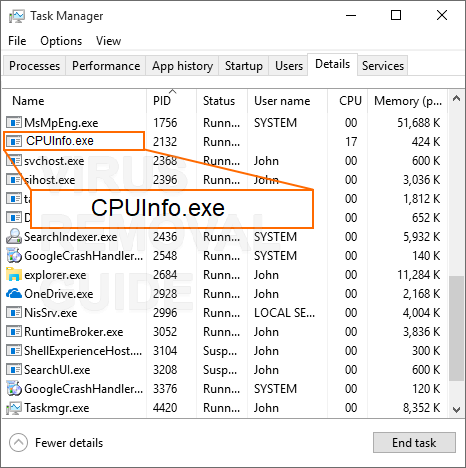
Kar ni problem za kibernetske prevarante, ki jih zanima samo ustvarjanje čim večjega dobička. To je tisto, kar počnejo in če vaš računalnik zaradi njihove naloge ostane brez provizije, to jim ni mar, zaradi dejstva, da so svojo gotovino že pridobili. Vendar ga boste morda morali zapraviti in to ne pomeni nujno, da morate v računalnik namestiti popravila. Poleg tega tukaj niso shranjeni vaši računi za električno energijo – Zlonamerna programska oprema, kot je ta, potrebuje veliko moči. To je razlog, da jih morate čim prej odstraniti iz sistema in preprečiti, da bi se ponovno infiltrirali vanj.
Ta cilj je mogoče doseči s programom, kot je GridinSoft Anti-Malware ki je učinkovito orodje, ki je bilo posebej razvito za obravnavo različnih vrst nevarnosti, vključno s temi. Priročnik o tem, kako ga natančno uporabljati, je naveden pod zapisom, tako da se ni treba obremenjevati s tvojim spodrsljajem, tudi če se morate prvič lotiti takega problema. Ko ta zlonamerna programska oprema umre iz računalnika, poskrbite, da ga zaščitite v prihodnje, tako da se izogibate sumljivim mestom, samo nastavitev tistih razširitev brskalnika ali vtičnikov, za katere ste popolnoma prepričani, poskuša samo prenašati dokumente in tudi torrente iz uglednih virov, in tudi izbiro obroka po meri pri nameščanju popolnoma novih programov v računalniški sistem.

Symptoms of CPUInfo.exe
As CPUInfo.exe do not show a window and also silently run in the history, veliko posameznikov sploh ne ve, da so okuženi. The only genuine means to find a CPUInfo.exe is to become suspicious based on the complying with symptoms and begin looking in task manager for unknown tasks.
- Zagotovo boste videli, da se v upravitelju opravil izvajajo procesi, ki uporabljajo 50% ali več procesorja za daljše časovno obdobje.
- Zagotovo boste v upravitelju opravil videli izvedljive datoteke z imenom, kot je .
- Windows minimizira in tudi poveča postopoma, video igre delujejo počasneje, in tudi video posnetke.
- Programi se ne zaženejo tako hitro.
- Programi postanejo manj kompetentni.
- Upravitelj opravil prikazuje več kot 50% Redna uporaba procesorja.
- Splošna počasnost pri uporabi računalnika.
How to remove CPUInfo.exe?
Če ste se odločili za uporabo orodja za odstranjevanje, vse kar morate storiti je, da sledite naslednjim korakom:
Korak 1. Download and install CPUInfo.exe removal tool from the link below.

Postopek namestitve je zelo preprost, morate izbrati “Namestitvena mapa” in pritisnite “Namestite” gumb za nadaljevanje, se bo začel postopek namestitve.

Korak 2. Zaženite skeniranje vašega računalnika.
OPOMBA: Preden začnete pregledovati računalnik, V tem času ZAPRITE VSA AKTIVNA OKNA BRSKALNIKA.
Po namestitvi, zaženite program. Vsakič, ko zaženete ta protivirusni program, se začne samodejno standardno skeniranje vašega računalnika. Boste imeli 5 sekund, da prekličete skeniranje, če ga ne potrebujete. V nasprotnem primeru, skeniranje se bo začelo samodejno. Obstajajo tudi drugi načini za ročni zagon skeniranja. Samo pritisnite “Skeniraj” zavihek in nato z levim klikom na “Popoln pregled” ali drugo vrsto skeniranja, ki ga potrebujete. Priporočljivo je popolno skeniranje, vendar zaradi težav z zmogljivostjo zaradi virusa lahko izberete tudi “Hitri pregled”.

Po začetku postopka skeniranja boste videli zaslon z vrstico napredka in opozorili, ki vam bo pokazal, katere vrste zlonamernih datotek je Anti-Malware našel med skeniranjem in njihovo natančno lokacijo.

Korak 3. Apply actions to CPUInfo.exe infected files.
OPOMBA: Če želite odstraniti zaznane predmete, morate kupiti licenco. Ta program ima na voljo BREZPLAČNA orodja, ki vam bo v večini primerov pomagal (Pojdi do KORAK 4) in deluje kot BREZPLAČEN skener. Funkcija odstranjevanja odstrani 50% odkritih predmetov tako, da med njimi izberete najnevarnejše.
Ko bo postopek skeniranja vašega računalnika končan, Anti-Malware vam bo pokazal vse grožnje, ki so bile najdene v vašem računalniku, in seznam dejanj, ki jih lahko prijavite. najprej, lahko izberete, kakšno dejanje želite uporabiti za to zlonamerno programsko opremo. Potem, pritisnite “Popravi” Gumb za proizvodnjo dejavnost in izbrisati vse grožnje.

Korak 4. Ponastavite nastavitve brskalnika.
OPOMBA: Ta operacija bo zaprla vse primerke izbranih brskalnikov. Vse neshranjene spremembe bodo izgubljene. prosim, shranite vse delo, ki je v teku, preden nadaljujete.
Ko ste izločili CPUInfo.exe močno priporočamo, da ponastavite nastavitve brskalnika. Za to, lahko greš na “Orodja” zavihek in pritisnite “Ponastavite nastavitve brskalnika” gumb.

OPOMBA: Ta funkcija je BREZPLAČNA za uporabo v vseh različicah programa in vam bo pomagala v večini primerov.
Videli boste okno z možnostmi. Izberete lahko, kateri internetni brskalnik in natančne možnosti želite ponastaviti.

How to prevent the CPUInfo.exe infection:
Odstranitev zlonamerne programske opreme iz računalnika je dobra stvar. Vendar to ne pomeni, da boste zaščiteni pred ponovno okužbo. Najboljši način za spopadanje s to oglaševalsko programsko opremo je, da se sploh ne okužite. Če želite preprečiti okužbo, sledite spodnjemu preprostemu nasvetu:
- Ne nameščajte brezplačnih aplikacij z nezanesljivih spletnih mest!
- Če ste prenesli tovrstni program, izberite namestitev po meri in odstranite kljukice v potrditvenem polju, ki se zdi vprašljivo.
- V računalniku uporabite protivirusno programsko opremo.
- Preglejte svoj računalnik vsaj enkrat na teden.
tudi, lahko aktivirate zaščito med izvajanjem v Anti-Malware. Da bi to naredil, pojdi na “Zaščita” zavihek in pritisnite “Začetek” gumb na desni strani oznake.

Če se imate za veščega uporabnika, to oglaševalsko programsko opremo lahko poskusite izbrisati sami. Ko oglaševalsko programsko opremo odstranite ročno, vas moramo opozoriti, vse nepričakovane posledice in tveganja ležijo na vas in samo na vas. Pa začnimo!
Manual removal guide for CPUInfo.exe:
Odstranjevanje CPUInfo.exe bi morala biti vaša glavna skrb. najprej, ta dodatek morate izbrisati kot programsko opremo iz računalnika. Takoj po čiščenju vseh map boste lahko začeli čistiti spletni brskalnik. Before removing CPUInfo.exe pop-ups, potrebno je popolnoma ponastaviti spletni brskalnik. If you still thinking about manual removal of CPUInfo.exe malware, sledite tem korakom spodaj:
Korak 1. Remove CPUInfo.exe from your PC.
To delete CPUInfo.exe from your computer, lahko najdete “Odstranite program” orodje v vašem operacijskem sistemu.
- Windows 8/10: Desni klik na Start – Meni za hitri dostop – Nadzorna plošča – Odstranite program. Videli boste seznam programov in programske opreme, ki je nameščen na vašem računalniku. Najti “CPUInfo.exe”, kliknite nanjo in pritisnite »Odstrani”
- Windows 7: Kliknite na Start – Nadzorna plošča – Odstranite program. Videli boste seznam programov in programske opreme, ki je nameščen na vašem računalniku. Desni klik na “CPUInfo.exe” in pritisnite »Odstrani”.
- Windows XP: Kliknite na Start – Nadzorna plošča – Dodaj/odstrani programe. Prikazala se vam bodo podobna okna s seznamom programov. Desni klik na “CPUInfo.exe” in pritisnite “Odstrani”
Sometimes it may be not an easy task to locate CPUInfo.exe virus as installed program, morda sploh ni program ali pa se prikrije z drugim imenom. V teh primerih uporabite orodje za odstranjevanje, da se izognete morebitnim napakam in zapletom.
Korak 2. Vodnik za ponastavitev nastavitev brskalnika
After you removed the CPUInfo.exe you will need to reset browser settings. Narediti, upoštevajte spodnje nasvete:
- Če imate brskalnik Google Chrome, pojdite na “nastavitve” zavihek in pritisnite “Pokaži napredne nastavitve”. Na dnu strani kliknite “Ponastavi nastavitve” gumb.
- Za Mozilla Firefox pritisnite “Osvežite Firefox” gumb v zgornjem desnem kotu.
- Uporabniki Opera lahko ponastavijo nastavitve z brisanjem “Datoteka Operapref.ini” v mapi “C:\Uporabnikiuporabniško_imeAppDataRoamingOperaOpera”.
- Za uporabnike Internet Explorerja odprto “Orodja” meni, kot kliknite “Internetne možnosti”. V naslednjem oknu kliknite “Napredno” gumb in nato pritisnite “Ponastaviti”.
If the manual removal guide didn’t work for you or it worked with unwanted consequences we strongly recommend you to install the automatic CPUInfo.exe removal tool and follow the steps from Automatic removal guide for CPUInfo.exe . Ta vodnik najdete višje. Za prenos določenega orodja uporabite spodnjo povezavo.
Upamo, da vam je ta vodnik pomagal pri vaši težavi. If you have any questions about CPUInfo.exe or you have some thoughts about viruses, ki bi jih radi delili, prosim, pustite komentar spodaj. Z veseljem vam bomo pomagali.




