Soluție de dezinstalare Driver Tonic (Îndepărtarea automată).
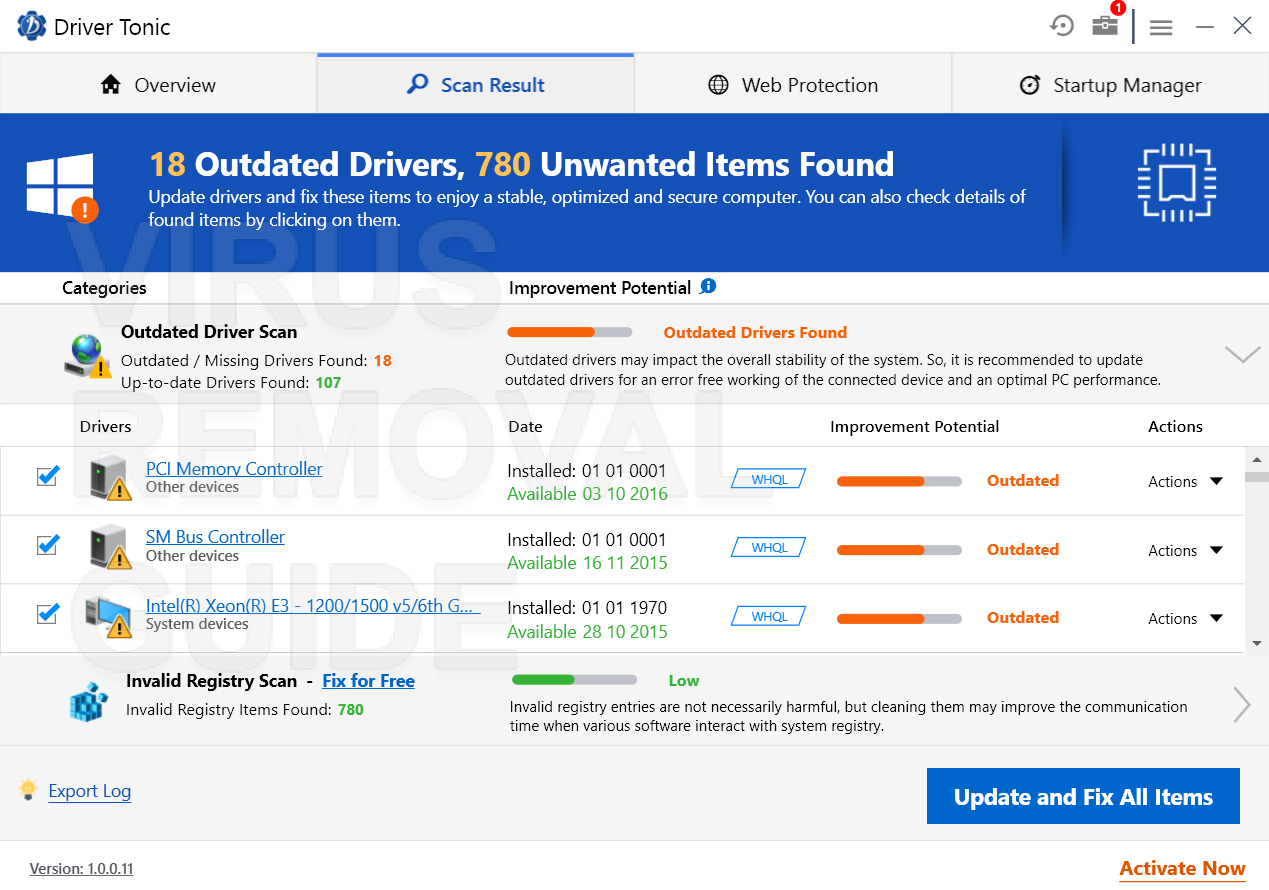
Sofer Tonic este un software total inutil care își pretinde abilitățile de a rezolva probleme inexistente cu care se confruntă utilizatorii în notificări. Ei devin nu numai enervați de notificări nesfârșite, ci și foarte speriați de amenințarea necunoscută care îngrozește pentru a dăuna sistemului. Promovate în aplicațiile de reclame maschează obiecte nedorite precum virușii, troieni, adware, viermi, etc.

Aspectul Sofer Tonic aplicația poate dăuna sistemului și poate fura detalii personale. Provoacă nu numai reclame constante, redirecționări către site-uri aleatorii, are loc, de asemenea, încetineala navigării pe Web.
Sofer Tonic GUI apare deoarece aplicația potențial nedorită rulează în sistem și evită detectarea de către antivirus, deoarece nu este rău intenționată și a apărut pe computer datorită permisiunii proprietarului. Utilizați instrumentul de urmărire anti-malware pentru a vă consolida software-ul antivirus actual. Acest utilitar poate găsi amenințările computerizate pe care software-ul antivirus nu le detectează ca fiind rău intenționate. Nu mai fura informațiile tale personale înainte să nu fie prea târziu.
Vă oferim să scăpați de Sofer Tonic software rău intenționat din cauza GridinSoft Anti-Malware instrument care tratează amenințarea computerizată obișnuită în câteva clicuri. Pentru a face sarcina mai ușoară, Am creat ghidul de îndepărtare pe care îl vedeți mai jos.
Cum să eliminați Driver Tonic?
Dacă ați decis să utilizați instrumentul de eliminare, tot ce trebuie să faci este să urmezi următorii pași:
Etapa 1. Descărcați și instalați instrumentul de eliminare Driver Tonic din linkul de mai jos.

Procesul de instalare este foarte simplu, trebuie să alegeți “Dosarul de instalare” și apăsați “Instalare” butonul pentru a continua, procesul de instalare va începe.

Etapa 2. Rulați scanarea computerului dvs.
NOTĂ: Înainte de a începe să scanați computerul, ÎNCHIDE TOATE FERESTELE ACTIVE DE BROWSER în acest moment.
După instalare, porniți programul. De fiecare dată când rulați acest antivirus, acesta va începe o scanare standard automată a computerului dvs. Vei avea 5 secunde pentru a anula scanarea dacă nu aveți nevoie de ea. In caz contrar, scanarea va începe automat. Există și alte modalități de a începe scanarea manual. Doar apăsați pe “Scanează” filă și apoi faceți clic stânga pe “Scanare completă” sau alt tip de scanare de care aveți nevoie. Se recomandă scanarea completă, dar din cauza problemelor de performanță din cauza virusului puteți alege și “Scanare rapidă”.

După începerea procesului de scanare, veți vedea ecranul cu bara de progres și alerte, care vă va arăta ce fel de fișiere rău intenționate Anti-Malware găsite în timpul scanării și locația exactă a acestora.

Etapa 3. Aplicați acțiuni la fișierele infectate cu Driver Tonic.
NOTĂ: Pentru a putea elimina elementele detectate, trebuie să cumpărați o licență. Acest program are instrumente GRATUITE disponibile, asta te va ajuta in majoritatea cazurilor (Mergi la ETAPA 4) și funcționează ca un scaner GRATUIT. Funcția de îndepărtare elimină 50% de elemente detectate prin alegerea celor mai periculoase dintre ele.
Când procesul de scanare a computerului dvs. se va termina, Anti-Malware vă va afișa toate amenințările care au fost găsite pe computer și o listă de acțiuni, pe care le puteți aplica. Primul, puteți selecta ce fel de acțiune doriți să aplicați acestui malware. Apoi, presa “Repară acum” butonul pentru a produce acțiuni și pentru a șterge toate amenințările.

Etapa 4. Resetați setările browserului dvs.
NOTĂ: Această operațiune va închide toate instanțele browserelor selectate. Orice modificări nesalvate se vor pierde. Vă rog, salvați toate lucrările în curs înainte de a continua.
Când ai eliminat Sofer Tonic vă recomandăm insistent să resetați setările browserului. Pentru asta, poti sa te duci la “Instrumente” filă și apăsați “Resetați setările browserului” buton.

NOTĂ: Această funcție este GRATUITĂ de utilizat în toate versiunile de program și vă va ajuta în majoritatea cazurilor.
Veți vedea fereastra cu opțiuni. Puteți alege ce browser de internet și opțiunile exacte pe care doriți să le resetați.

Cum să preveniți infecția Driver Tonic:
Eliminarea malware-ului de pe computer este un lucru bun. Dar nu înseamnă că veți fi protejat de infecțiile repetate. Cel mai bun mod de a face față acestui adware este să nu vă infectați în primul rând. Dacă doriți să preveniți infecția, urmați sfatul simplu de mai jos:
- Nu instalați aplicații gratuite de pe site-uri web nesigure!
- Dacă ați descărcat acest tip de program, selectați instalarea personalizată și eliminați orice bifare din caseta de selectare care pare discutabilă.
- Utilizați un software antivirus pe computer.
- Scanați-vă computerul cel puțin o dată pe săptămână.
De asemenea, puteți activa protecția la rulare în Anti-Malware. Pentru a face asta, du-te la “Protecţie” filă și apăsați “start” butonul din dreapta etichetei.

Dacă te consideri un utilizator calificat, puteți încerca să ștergeți acest adware pe cont propriu. Trebuie să vă reamintim atunci când eliminați manual adware-ul, toate consecințele și riscurile neașteptate sunt asupra ta și numai asupra ta. Deci să începem!
Ghid de îndepărtare manuală pentru Driver Tonic:
Îndepărtarea Sofer Tonic ar trebui să fie principala ta preocupare. Primul, trebuie să ștergeți acest supliment ca software de pe computer. Imediat după curățarea tuturor folderelor, veți putea începe curățarea browserului web. Înainte de a elimina ferestrele pop-up Driver Tonic, este necesar să resetați complet browserul web. Dacă încă te gândești la eliminarea manuală a malware-ului Driver Tonic, urmați acești pași de mai jos:
Etapa 1. Eliminați Driver Tonic de pe computer.
Pentru a șterge Driver Tonic de pe computer, puteți găsi “Dezinstalați programul” instrument de pe sistemul dvs. de operare.
- Windows 8/10: Faceți clic dreapta pe Start – Meniu de acces rapid – Panou de control – Dezinstalați un program. Veți vedea lista de programe și software, care este instalat pe computer. Găsi “Sofer Tonic”, faceți clic pe el și apăsați „Dezinstalare”
- Windows 7: Faceți clic pe Start – Panou de control – Dezinstalați un program. Veți vedea lista de programe și software, care este instalat pe computer. Faceți clic dreapta pe “Sofer Tonic” și apăsați „Dezinstalați”.
- Windows XP: Faceți clic pe Start – Panou de control – Adăugați/Eliminați programe. Vă vor arăta ferestre similare cu lista de programe. Faceți clic dreapta pe “Sofer Tonic” și apăsați “Elimina”
Uneori poate să nu fie o sarcină ușoară să localizați virusul Driver Tonic ca program instalat, s-ar putea să nu fie deloc un program sau să se mascheze cu un alt nume. În aceste cazuri, utilizați instrumentul de îndepărtare pentru a evita orice greșeli și complicații.
Etapa 2. Ghid de resetare a setărilor browserului
După ce ați eliminat Driver Tonic, va trebui să resetați setările browserului. Să o facă, urmați sfaturile de mai jos:
- Dacă aveți browserul Google Chrome, accesați “Setări” filă și apăsați “arata setarile avansate”. În partea de jos a paginii faceți clic pe “Reseteaza setarile” buton.
- Pentru Mozilla Firefox, apăsați pe “Actualizează Firefox” butonul din colțul din dreapta sus.
- Utilizatorii Opera pot reseta setările prin ștergere “Fișierul Operapref. ini” în dosar “C:\Utilizatorinume_utilizatorAppDataRoamingOperaOpera”.
- Pentru utilizatorii de Internet Explorer deschideți “Instrumente” meniul, decât clic “Optiuni de internet”. În fereastra următoare faceți clic “Avansat” butonul și apoi apăsați “Resetați”.
Dacă ghidul de eliminare manuală nu a funcționat pentru dvs. sau a funcționat cu consecințe nedorite, vă recomandăm insistent să instalați instrumentul de eliminare automată Driver Tonic și să urmați pașii de la Ghid de îndepărtare automată pentru Driver Tonic . Puteți găsi acest ghid mai sus. Utilizați linkul de mai jos pentru a descărca instrumentul specific.
Sperăm că acest ghid te-a ajutat cu problema ta. Dacă aveți întrebări despre Driver Tonic sau aveți câteva gânduri despre viruși, pe care ați dori să le împărtășiți, Vă rog, lasa un comentariu mai jos. Vom fi bucuroși să vă ajutăm.