[ROZWIĄZANY] Trojan Wycięcie Mask.exe wraca
O Cutout Mask.exe
Cutout Mask.exe to Trojan Miner stworzony do wydobywania wirtualnej waluty, takiej jak Monero, a także wielu innych przy pomocy twojego systemu. To jest właśnie to, co to zagrożenie wykorzystuje najlepiej natychmiast po wkradnięciu się do systemu komputerowego i od razu widać negatywne konsekwencje. Ukończenie czegokolwiek znaczącego w ciągu dnia okazuje się niemożliwe, gdy twój procesor i pamięć RAM ulegają obciążeniu, co również powoduje przestoje i awarie. To ma potencjał wywoływania sprzętu uszkadzający dół.
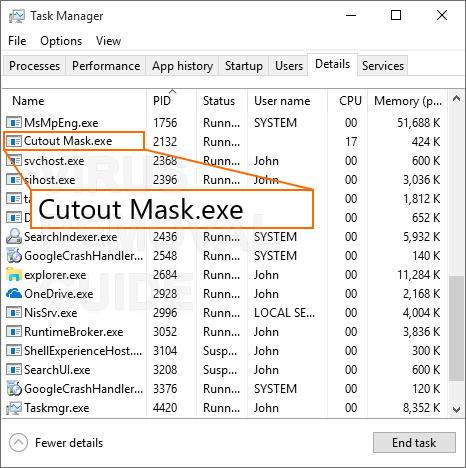
Jeśli widzisz Cutout Mask.exe Proces w zadaniu Zarządzanie, możesz być pewien, że Twój system zostanie zagrożony przez to konkretne zagrożenie. Usuwanie konieczne jest, ponieważ znaki nie znikną same, a można to zakończyć za pomocą programu takiego jak GridinSoft Anti-Malware lub Trojan Killer. Nasza strona zawiera instrukcję, z której można skorzystać, aby uciec od tej sytuacji, więc Twoje inicjatywy powinny ostatecznie przynieść oczekiwane rezultaty. Po robią, aktualizuj i stale uruchom swoje oprogramowanie bezpieczeństwa i ochrony, ponieważ stale uruchamiane są zupełnie nowe warianty złośliwego oprogramowania, a Ty nie chcesz, aby Twój KOMPUTER stał się ich celem.
Cel ten może być uzupełniony o programie takim jak GridinSoft Anti-Malware który jest skutecznym narzędziem, które zostało specjalnie zaprojektowane do obsługi różnych rodzajów zagrożeń, składający się z tych co. Podręcznik dotyczący dokładnie jak go wykorzystać oferowany jest poniżej krótkim artykule, więc nie ma potrzeby niepokoić się o ty popełniasz błąd, również wtedy, gdy jest to czas bardzo najpierw trzeba rozwiązać problemy z takiego. Gdy to złośliwe oprogramowanie z komputera zmarł, o to, aby tarcza idzie do przodu poprzez unikanie podejrzanych stron internetowych, montaż tylko te rozszerzenia przeglądarki lub wtyczek, które są z pewnością pewne dotycząca, starając się jedynie pobieranie plików, jak tryska z zaufanych źródeł, jak również wybranie niestandardowej ratę gdy wprowadzenie zupełnie nowych programów na komputerze.

Objawy maski wycięcia.exe
Jak wycięte maska, Wiele osób nie rozumie, że również są zakażone. Jedyną prawdziwą metodą odkrycia maski wyciętej. EXE jest podejrzewanie w oparciu o następujące objawy, a także rozpoczęcie wyszukiwania w Menedżerze zadań w zakresie niezidentyfikowanych procesów.
- widać procesy uruchomione w menedżerze zadań, które wykorzystują 50% lub więcej od procesora komputera przez dłuższy okres czasu.
- Będziesz na pewno zobaczyć procesy w Menedżerze zadań, które mają nazwy takie jak .
- Okna minimizeand także zmaksymalizować powoli, gry wideo działać wolniej, a także filmy jąkać.
- Aplikacje nie uruchomić tak szybko.
- Programy przestać odpowiadać.
- Task Manager pokazuje powyżej 50% Wykorzystanie procesora stale.
- Ogólne powolność podczas korzystania z komputera.
Jak usunąć maskę wycięcia.exe?
Jeśli zdecydowałeś się skorzystać z narzędzia do usuwania, wszystko co musisz zrobić, to należy wykonać następujące kroki:
Krok 1. Pobierz i zainstaluj narzędzie do usuwania Cutout Mask.exe z poniższego linku.

Proces instalacji jest bardzo prosty, trzeba wybrać „Folder instalacyjny” i naciśnij „zainstalować” przycisk, aby kontynuować, proces instalacji rozpocznie.

Krok 2. Uruchom skanowanie komputera.
UWAGA: Przed przystąpieniem do skanowania komputera, Zamknąć wszystkie aktywne Okna przeglądarki w tej chwili.
Po instalacji, uruchomić program. Za każdym razem po uruchomieniu tego antywirusa rozpocznie automatyczną standardowe skanowanie komputera. Będziesz miał 5 sekund, aby anulować skanowanie, jeśli nie jest to potrzebne. Inaczej, skanowanie rozpocznie się automatycznie. Istnieją inne sposoby, aby rozpocząć skanowanie ręcznie. Wystarczy nacisnąć na „Skandować” Zakładka i od lewej kliknij „Pełne skanowanie” lub inny rodzaj skanowania trzeba. Pełne skanowanie jest adviced, ale ze względu na problemy z wydajnością z powodu wirusa można również wybrać „Szybki skan”.

Po rozpoczęciu procesu skanowania zostanie wyświetlony ekran z paskiem postępu i wpisami, który pokaże, jakiego rodzaju złośliwe pliki Anti-Malware znalezione podczas skanowania i dokładnym umieszczeniem na niej.

Krok 3. Zastosuj działania do Cutout Mask.exe Zakażone pliki.
UWAGA: Aby móc usunąć wykryte elementy trzeba PURCHACE licencję. Program ten zawiera bezpłatne narzędzia dostępne, które pomogą Ci w większości przypadków (Iść do KROK 4) i pracuje jako darmowy skaner. Funkcja usuwania usuwa 50% od wykryte elementy, wybierając najbardziej niebezpieczne z nich.
Po zakończeniu procesu skanowania komputera będzie gotowy, Anti-Malware pokaże wszystkie zagrożenia, które zostały znalezione na komputerze i listę działań, które można zastosować do nich. Pierwszy, można wybrać, jaki rodzaj działania, który chcesz zastosować do tego szkodliwego oprogramowania. Następnie, naciśnij „Napraw teraz” Przycisk do produkcji działań i usunięcia wszystkich zagrożeń.

Krok 4. Ci zresetować ustawienia przeglądarki.
UWAGA: Ta operacja spowoduje zamknięcie wszystkich wystąpień wybranych przeglądarek. Wszystkie niezapisane zmiany zostaną utracone. Proszę, zapisz wszystkie prace w toku przed kontynuowaniem.
Podczas eliminacji Cutout Mask.exe Zdecydowanie zalecamy, aby zresetować ustawienia przeglądarki. Za to, możesz iść do „Przybory” Zakładka i naciśnij „Przywróć ustawienia przeglądarki” przycisk.

UWAGA: Ta funkcja jest do wykorzystania we wszystkich wersji programu i pomogą w większości przypadków.
Pojawi się okno z opcjami. Można wybrać co przeglądarka internetowa i dokładne opcje chcesz zresetować.

Jak zapobiegać infekcji maski wyciętej.exe:
Usuwanie złośliwego oprogramowania z komputera jest dobrą rzeczą. Ale to nie znaczy, że będzie chroniony przed powtórnego zakażenia. Najlepszym sposobem radzenia sobie z tym adware jest nie zarazić w pierwszej kolejności. Jeśli chcesz, aby zapobiec infekcji podążać prostą końcówkę poniżej:
- Nie należy instalować bezpłatne aplikacje z niepewnych stron internetowych!
- Jeśli tak pobierz to rodzaj programu, wybrać instalację niestandardową i usunąć kleszcza w polu wyboru, który wydaje się wątpliwa.
- Używaj oprogramowania antywirusowego na komputerze.
- Skanuj komputer przynajmniej raz w tygodniu.
Również, można uaktywnić ochronę na prowadzony w Anti-Malware. Aby to zrobić, przejdź do „Ochrona” Zakładka i naciśnij „Początek” Przycisk po prawej stronie etykiety.

Jeśli uważasz się za zdolnego użytkownika, można spróbować usunąć ten adware na własną rękę. Musimy przypomnieć, kiedy można wyeliminować adware ręcznie, wszystkie nieoczekiwane konsekwencje i zagrożenia leżą na ciebie, a ty sam. Więc zacznijmy!
Przewodnik ręcznego usunięcia dla maski wycięcia.exe:
Usuwanie Cutout Mask.exe powinna być głównym problemem. Pierwszy, trzeba usunąć ten dodatek w postaci oprogramowania z komputera. Zaraz po czyszczeniu wszystkich folderów będzie można rozpocząć czyszczenie przeglądarkę internetową. Przed usunięciem maski wycięcia.exe wyskakujące okienka, konieczne jest całkowicie zresetować przeglądarkę. Jeśli nadal myślisz o ręcznym usunięciu maski wycinanej, wykonaj następujące kroki poniżej:
Krok 1. Usuń maskę wycięcia.exe z komputera.
Aby usunąć maskę wycięcia.exe z komputera, można znaleźć „Odinstalować program” Narzędzie od systemu operacji.
- okna 8/10: Kliknij prawym przyciskiem myszy na Start – Menu szybkiego dostępu – panel sterowania – Odinstaluj program. Zobaczysz listę programów i oprogramowania, który jest zainstalowany na komputerze. Odnaleźć „Cutout Mask.exe”, kliknij na niego i naciśnij „Odinstaluj”.”
- okna 7: Kliknij Start – panel sterowania – Odinstaluj program. Zobaczysz listę programów i oprogramowania, który jest zainstalowany na komputerze. Kliknij prawym przyciskiem myszy na „Cutout Mask.exe” i naciśnij przycisk „Odinstaluj”.”.
- Windows XP: Kliknij Start – panel sterowania – Dodaj usuń programy. Podobne okna z listy programów pokaże. Kliknij prawym przyciskiem myszy na „Cutout Mask.exe” i naciśnij „Usunąć”
Czasami zlokalizowanie wirusa Cutout Mask. Nie może być łatwym zadaniem., to nie może być program w ogóle lub maskują się pod inną nazwą. W takich przypadkach należy użyć narzędzia do usuwania błędów i uniknąć komplikacji.
Krok 2. Przeglądarka przewodnik zresetować ustawienie
Po usunięciu maski wycięcia. EXE musisz zresetować ustawienia przeglądarki. Aby to zrobić, postępuj według wskazówek poniżej:
- Jeśli masz Google Chrome Browser iść do „Ustawienia” Zakładka i naciśnij „Pokaż ustawienia zaawansowane”. Na dole strony kliknij „Resetowanie ustawień” przycisk.
- Dla Mozilla Firefox naciśnij „Odśwież Firefoksa” przycisk w prawym górnym rogu.
- użytkownicy Opery mogą zresetować ustawienia, usuwając „Operapref.ini plik” w folderze „do:\Users nazwa_użytkownika AppData Roaming Opera Opera ”.
- Dla użytkowników Internet Explorer otwarte „Przybory” menu, niż kliknięcia „Opcje internetowe”. W następnym oknie kliknij „zaawansowane” przycisk i od prasy „Nastawić”.
Jeśli instrukcja ręcznego usuwania nie działała dla Ciebie lub działała z niechcianymi konsekwencjami, zdecydowanie zalecamy zainstalowanie automatycznego wycinanki Automatyczne przewodnik usuwania maski wycięcia.exe . Można znaleźć ten przewodnik wyższy. aby pobrać określonego narzędzia użyć poniższy link.
Mamy nadzieję, że ten poradnik pomógł Ci z Twoim problemem. Jeśli masz jakieś pytania dotyczące wycięcia Mask.exe lub masz kilka przemyśleń na temat wirusów, że chcesz podzielić się podobał, Proszę, komentarza poniżej. Będziemy szczęśliwi, aby pomóc.




