Bagaimana untuk membuang pmropn.exe?
pmropn.exe Malware meninggalkan pengguna web lebih kecewa berbanding sebelum ini. Ia muncul di PC, mencipta Premieropinion folder dan menyuntik spanduk iklan dengan banyak barang yang tidak berguna, jadi tingkap muncul di skrin. Tidak ada masa untuk berfikir dan menunggu, mengimbas sistem untuk mengesan perisian hasad dan berpeluang memadamkannya semasa masih belum terlambat.
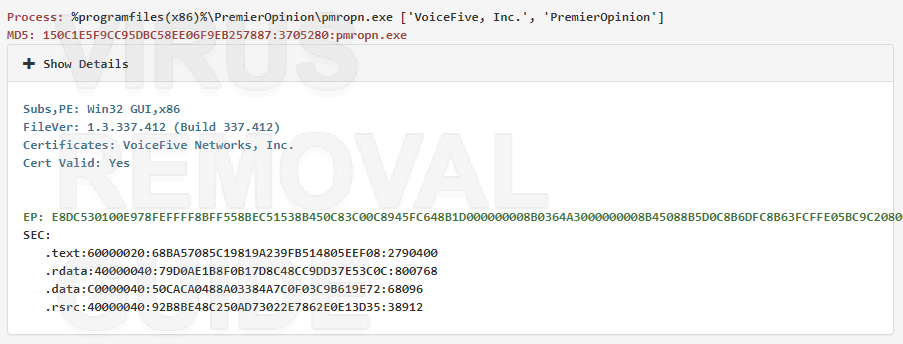
Selalunya, pmropn.exe Hijacker menyerang mozilla firefox, internet Explorer, Pelayar Google Chrome dan Microsoft Edge tetapi peluang untuk menemuinya di pelayar internet lain juga sangat tinggi. Periksa pengurus tugas anda sekarang. Klik kanan di atasnya dan pilih pilihan untuk menunjukkan kepada anda Premieropinion folder yang mengandungi perisian hasad.
Pengguna cuba menutup pmropn.exe pop timbul dan bukannya memadam perampas/adware yang menghasilkannya. Adalah wajib untuk mempertimbangkan semula tingkah laku dalam talian sendiri, pastikan anda menjauhi tapak yang berpotensi berbahaya dan elakkan daripada mengklik pautan yang mencurigakan. Pemasangan tanpa minda juga dilarang. Kuatkan keselamatan anda dengan pengimbas anti-malware. Ia mengesan dan memadam semua item yang tidak diingini. Imbasan penuh sistem mesti menjadi aktiviti harian anda.
Untuk membetulkan yang dijangkiti dengan pmropn.exe Penggunaan penyemak imbas/adware GridinSoft Anti-Malware alat secara berkala dan tidak mempunyai masalah dengan ancaman komputer.
Cara mengeluarkan pmropn.exe?
Jika anda memutuskan untuk menggunakan alat penyingkiran, anda hanya perlu mengikuti langkah seterusnya:
Langkah 1. Muat turun dan pasangkan alat penyingkiran pmropn.exe dari pautan di bawah.

Proses pemasangan adalah sangat mudah, anda perlu memilih “Folder pemasangan” dan tekan “Pasang” butang untuk meneruskan, proses pemasangan akan bermula.

Langkah 2. Jalankan imbasan PC anda.
CATATAN: Sebelum anda mula mengimbas komputer anda, TUTUP SEMUA WINDOWS PENYEMAK AKTIF pada masa ini.
Selepas pemasangan, memulakan program. Setiap kali apabila anda menjalankan anti-virus ini, ia akan memulakan imbasan standard automatik komputer anda. Anda akan mempunyai 5 beberapa saat untuk membatalkan imbasan jika anda tidak memerlukannya. Jika tidak, imbasan akan bermula secara automatik. Terdapat cara lain untuk memulakan imbasan secara manual. Tekan sahaja “Imbas” tab dan daripada klik kiri pada “Imbasan penuh” atau jenis imbasan lain yang anda perlukan. Imbasan penuh dinasihatkan, tetapi disebabkan masalah prestasi kerana virus anda juga boleh memilih “Imbasan pantas”.

Selepas permulaan proses pengimbasan anda akan melihat skrin dengan bar kemajuan dan makluman, yang akan menunjukkan kepada anda jenis fail berniat jahat Anti-Malware yang ditemui semasa imbasan dan lokasi tepatnya.

Langkah 3. Sapukan tindakan ke fail yang dijangkiti pmropn.exe.
CATATAN: Untuk dapat mengalih keluar item yang dikesan, anda perlu membeli lesen. Program ini mempunyai alat PERCUMA yang tersedia, yang akan membantu anda dalam kebanyakan kes (Pergi ke LANGKAH 4) dan berfungsi sebagai pengimbas PERCUMA. Fungsi penyingkiran mengalih keluar 50% daripada item yang dikesan dengan memilih yang paling berbahaya daripadanya.
Apabila proses pengimbasan PC anda akan selesai, Anti-Malware akan menunjukkan kepada anda semua ancaman yang ditemui pada PC anda dan senarai tindakan, yang anda boleh Memohon kepada mereka. Pertama, anda boleh memilih jenis tindakan yang anda mahu Gunakan pada perisian hasad ini. Kemudian, tekan “Betulkan sekarang” butang untuk menghasilkan tindakan dan memadam semua ancaman.

Langkah 4. Tetapkan semula tetapan penyemak imbas anda.
CATATAN: Operasi ini akan menutup semua kejadian penyemak imbas yang dipilih. Sebarang perubahan yang tidak disimpan akan hilang. Tolonglah, simpan semua kerja yang sedang dijalankan sebelum anda meneruskan.
Apabila anda tersingkir pmropn.exe kami amat mengesyorkan anda untuk menetapkan semula tetapan penyemak imbas anda. Untuk itu, Awak boleh pergi juga “Alatan” tab dan tekan “Tetapkan semula tetapan penyemak imbas” butang.

CATATAN: Fungsi ini adalah PERCUMA untuk digunakan dalam semua versi program dan akan membantu anda dalam kebanyakan kes.
Anda akan melihat tetingkap dengan pilihan. Anda boleh memilih pelayar Internet dan pilihan tepat yang ingin anda tetapkan semula.

Cara mencegah jangkitan pmropn.exe:
Mengalih keluar perisian hasad daripada PC anda adalah perkara yang baik. Tetapi ini tidak bermakna anda akan dilindungi daripada jangkitan berulang. Cara terbaik untuk menangani perisian iklan ini adalah dengan tidak dijangkiti di tempat pertama. Jika anda ingin mengelakkan jangkitan ikuti petua mudah di bawah:
- Jangan pasang aplikasi percuma dari tapak web yang tidak boleh dipercayai!
- Jika anda memuat turun program seperti ini, pilih pemasangan tersuai dan alih keluar sebarang tanda dalam kotak pilihan yang kelihatan boleh dipersoalkan.
- Gunakan perisian anti-virus pada PC anda.
- Imbas Komputer anda sekurang-kurangnya sekali seminggu.
Juga, anda boleh mengaktifkan perlindungan Semasa dalam Anti-Malware. Untuk berbuat demikian, pergi ke “Perlindungan” tab dan tekan “Mulakan” butang di sebelah kanan label.

Jika anda menganggap diri anda pengguna yang mahir, anda boleh cuba memadam perisian iklan ini sendiri. Kami mesti mengingatkan anda apabila anda menghapuskan adware secara manual, semua akibat dan risiko yang tidak dijangka terletak pada anda dan anda sahaja. Jadi mari kita mulakan!
Panduan penyingkiran manual untuk pmropn.exe:
Mengalih keluar pmropn.exe harus menjadi perhatian utama anda. Pertama, anda mesti memadam alat tambah ini sebagai perisian daripada PC anda. Sejurus selepas membersihkan semua folder, anda akan dapat mula membersihkan penyemak imbas web. Sebelum mengeluarkan pop timbul pmropn.exe, adalah perlu untuk menetapkan semula sepenuhnya penyemak imbas web. Sekiranya anda masih memikirkan penyingkiran manual malware pmropn.exe, ikuti langkah berikut:
Langkah 1. Keluarkan pmropn.exe dari PC anda.
Untuk memadam pmropn.exe dari komputer anda, anda boleh mencari “Nyahpasang program” alat pada Sistem Operasi anda.
- Windows 8/10: Klik kanan pada Mula – Menu Akses Pantas – Panel kawalan – Nyahpasang program. Anda akan melihat senarai program dan perisian, yang dipasang pada PC anda. Cari “pmropn.exe”, klik padanya dan tekan 'Nyahpasang”
- Windows 7: Klik pada Mula – Panel kawalan – Nyahpasang program. Anda akan melihat senarai program dan perisian, yang dipasang pada PC anda. Klik kanan pada “pmropn.exe” dan tekan ‘Nyahpasang”.
- Windows XP: Klik pada Mula – Panel kawalan – Tambah/Alih Keluar Program. Tetingkap serupa dengan senarai program akan menunjukkan kepada anda. Klik kanan pada “pmropn.exe” dan tekan “Alih keluar”
Kadang -kadang ia mungkin bukan tugas yang mudah untuk mencari virus pmropn.exe sebagai program yang dipasang, ia mungkin bukan program sama sekali atau menyembunyikan dirinya dengan nama lain. Dalam kes ini, gunakan alat penyingkiran untuk mengelakkan sebarang kesilapan dan komplikasi.
Langkah 2. Panduan tetapan semula tetapan penyemak imbas
Setelah anda mengeluarkan pmropn.exe, anda perlu menetapkan semula tetapan penyemak imbas. Untuk melakukannya, ikuti petua di bawah:
- Jika anda mempunyai Penyemak Imbas Google Chrome pergi ke “tetapan” tab dan tekan “Paparkan tetapan terperinci”. Di bahagian bawah halaman klik masuk “Aturan semula” butang.
- Untuk Mozilla Firefox tekan butang “Muat semula Firefox” butang di sudut atas sebelah kanan.
- Pengguna Opera boleh menetapkan semula tetapan dengan memadam “Operapref. ini fail” dalam folder “C:\Usersuser_nameAppDataRoamingOperaOpera”.
- Untuk pengguna Internet Explorer buka “Alatan” menu, daripada klik “Pilihan internet”. Dalam tetingkap seterusnya klik “Maju” butang dan daripada tekan “Tetapkan semula”.
Jika panduan penyingkiran manual tidak berfungsi untuk anda atau ia berfungsi dengan akibat yang tidak diingini, kami sangat mengesyorkan anda memasang alat penyingkiran pmropn.exe automatik dan ikuti langkah -langkah dari Panduan Penyingkiran Automatik untuk PMROPN.EXE Premieropinion. Anda boleh mendapatkan panduan ini lebih tinggi. Gunakan pautan di bawah untuk memuat turun alat tertentu.
Kami harap panduan ini membantu anda dengan masalah anda. Sekiranya anda mempunyai soalan mengenai pmropn.exe atau anda mempunyai beberapa pemikiran mengenai virus, yang anda ingin kongsikan, tolonglah, tinggalkan komen di bawah. Kami dengan senang hati akan membantu anda.




