finestre 10 Scansione di sicurezza che apre le finestre (Guida di rimozione)
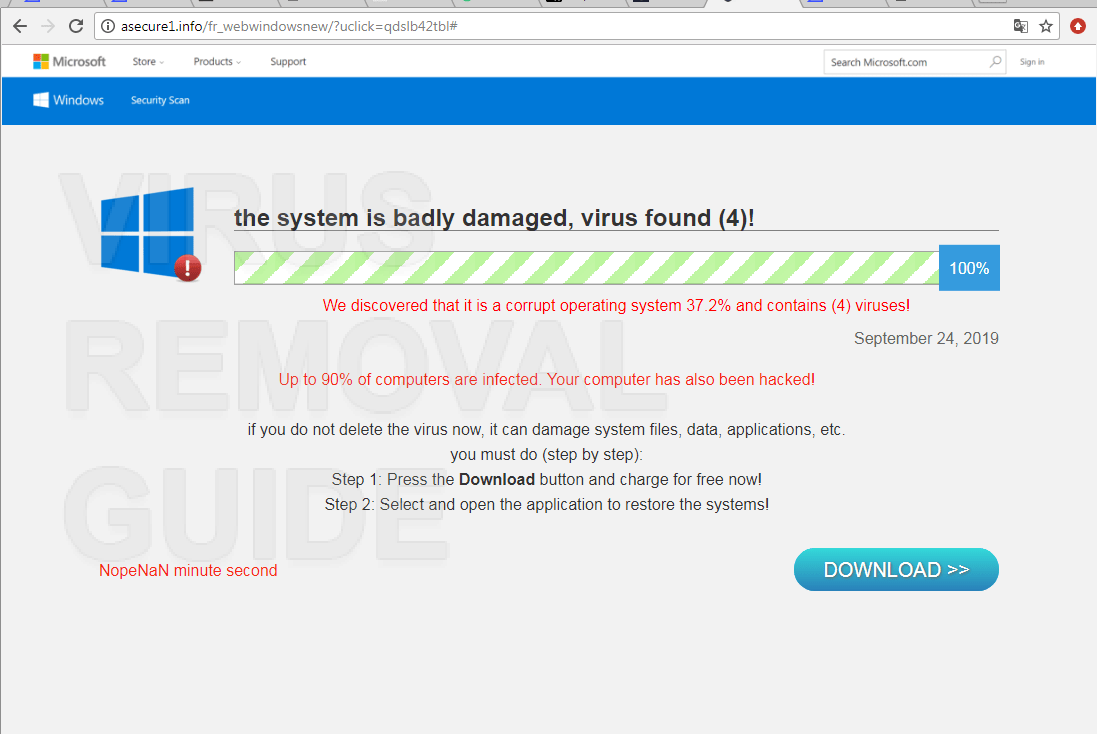
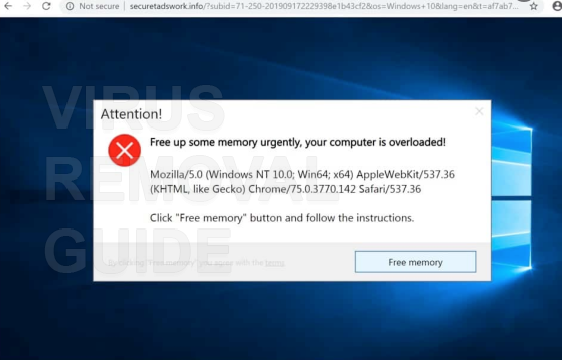
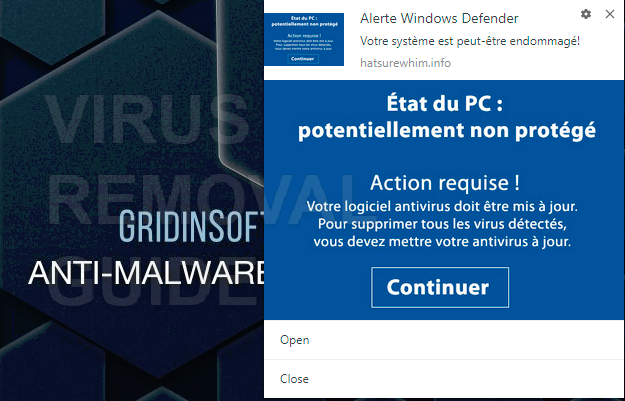
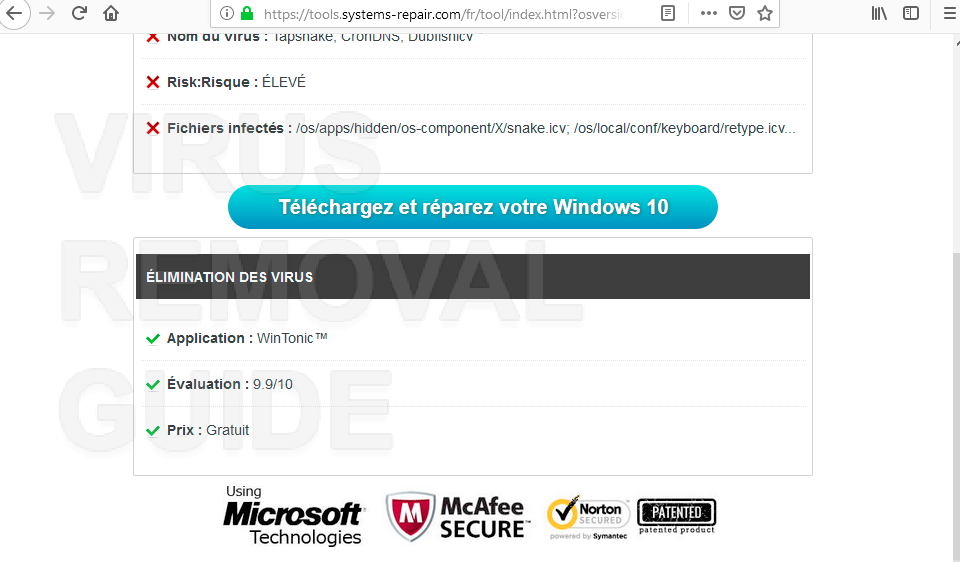
visitatori Vedi tutti si incontrano finestre 10 Analisi della sicurezza pop-up in qualsiasi browser popolari, si avvisano circa seriamente di problemi con il sistema di. Sono contrassegnati come sito Tools.system-repair.com e si rivolgono agli utenti con una frequenza sospetta che è davvero infastidita. Il tuo PC è più probabilità di ottenere un dirottatore che potrebbe installare l'adware e iniziare una sfilza di pop-up nel browser.
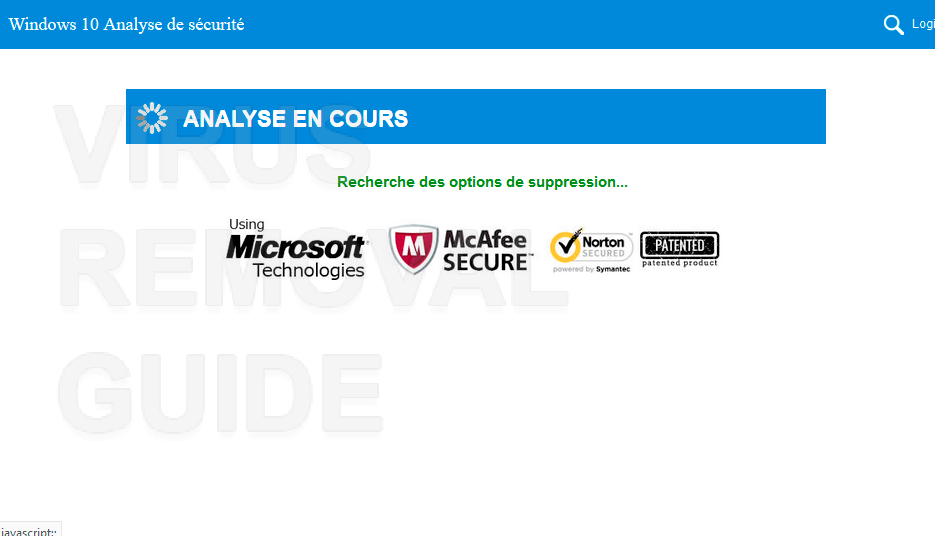
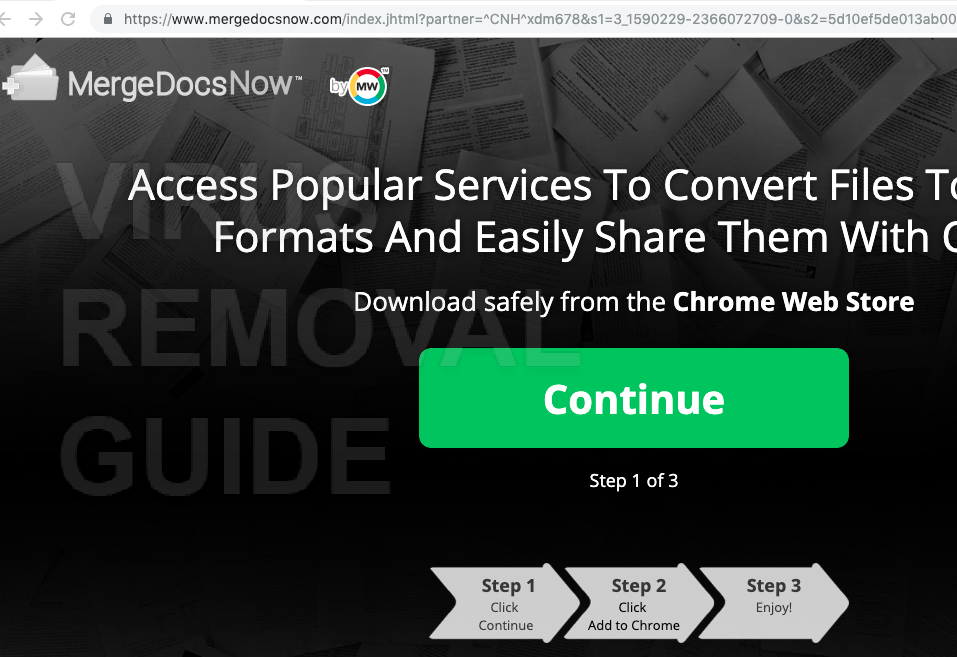
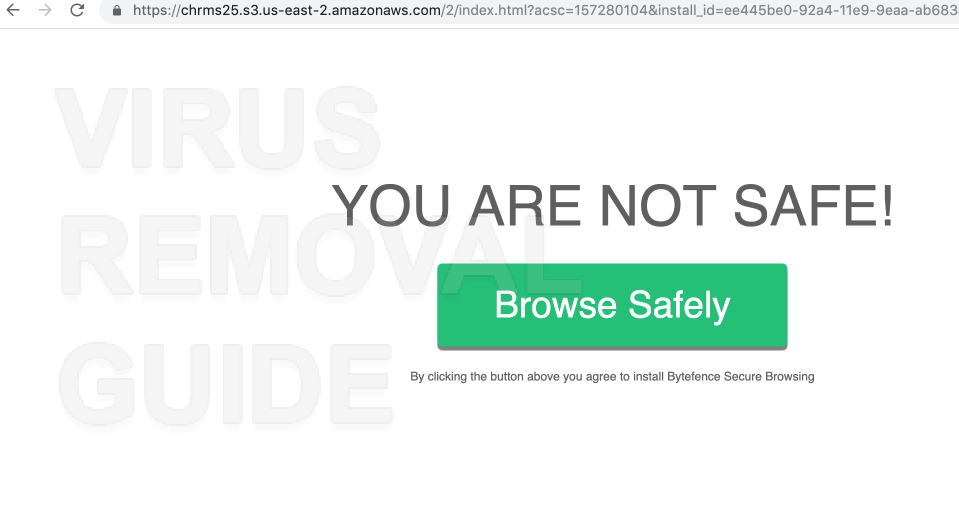
Prestare attenzione durante l'utilizzo di Google Chrome, Mozilla Firefox, Internet Explorer, essi mostrano le notifiche che possono confondere i visitatori con la loro presenza su Internet. Le finestre 10 Gli avvisi di analisi della sicurezza di solito compaiono dopo la penetrazione dell'adware e inseriscono banner pubblicitari nel browser. Essere consapevoli e continuare a leggere per sapere come evitare questo oggetto dannoso e bloccare gli annunci.
Le finestre 10 Gli avvisi di analisi della sicurezza di Tools.system-repair.com compaiono a causa di dirottatori o adware che sono riusciti a raggiungere il sistema a causa di una vulnerabilità della sicurezza. Questo può accadere perché gli utenti autorizzati l'installazione di oggetti pericolosi approvarli come strumenti integrati, in modo che il loro software anti-virus non li rileva come dannoso. In altri casi si potrebbe me un clic disattento sul link sospetto nel messaggio istantaneo o annunci che ha permesso il processo dannoso. E 'obbligatorio fare attenzione con la vostra azione in linea e pensare due volte prima di cliccare e visitare i siti casuali. Prendete del dispositivo e utilizzare lo scanner anti-malware di non preoccuparsi per le vostre azioni online.
Il rimedio contro Windows 10 I popup della scansione di sicurezza sono evidenti, è sufficiente eseguire la scansione del sistema con l'aiuto del rilevatore di malware. Provare GridinSoft Anti-Malware software out. È possibile utilizzare una guida utile che è al di sotto delle informazioni.
Come rimuovere Windows 10 Analisi della sicurezza?
Se avete deciso di utilizzare lo strumento di rimozione, tutto quello che dovete fare è seguire i passi successivi:
Passo 1. Scarica e installa Windows 10 Strumento di rimozione di Security Analysis dal collegamento sottostante.

Il processo di installazione è molto semplice, è necessario scegliere il “cartella di installazione” e premere “Installare” pulsante per procedere, il processo di installazione inizierà.

Passo 2. Eseguire la scansione del vostro PC.
NOTA: Prima di iniziare a eseguire la scansione del computer, Chiudi Browser ALL Windows attiva in questo momento.
Dopo l'installazione, avviare il programma. Ogni volta che si esegue questo antivirus inizierà una scansione standard automatica del computer. Tu avrai 5 secondi per annullare la scansione se non ne hai bisogno. Altrimenti, la scansione inizierà automaticamente. Ci sono altri modi per avviare la scansione manualmente. Basta premere su “Scansione” scheda e di sinistra click su “Scansione completa” o di un altro tipo di scansione è necessario. Scansione completa è consigliato, ma a causa di problemi di prestazioni a causa del virus si può anche scegliere “Scansione veloce”.

Dopo l'inizio del processo di scansione vedrete la schermata con barra di avanzamento e gli avvisi, che vi mostrerà che tipo file dannosi Anti-Malware trovato durante la scansione e la posizione esatta di esso.

Passo 3. Applicare azioni a Windows 10 Analisi della sicurezza dei file infetti.
NOTA: Per essere in grado di rimuovere gli elementi rilevati è necessario PurchAce una licenza. Questo programma ha gli strumenti disponibili gratuitamente, che vi aiuterà nella maggior parte dei casi (Vai a PASSO 4) e funziona come uno scanner gratuito. La funzione di rimozione rimuove 50% di elementi rilevati, scegliendo più pericolosi da loro.
Quando sarà finito il processo di scansione del vostro PC, Anti-Malware vi mostrerà tutte le minacce che sono stati trovati sul PC e un elenco di azioni, che si possono applicare a loro. Primo, è possibile selezionare il tipo di azione che si desidera applicare a questo malware. Poi, stampa “Sistemalo adesso” pulsante per produrre l'azione ed eliminare tutte le minacce.

Passo 4. si ripristinano le impostazioni del browser.
NOTA: Questa operazione si chiuderà tutte le istanze di browser selezionati. Eventuali modifiche non salvate andranno perse. per favore, salvare tutti i lavori in corso prima di continuare.
Quando eliminato finestre 10 Analisi della sicurezza vi consigliamo vivamente di ripristinare le impostazioni del browser. Per quello, Puoi andare a “Utensili” linguetta e premere “Ripristina le impostazioni del browser” pulsante.

NOTA: Questa funzione è libero di utilizzare in tutte le versioni di programma e vi aiuterà nella maggior parte dei casi.
Si vedrà la finestra con le opzioni. È possibile scegliere quale browser Internet e le opzioni esatte si desidera ripristinare.

Come prevenire Windows 10 Analisi della sicurezza delle infezioni:
Rimozione del malware dal tuo PC è una buona cosa. Ma ciò non significa che sarete protetti dall'infezione ripetuto. Il modo migliore per affrontare questo adware è quello di non vengono infettati, in primo luogo. Se si desidera impedire l'infezione seguire il semplice suggerimento di seguito:
- Non installare applicazioni gratuite da siti web non fidati!
- Se avete fatto scaricare questo tipo di programma, selezionare l'installazione personalizzata e cancellare qualunque segno di spunta nella casella di controllo che sembra discutibile.
- Utilizzare un software anti-virus sul PC.
- Effettua la scansione del computer almeno una volta alla settimana.
Anche, è possibile attivare la protezione on-run in Anti-Malware. Fare quello, andare al “Protezione” linguetta e premere “Inizio” pulsante a destra dell'etichetta.

Se ti consideri un utente esperto, si può provare a eliminare questo adware sul proprio. Dobbiamo ricordare quando si elimina adware manualmente, tutte le conseguenze inattese ei rischi sono distesi su di voi e solo voi. Quindi cominciamo!
Guida alla rimozione manuale per Windows 10 Analisi della sicurezza:
Rimozione finestre 10 Analisi della sicurezza dovrebbe essere la vostra preoccupazione principale. Primo, è necessario eliminare questo add-on come un software dal PC. Subito dopo la pulizia tutte le cartelle sarete in grado di iniziare a ripulire il browser web. Prima di rimuovere Windows 10 Scansione di sicurezza pop-up, è necessario resettare completamente il browser web. Se stai ancora pensando alla rimozione manuale di Windows 10 Analisi della sicurezza antimalware, attenersi alla seguente procedura qui di seguito:
Passo 1. Rimuovi Windows 10 Scansione di sicurezza dal tuo PC.
Per eliminare Windows 10 Analisi della sicurezza dal tuo computer, potete trovare il “Disinstallare il programma” strumento sul tuo Sistema Operativo.
- finestre 8/10: Pulsante destro del mouse su Start – Menu Accesso rapido – Pannello di controllo – Disinstallare un programma. Vedrete la lista dei programmi e software, che viene installato sul vostro PC. Trova “finestre 10 Analisi della sicurezza”, clic su di esso e premere ‘Uninstall”
- finestre 7: Fare clic su Start – Pannello di controllo – Disinstallare un programma. Vedrete la lista dei programmi e software, che viene installato sul vostro PC. Fai clic destro su “finestre 10 Analisi della sicurezza” e premere ‘Uninstall”.
- Windows XP: Fare clic su Start – Pannello di controllo – Add / Remove Programs. finestre simili con l'elenco dei programmi vi mostrerà. Fai clic destro su “finestre 10 Analisi della sicurezza” e premere “Rimuovere”
A volte potrebbe non essere un compito facile individuare Windows 10 Scansione di sicurezza del virus come programma installato, non può essere un programma affatto o si maschera da un altro nome. In questi casi, utilizzare lo strumento di rimozione per evitare eventuali errori e complicazioni.
Passo 2. Browser guida ripristino impostazione
Dopo aver rimosso Windows 10 Per analizzare la sicurezza sarà necessario ripristinare le impostazioni del browser. Per farlo, seguire i suggerimenti di seguito:
- Se hai Google Chrome Browser Vai “impostazioni” linguetta e premere “mostra impostazioni avanzate”. In fondo alla pagina clicca in “Ripristina le impostazioni” pulsante.
- Per la stampa il Mozilla Firefox “Refresh Firefox” pulsante nell'angolo in alto a destra.
- Gli utenti di Opera possono ripristinare le impostazioni eliminando “file di Operapref.ini” nella cartella “C:\Users nome_utente AppData Roaming Opera Opera ”.
- Per gli utenti di Internet Explorer aperta “Utensili” menu, di click “opzioni Internet”. Nella successiva finestra di click “Avanzate” pulsante di stampa “Reset”.
Se la guida alla rimozione manuale non ha funzionato per te o ha funzionato con conseguenze indesiderate, ti consigliamo vivamente di installare la versione automatica di Windows 10 Analizza lo strumento di rimozione di sicurezza e segui i passaggi da Guida alla rimozione automatica per Windows 10 Strumenti di analisi della sicurezza.system-repair.com. Potete trovare questa guida superiore. Utilizzare il link qui sotto per scaricare lo strumento particolare.
Ci auguriamo che questa guida ti ha aiutato con il tuo problema. Se hai domande su Windows 10 Analizza la sicurezza o hai qualche idea sui virus, che si sarebbe piaciuto condividere, per favore, lasciare un commento qui sotto. Saremo felici di aiutarvi.