Hvernig á að útrýma Xtron System Care phony system optimizer?
Xtron System Care stendur fyrir forritið sem er örugglega ekki frábært forrit til að halda leyft. Engu að síður, vandamálið er að notendur setja það venjulega ekki upp eftir eigin vali. Þetta er gabbið sem smýgur leynt inn í tölvukerfi og gerir mikið af eyðileggjandi starfsemi í kerfinu. Í ljósi þessara upplýsinga ráðleggjum við þér að þola ekki þetta forrit heldur að halda áfram að lesa þessar leiðbeiningar sem veita þér meðferð til að hreinsa tölvuna þína frá þessu svindli.
Xtron System Care er venjulega dreift með fölskum merkjum sem segja að netvafrinn þinn sé að sögn mengaður af hræðilegum spilliforritum. Venjulega birtast þessar fölsuðu tilkynningar þegar kerfið er þegar mengað af auglýsingaforritum. Þú þarft að vera einstaklega varkár þegar þú lendir í slíkum fölskum tilkynningum með vafranum þínum. Þeir ætla almennt að hræða þig til að hlaða niður og setja upp fantur öryggisforrit, og Xtron System Care er einfaldlega ein af þeim. Því miður, sumir notendur hafa ranglega treyst slíkum biluðum ábendingum þar sem tilkynnt var um þær með svikum öryggistilkynningum í vafra.
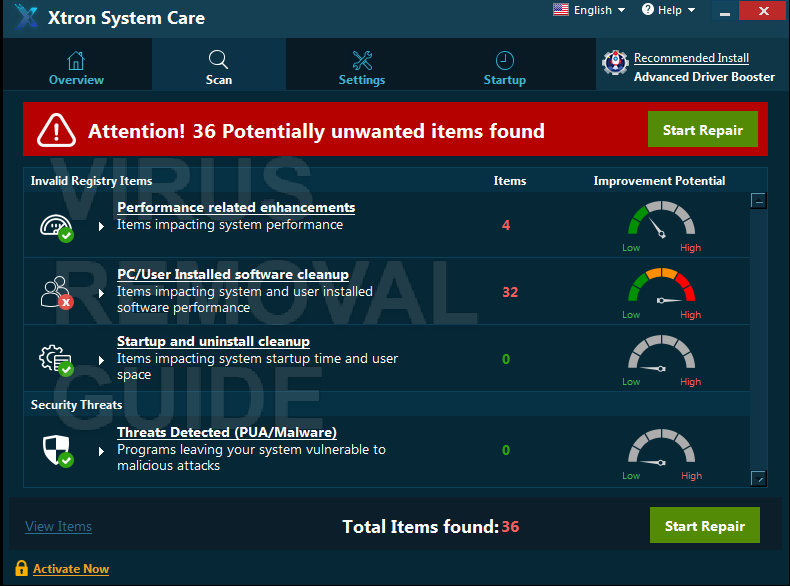
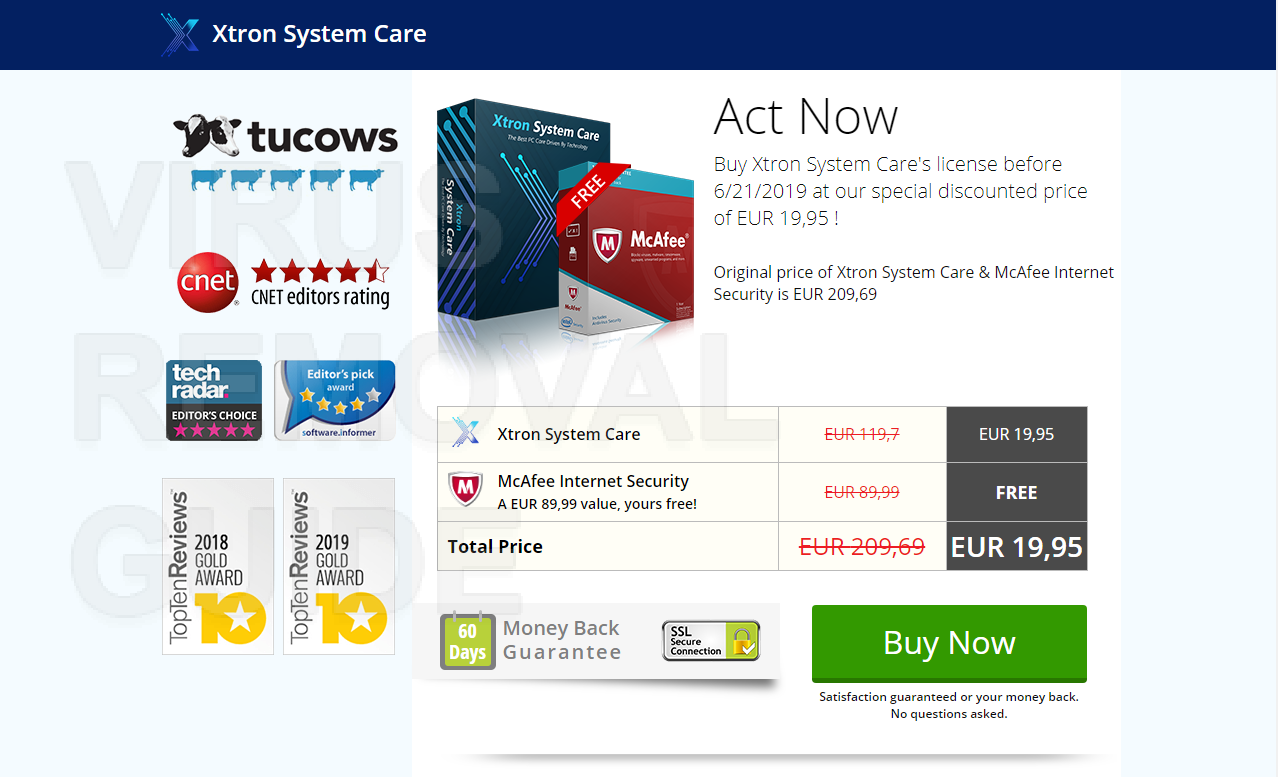
Við áhrifarík afskipti byrjar Xtron System Care að framkvæma einstaklega skaðlega starfsemi sína í tölvukerfinu þínu. Það mun hefja falsa frumstæða skönnun sína, sem mun endast í einfaldlega nokkrar sekúndur. Um leið og þessari svokölluðu skönnun er lokið, Xtron System Care reynir að krefjast þess að þú eignist svokallaða heildarafbrigði þess, sem er í raun og veru ekki frábrugðin réttarhaldinu. Svo, Að greiða lán fyrir þessa umsókn er algerlega sóun á tíma þínum og fjármunum.
Eins og við höfum reyndar sagt hér að ofan, Ástæðan fyrir því að Xtron System Care var sett upp í kerfið er sú að tölvan þín er rugluð af auglýsingahugbúnaði eins og er. Þetta er ekki sýkingin, þó, sú staðreynd að það er auglýsingaforrit í kerfinu þínu gefur til kynna að tölvukerfið þitt virki ekki eins hratt og það ætti að gera. Í ljósi þessara upplýsinga mælum við með að þú fylgir algjörlega þessari handbók sem talin er upp hér að neðan sem veitir þér ítarlegar upplýsingar um hvernig á að gera við kerfið þitt sjálfkrafa með hjálp sannaðs hugbúnaðar til að fjarlægja sýkingar..
Hvernig á að fjarlægja Xtron System Care?
Ef þú ákvaðst að nota tólið til að fjarlægja, allt sem þú þarft að gera er að fylgja næstu skrefum:
Skref 1. Sæktu og settu upp Xtron System Care flutningsverkfæri frá hlekknum hér að neðan.

Uppsetningarferlið er mjög einfalt, þú þarft að velja “Uppsetningarmöppu” og ýttu á “Settu upp” hnappinn til að halda áfram, uppsetningarferlið hefst.

Skref 2. Keyrðu skönnun á tölvunni þinni.
ATH: Áður en þú byrjar að skanna tölvuna þína, LOKAÐU ÖLLUM VIRKUM VAFREGLUÐUM á þessum tíma.
Eftir uppsetningu, hefja forritið. Í hvert skipti sem þú keyrir þennan vírusvörn mun hann hefja sjálfvirka staðlaða skönnun á tölvunni þinni. Þú munt hafa 5 sekúndur til að hætta við skönnunina ef þú þarft hana ekki. Annars, skönnunin hefst sjálfkrafa. Það eru aðrar leiðir til að hefja skönnun handvirkt. Ýttu bara á “Skanna” flipanum og síðan vinstrismelltu á “Full skönnun” eða annars konar skanna sem þú þarft. Mælt er með fullri skönnun, en vegna frammistöðuvandamála vegna vírussins geturðu líka valið “Hraðskönnun”.

Eftir upphaf skönnunarferlisins muntu sjá skjáinn með framvindustikunni og viðvörunum, sem mun sýna þér hvers konar skaðlegar skrár Anti-Malware fannst við skönnunina og nákvæma staðsetningu þeirra.

Skref 3. Notaðu aðgerðir á Xtron System Care sýktar skrár.
ATH: Til að geta fjarlægt greindar hluti þarftu að kaupa leyfi. Þetta forrit hefur ÓKEYPIS verkfæri í boði, sem mun hjálpa þér í flestum tilfellum (Fara til SKREF 4) og virkar sem ÓKEYPIS skanni. Fjarlægingaraðgerðin fjarlægir 50% af greindum hlutum með því að velja hættulegasta úr þeim.
Þegar skönnun á tölvunni þinni verður lokið, Anti-Malware mun sýna þér allar ógnir sem fundust á tölvunni þinni og lista yfir aðgerðir, að þú getur sótt til þeirra. Fyrst, þú getur valið hvers konar aðgerð þú vilt beita á þennan spilliforrit. Þá, ýttu á “Laga núna” hnappinn til að framkvæma aðgerð og eyða öllum ógnum.

Skref 4. Endurstilltu vafrastillingar þínar.
ATH: Þessi aðgerð mun loka öllum tilfellum valinna vafra. Allar óvistaðar breytingar munu glatast. Vinsamlegast, vistaðu allt sem er í vinnslu áður en þú heldur áfram.
Þegar þú útrýmdir Xtron System Care við mælum eindregið með því að þú endurstillir stillingar vafrans þíns. Fyrir það, þú getur farið til “Verkfæri” flipann og ýttu á “Endurstilla stillingar vafra” takki.

ATH: Þessi aðgerð er ÓKEYPIS að nota í öllum útgáfum forritsins og mun hjálpa þér í flestum tilfellum.
Þú munt sjá gluggann með valmöguleikum. Þú getur valið hvaða netvafra og nákvæmlega valkostina sem þú vilt endurstilla.

Hvernig á að koma í veg fyrir Xtron System Care sýkingu:
Það er gott að fjarlægja spilliforritið úr tölvunni þinni. En það þýðir ekki að þú verðir verndaður fyrir endurtekinni sýkingu. Besta leiðin til að takast á við þetta auglýsingaforrit er að smitast ekki í fyrsta lagi. Ef þú vilt koma í veg fyrir sýkingu skaltu fylgja einföldu ráðinu hér að neðan:
- Ekki setja upp ókeypis forrit frá óáreiðanlegum vefsíðum!
- Ef þú halaðir niður svona forriti, veldu sérsniðna uppsetningu og fjarlægðu hvaða hak í gátreitinn sem virðist vafasamt.
- Notaðu vírusvarnarforrit á tölvunni þinni.
- Skannaðu tölvuna þína að minnsta kosti einu sinni í viku.
Einnig, þú getur virkjað On-run vörnina í Anti-Malware. Að gera það, farðu í “Vörn” flipann og ýttu á “Byrjaðu” hnappinn hægra megin við merkimiðann.

Ef þú telur þig vera hæfan notanda, þú getur reynt að eyða þessum auglýsingaforritum á eigin spýtur. Við verðum að minna þig á þegar þú fjarlægir auglýsingaforrit handvirkt, allar óvæntar afleiðingar og áhættur liggja á þér og þér einum. Svo skulum við byrja!
Handvirk fjarlæging fyrir Xtron System Care:
Fjarlægir Xtron System Care ætti að vera helsta áhyggjuefni þitt. Fyrst, þú verður að eyða þessari viðbót sem hugbúnaði af tölvunni þinni. Strax eftir að hafa hreinsað allar möppurnar geturðu byrjað að hreinsa upp vafrann. Áður en Xtron System Care sprettigluggar eru fjarlægðir, það er nauðsynlegt að algerlega endurstilla vafrann. Ef þú ert enn að hugsa um að fjarlægja Xtron System Care spilliforrit handvirkt, fylgdu þessum skrefum hér að neðan:
Skref 1. Fjarlægðu Xtron System Care af tölvunni þinni.
Til að eyða Xtron System Care af tölvunni þinni, þú getur fundið “Fjarlægðu forritið” tól á stýrikerfinu þínu.
- Windows 8/10: Hægrismelltu á Start – Flýtiaðgangsvalmynd – Stjórnborð – Fjarlægðu forrit. Þú munt sjá lista yfir forrit og hugbúnað, sem er uppsett á tölvunni þinni. Finndu “Xtron System Care”, smelltu á það og ýttu á 'Fjarlægja”
- Windows 7: Smelltu á Start – Stjórnborð – Fjarlægðu forrit. Þú munt sjá lista yfir forrit og hugbúnað, sem er uppsett á tölvunni þinni. Hægrismelltu á “Xtron System Care” og ýttu á 'Fjarlægja”.
- Windows XP: Smelltu á Start – Stjórnborð – Bæta við/fjarlægja forrit. Svipaðir gluggar með lista yfir forrit munu sýna þér. Hægrismelltu á “Xtron System Care” og ýttu á “Fjarlægja”
Stundum getur verið að það sé ekki auðvelt að finna Xtron System Care vírus sem uppsett forrit, það má alls ekki vera forrit eða gríma sig undir öðru nafni. Í þessum tilfellum notaðu fjarlægingartækið til að forðast mistök og fylgikvilla.
Skref 2. Leiðbeiningar um endurstillingu vafrastillinga
Eftir að þú fjarlægðir Xtron System Care þarftu að endurstilla stillingar vafrans. Að gera það, fylgdu ráðleggingunum hér að neðan:
- Ef þú ert með Google Chrome vafra farðu í “Stillingar” flipann og ýttu á “Sýna ítarlegar stillingar”. Neðst á síðunni smelltu inn “Endurstilla stillingar” takki.
- Fyrir Mozilla Firefox ýttu á “Endurnýjaðu Firefox” hnappinn efst í hægra horninu.
- Opera notendur geta endurstillt stillingar með því að eyða “Operapref. ini skrá” í möppu “C:\Notenduruser_nameAppDataRoamingOperaOpera”.
- Fyrir Internet Explorer notendur opið “Verkfæri” matseðill, en smella “Internet valkostir”. Í næsta glugga smelltu “Ítarlegri” hnappinn og ýttu síðan á “Endurstilla”.
Ef handbók fjarlægingar virkaði ekki fyrir þig eða virkaði með óæskilegum afleiðingum mælum við eindregið með því að þú setjir upp sjálfvirka fjarlægingartólið Xtron System Care og fylgir skrefunum frá Sjálfvirk fjarlægingarleiðbeiningar fyrir Xtron System Care . Þú getur fundið þessa handbók hærra. Notaðu hlekkinn hér að neðan til að hlaða niður tilteknu tólinu.
Við vonum að þessi handbók hafi hjálpað þér með vandamálið þitt. Ef þú hefur einhverjar spurningar um Xtron System Care eða þú hefur einhverjar hugmyndir um vírusa, sem þú vildir deila, vinsamlegast, skildu eftir athugasemd hér að neðan. Við munum vera fús til að aðstoða þig.