Bagaimana menghapus Power Cleaner 2018 pengoptimal sistem palsu?
Pembersih Daya 2018 stands for the program that is certainly not the great application to keep enabled. Namun, the problem is that users normally do not install it according to their own choice. This is the hoax that privately permeates into computer systems and does a great deal of malicious activities in the system. In the light of this info we advise you not to tolerate this application but rather to continue reading these guidelines that provide you with treatment to clean your PC from this fraud.
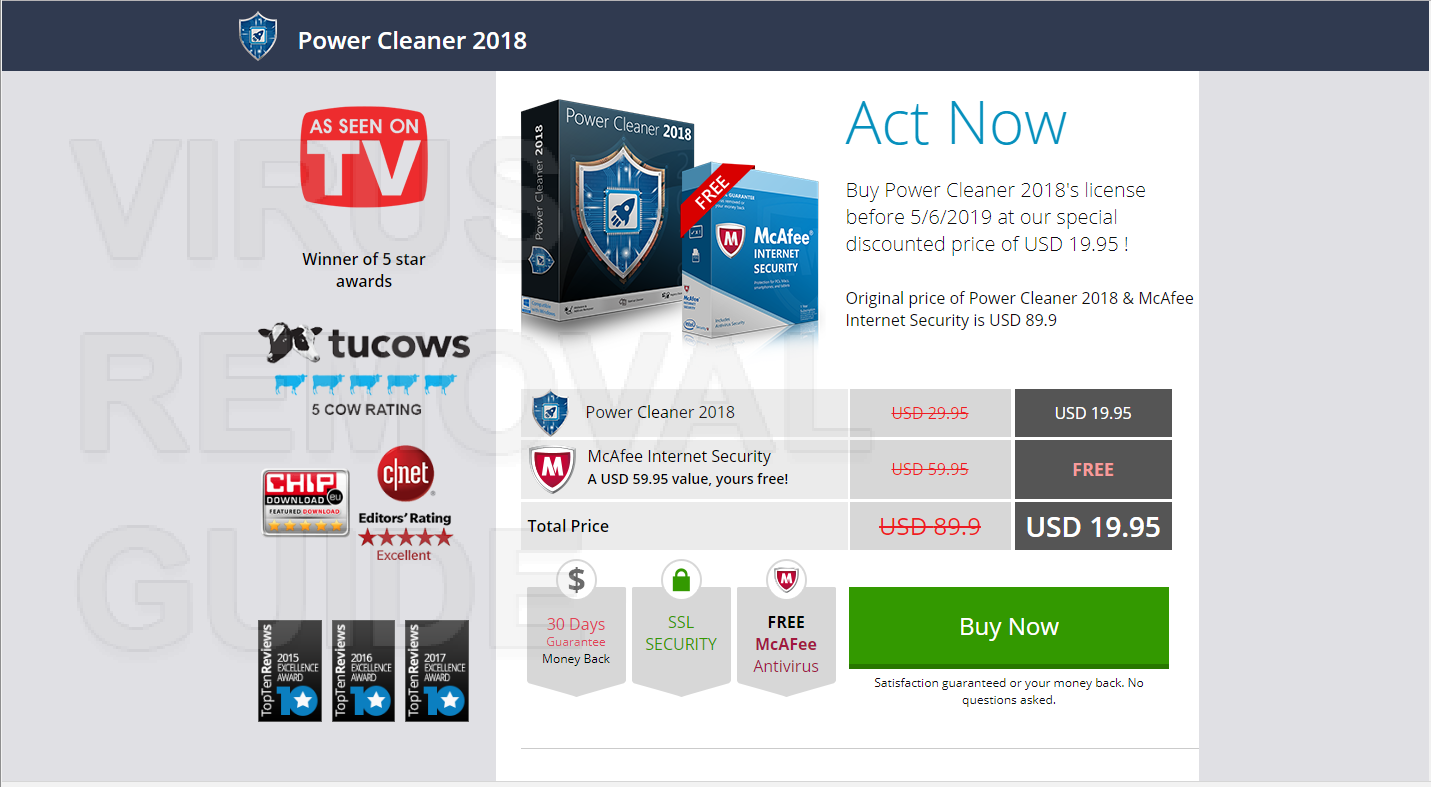
Pembersih Daya 2018 is normally spread out by means of fake signals that state that your browser is apparently infected with some horrible malware. Usually these phony alerts appear when the system is currently polluted by adware. You need to be extremely careful when you encounter such fake notices by means of your internet browser. They normally aim to terrify you into downloading and installing rogue security applications, and Power Cleaner 2018 is simply one of them. Menyesal, some users have incorrectly relied on into such malfunctioning ideas as they were reported through phony security notices in internet browser.
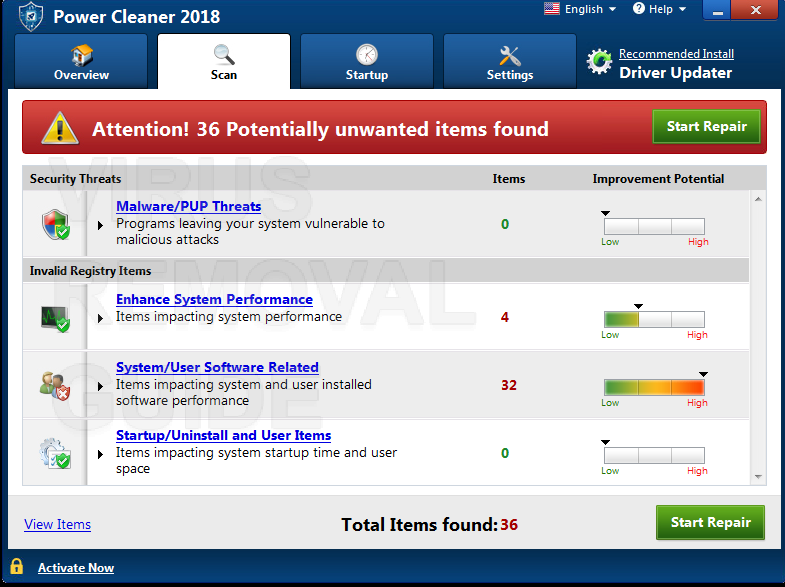
Upon effective intrusion Power Cleaner 2018 begins performing its very destructive activity in your computer system. It will start its fake primitive scanning, yang akan berlangsung hanya beberapa detik. Segera setelah pemindaian yang disebut ini selesai, Pembersih Daya 2018 upaya untuk memaksa Anda mendapatkan apa yang disebut variasi penuh, which is not in fact various from the trial one. Jadi, paying cash for this application is absolutely the waste of your time and funds.
Seperti yang sebenarnya kami katakan di atas, the reason that Power Cleaner 2018 got installed into the system is due to the fact that your PC is already messed up by adware. Ini bukan infeksinya, namun demikian, the fact that there is adware in your system suggests that your computer system is not functioning as quick as it should. In the light of this details we recommend you to completely follow this guide listed below that supplies you with detailed info on how to repair your system immediately with the aid of proven infection removal software application.
Bagaimana menghapus Power Cleaner 2018?
Jika Anda memutuskan untuk menggunakan alat penghapus, yang perlu Anda lakukan hanyalah mengikuti langkah-langkah selanjutnya:
Melangkah 1. Download and install Power Cleaner 2018 alat pelepasan dari tautan di bawah ini.

Proses instalasi sangat sederhana, Anda harus memilih “Folder instalasi” dan tekan “Install” tombol untuk melanjutkan, proses instalasi akan dimulai.

Melangkah 2. Jalankan pemindaian PC Anda.
CATATAN: Sebelum Anda mulai memindai komputer Anda, TUTUP SEMUA JENDELA BROWSER AKTIF saat ini.
Setelah instalasi, memulai program. Setiap kali Anda menjalankan anti-virus ini, ia akan memulai pemindaian standar otomatis pada komputer Anda. Anda akan memiliki 5 detik untuk membatalkan pemindaian jika Anda tidak membutuhkannya. Jika tidak, pemindaian akan dimulai secara otomatis. Ada cara lain untuk memulai pemindaian secara manual. Tekan saja “Pindai” tab dan kemudian klik kiri “Memindai keseluruhan” atau jenis pemindaian lain yang Anda butuhkan. Pemindaian penuh disarankan, tetapi karena masalah kinerja karena virus, Anda juga dapat memilih “Scan cepat”.

Setelah dimulainya proses pemindaian, Anda akan melihat layar dengan bilah kemajuan dan peringatan, yang akan menunjukkan kepada Anda jenis file berbahaya apa yang ditemukan Anti-Malware selama pemindaian dan lokasi persisnya.

Melangkah 3. Apply actions to Power Cleaner 2018 file yang terinfeksi.
CATATAN: Untuk dapat menghapus item yang terdeteksi, Anda perlu membeli lisensi. Program ini memiliki alat GRATIS yang tersedia, yang akan membantu Anda dalam banyak kasus (Pergi ke MELANGKAH 4) dan berfungsi sebagai pemindai GRATIS. Fungsi penghapusan menghapus 50% item yang terdeteksi dengan memilih yang paling berbahaya darinya.
Ketika proses pemindaian PC Anda akan selesai, Anti-Malware akan menampilkan semua ancaman yang ditemukan di PC Anda dan daftar tindakannya, yang dapat Anda Terapkan untuk mereka. Pertama, Anda dapat memilih tindakan apa yang ingin Anda Terapkan ke malware ini. Kemudian, tekan “Memperbaiki Sekarang” tombol untuk menghasilkan tindakan dan menghapus semua ancaman.

Melangkah 4. Atur ulang pengaturan browser Anda.
CATATAN: Operasi ini akan menutup semua contoh browser yang dipilih. Setiap perubahan yang belum disimpan akan hilang. Silakan, simpan semua pekerjaan yang sedang berjalan sebelum Anda melanjutkan.
Ketika Anda dihilangkan Pembersih Daya 2018 kami sangat menyarankan Anda untuk mengatur ulang pengaturan browser Anda. Untuk itu, Anda bisa pergi ke “Peralatan” tab dan tekan “Setel ulang pengaturan browser” tombol.

CATATAN: Fungsi ini GRATIS untuk digunakan di semua versi program dan akan membantu Anda dalam banyak kasus.
Anda akan melihat jendela dengan pilihan. Anda dapat memilih browser Internet apa dan opsi yang tepat yang ingin Anda atur ulang.

How to prevent the Power Cleaner 2018 infeksi:
Menghapus malware dari PC Anda adalah hal yang baik. Tapi itu tidak berarti bahwa Anda akan terlindung dari infeksi berulang. Cara terbaik untuk menangani adware ini adalah dengan tidak terinfeksi sejak awal. Jika Anda ingin mencegah infeksi ikuti tip sederhana di bawah ini:
- Jangan instal aplikasi gratis dari situs web yang tidak dapat diandalkan!
- Jika Anda mengunduh program semacam ini, pilih instalasi khusus dan hapus centang apa pun di kotak centang yang tampaknya dipertanyakan.
- Gunakan perangkat lunak anti-virus pada PC Anda.
- Pindai Komputer Anda setidaknya seminggu sekali.
Juga, Anda dapat mengaktifkan On-run protection di Anti-Malware. Untuk melakukannya, pergi ke “Perlindungan” tab dan tekan “Awal” tombol di sebelah kanan label.

Jika Anda menganggap diri Anda sebagai pengguna yang terampil, Anda dapat mencoba menghapus adware ini sendiri. Kami harus mengingatkan Anda ketika Anda menghilangkan adware secara manual, semua konsekuensi dan risiko yang tidak terduga ada pada Anda dan Anda sendiri. Jadi mari kita mulai!
Manual removal guide for Power Cleaner 2018:
Menghapus Pembersih Daya 2018 harus menjadi perhatian utama Anda. Pertama, Anda harus menghapus add-on ini sebagai perangkat lunak dari PC Anda. Tepat setelah membersihkan semua folder, Anda dapat mulai membersihkan browser web. Before removing Power Cleaner 2018 muncul tiba-tiba, itu perlu untuk mengatur ulang browser web sepenuhnya. If you still thinking about manual removal of Power Cleaner 2018 perangkat lunak perusak, ikuti langkah-langkah di bawah ini:
Melangkah 1. Remove Power Cleaner 2018 dari PC Anda.
To delete Power Cleaner 2018 dari komputer Anda, Anda dapat menemukan “Hapus instalan program” alat pada Sistem Operasi Anda.
- Windows 8/10: Klik kanan pada Mulai – Menu Akses Cepat – Panel kendali – Copot program. Anda akan melihat daftar program dan perangkat lunak, yang diinstal pada PC Anda. Menemukan “Power Cleaner 2018″, klik dan tekan 'Uninstall”
- Windows 7: Klik Mulai – Panel kendali – Copot program. Anda akan melihat daftar program dan perangkat lunak, yang diinstal pada PC Anda. Klik kanan “Power Cleaner 2018″ dan tekan 'Copot pemasangan”.
- Windows XP: Klik Mulai – Panel kendali – Tambah/Hapus Program. Jendela serupa dengan daftar program akan ditampilkan kepada Anda. Klik kanan “Power Cleaner 2018” dan tekan “Menghapus”
Sometimes it may be not an easy task to locate Power Cleaner 2018 Virus sebagai program terpasang, itu mungkin bukan program sama sekali atau menutupi dirinya dengan nama lain. Dalam kasus ini gunakan alat penghapus untuk menghindari kesalahan dan komplikasi.
Melangkah 2. Panduan pengaturan ulang browser
After you removed the Power Cleaner 2018 Anda perlu mengatur ulang pengaturan browser. Untuk melakukannya, ikuti tips di bawah ini:
- Jika Anda memiliki Browser Google Chrome, buka “Pengaturan” tab dan tekan “Tampilkan pengaturan lanjutan”. Di bagian bawah halaman, klik masuk “Atur ulang pengaturan” tombol.
- Untuk Mozilla Firefox tekan “Segarkan Firefox” tombol di pojok kanan atas.
- Pengguna Opera dapat mengatur ulang pengaturan dengan menghapus “Operapref.ini file” dalam folder “C:\Penggunanama_penggunaAppDataRoamingOperaOpera”.
- Untuk pengguna Internet Explorer terbuka “Peralatan” menu, dari klik “Pilihan internet”. Di jendela berikutnya klik “Canggih” tombol dan dari tekan “Mengatur ulang”.
If the manual removal guide didn’t work for you or it worked with unwanted consequences we strongly recommend you to install the automatic Power Cleaner 2018 alat pelepasan dan ikuti langkah -langkah dari Automatic removal guide for Power Cleaner 2018 . Anda dapat menemukan panduan ini lebih tinggi. Gunakan tautan di bawah untuk mengunduh alat khusus.
Kami harap panduan ini membantu Anda mengatasi masalah Anda. If you have any questions about Power Cleaner 2018 atau Anda memiliki beberapa pemikiran tentang virus, yang ingin Anda bagikan, Tolong, tinggalkan komentar di bawah ini. Kami akan dengan senang hati membantu Anda.