[TERSELESAIKAN] Trojan Vsmic.exe kembali
Apa itu Vsmic.exe?
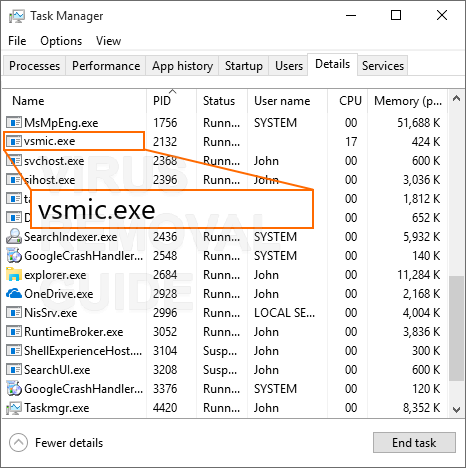
Vsmic.exe adalah Trojan yang menyalahgunakan kekuatan CPU Anda untuk mengekstrak mata uang elektronik dengan nama Monero. Itu diunduh dan diinstal ke dalam beberapa folder tersembunyi dan setelah itu diperkenalkan, dan Anda mulai melihat dampak negatifnya sekarang, karena semua sumber komputer Anda memasuki proses penambangan. Jadi mencapai sesuatu yang berarti sepanjang hari menjadi lebih sulit daripada yang terbaik dan masa pakai perangkat keras Anda menjadi lebih pendek..
Hal ini tidak menimbulkan kekhawatiran bagi para pelaku kejahatan siber yang hanya tertarik untuk menghasilkan keuntungan sebanyak-banyaknya. Itulah yang mereka lakukan dan jika PC Anda keluar dari kompensasi karena tugas mereka, mereka tidak peduli tentang hal itu, karena mereka saat ini mendapat uang tunai. Namun Anda mungkin terpaksa kehilangannya dan itu tidak selalu berarti harus melakukan perbaikan pada komputer. Biaya listrik Anda juga tidak dihemat di bawah ini – Malware seperti ini memerlukan kekuatan yang besar. Inilah alasan Anda perlu menghapusnya dari sistem sesegera mungkin serta menghentikan mereka menyusup ke dalamnya lagi.
Tujuan ini dapat dicapai dengan program seperti GridinSoft Anti-Malware yang merupakan alat ampuh yang dikembangkan secara khusus untuk menangani berbagai jenis bahaya, terdiri dari orang-orang ini. Buku panduan tentang cara menggunakannya diberikan di bawah artikel, jadi tidak perlu khawatir jika Anda melakukan kesalahan, meskipun ini adalah pertama kalinya Anda perlu menyelesaikan masalah seperti itu. Segera setelah malware ini mati dari KOMPUTER, pastikan untuk melindunginya di masa mendatang dengan menjauhi situs web yang mencurigakan, hanya memasang ekstensi atau plugin browser yang Anda yakini, mencoba hanya mendownload dan menginstal data dan juga mengalir dari sumber terpercaya, dan memilih Custom setup ketika menempatkan program baru pada PC.

Gejala Vsmic.exe
Karena Vsmic.exe tidak menampilkan jendela dan juga berjalan secara diam-diam di riwayat, banyak orang bahkan tidak menyadari bahwa mereka terkontaminasi. Satu-satunya metode asli untuk mengidentifikasi Vsmic.exe adalah dengan menjadi ragu berdasarkan tanda dan gejala berikut dan mulai mencari di pengelola tugas untuk proses yang tidak teridentifikasi.
- Anda pasti akan melihat tugas yang berjalan di pengelola tugas yang sedang digunakan 50% atau bahkan lebih dari CPU untuk jangka waktu yang lama.
- Anda akan melihat file yang dapat dieksekusi di pengelola tugas yang memiliki nama seperti .
- Windows meminimalkan serta memaksimalkan secara perlahan, video game berjalan lebih lambat, serta gagap klip video.
- Aplikasi tidak berjalan dengan cepat.
- Program menjadi tidak responsif.
- Task Manager menampilkan lebih dari 50% Penggunaan CPU terus-menerus.
- Kelesuan umum saat menggunakan sistem komputer.
Bagaimana menghapus Vsmic.exe?
Jika Anda memutuskan untuk menggunakan alat penghapus, yang perlu Anda lakukan hanyalah mengikuti langkah-langkah selanjutnya:
Melangkah 1. Unduh dan instal alat penghapus Vsmic.exe dari tautan di bawah.

Proses instalasi sangat sederhana, Anda harus memilih “Folder instalasi” dan tekan “Install” tombol untuk melanjutkan, proses instalasi akan dimulai.

Melangkah 2. Jalankan pemindaian PC Anda.
CATATAN: Sebelum Anda mulai memindai komputer Anda, TUTUP SEMUA JENDELA BROWSER AKTIF saat ini.
Setelah instalasi, memulai program. Setiap kali Anda menjalankan anti-virus ini, ia akan memulai pemindaian standar otomatis pada komputer Anda. Anda akan memiliki 5 detik untuk membatalkan pemindaian jika Anda tidak membutuhkannya. Jika tidak, pemindaian akan dimulai secara otomatis. Ada cara lain untuk memulai pemindaian secara manual. Tekan saja “Pindai” tab dan kemudian klik kiri “Memindai keseluruhan” atau jenis pemindaian lain yang Anda butuhkan. Pemindaian penuh disarankan, tetapi karena masalah kinerja karena virus, Anda juga dapat memilih “Scan cepat”.

Setelah dimulainya proses pemindaian, Anda akan melihat layar dengan bilah kemajuan dan peringatan, yang akan menunjukkan kepada Anda jenis file berbahaya apa yang ditemukan Anti-Malware selama pemindaian dan lokasi persisnya.

Melangkah 3. Terapkan tindakan ke file yang terinfeksi Vsmic.exe.
CATATAN: Untuk dapat menghapus item yang terdeteksi, Anda perlu membeli lisensi. Program ini memiliki alat GRATIS yang tersedia, yang akan membantu Anda dalam banyak kasus (Pergi ke MELANGKAH 4) dan berfungsi sebagai pemindai GRATIS. Fungsi penghapusan menghapus 50% item yang terdeteksi dengan memilih yang paling berbahaya darinya.
Ketika proses pemindaian PC Anda akan selesai, Anti-Malware akan menampilkan semua ancaman yang ditemukan di PC Anda dan daftar tindakannya, yang dapat Anda Terapkan untuk mereka. Pertama, Anda dapat memilih tindakan apa yang ingin Anda Terapkan ke malware ini. Kemudian, tekan “Memperbaiki Sekarang” tombol untuk menghasilkan tindakan dan menghapus semua ancaman.

Melangkah 4. Atur ulang pengaturan browser Anda.
CATATAN: Operasi ini akan menutup semua contoh browser yang dipilih. Setiap perubahan yang belum disimpan akan hilang. Silakan, simpan semua pekerjaan yang sedang berjalan sebelum Anda melanjutkan.
Ketika Anda dihilangkan Vsmic.exe kami sangat menyarankan Anda untuk mengatur ulang pengaturan browser Anda. Untuk itu, Anda bisa pergi ke “Peralatan” tab dan tekan “Setel ulang pengaturan browser” tombol.

CATATAN: Fungsi ini GRATIS untuk digunakan di semua versi program dan akan membantu Anda dalam banyak kasus.
Anda akan melihat jendela dengan pilihan. Anda dapat memilih browser Internet apa dan opsi yang tepat yang ingin Anda atur ulang.

Bagaimana mencegah infeksi Vsmic.exe:
Menghapus malware dari PC Anda adalah hal yang baik. Tapi itu tidak berarti bahwa Anda akan terlindung dari infeksi berulang. Cara terbaik untuk menangani adware ini adalah dengan tidak terinfeksi sejak awal. Jika Anda ingin mencegah infeksi ikuti tip sederhana di bawah ini:
- Jangan instal aplikasi gratis dari situs web yang tidak dapat diandalkan!
- Jika Anda mengunduh program semacam ini, pilih instalasi khusus dan hapus centang apa pun di kotak centang yang tampaknya dipertanyakan.
- Gunakan perangkat lunak anti-virus pada PC Anda.
- Pindai Komputer Anda setidaknya seminggu sekali.
Juga, Anda dapat mengaktifkan On-run protection di Anti-Malware. Untuk melakukannya, pergi ke “Perlindungan” tab dan tekan “Awal” tombol di sebelah kanan label.

Jika Anda menganggap diri Anda sebagai pengguna yang terampil, Anda dapat mencoba menghapus adware ini sendiri. Kami harus mengingatkan Anda ketika Anda menghilangkan adware secara manual, semua konsekuensi dan risiko yang tidak terduga ada pada Anda dan Anda sendiri. Jadi mari kita mulai!
Panduan penghapusan manual untuk Vsmic.exe:
Menghapus Vsmic.exe harus menjadi perhatian utama Anda. Pertama, Anda harus menghapus add-on ini sebagai perangkat lunak dari PC Anda. Tepat setelah membersihkan semua folder, Anda dapat mulai membersihkan browser web. Sebelum menghapus pop-up Vsmic.exe, itu perlu untuk mengatur ulang browser web sepenuhnya. Jika Anda masih berpikir untuk menghapus malware Vsmic.exe secara manual, ikuti langkah-langkah di bawah ini:
Melangkah 1. Hapus Vsmic.exe dari PC Anda.
Untuk menghapus Vsmic.exe dari komputer Anda, Anda dapat menemukan “Hapus instalan program” alat pada Sistem Operasi Anda.
- Windows 8/10: Klik kanan pada Mulai – Menu Akses Cepat – Panel kendali – Copot program. Anda akan melihat daftar program dan perangkat lunak, yang diinstal pada PC Anda. Menemukan “Vsmic.exe”, klik dan tekan 'Uninstall”
- Windows 7: Klik Mulai – Panel kendali – Copot program. Anda akan melihat daftar program dan perangkat lunak, yang diinstal pada PC Anda. Klik kanan “Vsmic.exe” dan tekan 'Copot pemasangan”.
- Windows XP: Klik Mulai – Panel kendali – Tambah/Hapus Program. Jendela serupa dengan daftar program akan ditampilkan kepada Anda. Klik kanan “Vsmic.exe” dan tekan “Menghapus”
Terkadang bukan tugas yang mudah untuk menemukan virus Vsmic.exe sebagai program yang diinstal, itu mungkin bukan program sama sekali atau menutupi dirinya dengan nama lain. Dalam kasus ini gunakan alat penghapus untuk menghindari kesalahan dan komplikasi.
Melangkah 2. Panduan pengaturan ulang browser
Setelah Anda menghapus Vsmic.exe, Anda perlu mengatur ulang pengaturan browser. Untuk melakukannya, ikuti tips di bawah ini:
- Jika Anda memiliki Browser Google Chrome, buka “Pengaturan” tab dan tekan “Tampilkan pengaturan lanjutan”. Di bagian bawah halaman, klik masuk “Atur ulang pengaturan” tombol.
- Untuk Mozilla Firefox tekan “Segarkan Firefox” tombol di pojok kanan atas.
- Pengguna Opera dapat mengatur ulang pengaturan dengan menghapus “Operapref.ini file” dalam folder “C:\Penggunanama_penggunaAppDataRoamingOperaOpera”.
- Untuk pengguna Internet Explorer terbuka “Peralatan” menu, dari klik “Pilihan internet”. Di jendela berikutnya klik “Canggih” tombol dan dari tekan “Mengatur ulang”.
Jika panduan penghapusan manual tidak berhasil untuk Anda atau berhasil dengan konsekuensi yang tidak diinginkan, kami sangat menyarankan Anda untuk menginstal alat penghapus Vsmic.exe otomatis dan ikuti langkah-langkah dari Panduan penghapusan otomatis untuk Vsmic.exe . Anda dapat menemukan panduan ini lebih tinggi. Gunakan tautan di bawah untuk mengunduh alat khusus.
Kami harap panduan ini membantu Anda mengatasi masalah Anda. Jika Anda memiliki pertanyaan tentang Vsmic.exe atau Anda memiliki pemikiran tentang virus, yang ingin Anda bagikan, Tolong, tinggalkan komentar di bawah ini. Kami akan dengan senang hati membantu Anda.




