Mi az a Winsrv.exe – Vírus, trójai, Rosszindulatú, Hiba, Fertőzés?
Mi az a Winsrv.exe?
Winsrv.exe egy trójai, amely visszaél a CPU erejével a Monero névre keresztelt digitális valuta kinyerésére. Letöltik és telepítik egy rejtett mappába, majd kiadják, és a negatív hatásokat is most kezded látni, mivel az összes számítógépes erőforrása a bányászati folyamatba kerül. Így a nap folyamán bármi célirányos elvégzése nehezebbé válik, mint amihez joga lenne, és a felszerelés élettartama lerövidül..
Ami nem jelent problémát a rosszfiúknak, akiknek csak annyi bevételük van, amennyit csak tudnak. Ez az, amit csinálnak, mint ha a számítógép kiesik a kompenzációból a feladatuk következtében, nem törődnek ezzel, mivel jelenleg megszerezték a kölcsönüket. Azonban előfordulhat, hogy el kell pazarolnia, és ez nem feltétlenül azt jelenti, hogy új alkatrészeket kell felszerelni a számítógépre. Az energiaköltségeit szintén nem itt menti el – Az ehhez hasonló trójai programok sok energiát igényelnek. Ez az oka annak, hogy a lehető leghamarabb el kell távolítania őket a rendszerből, és elkerülni, hogy ismét behatoljanak..
Ezt a célt egy hasonló programmal lehet elérni GridinSoft Anti-Malware amely egy hatékony eszköz, amelyet különösen a különféle fenyegetések kezelésére hoztak létre, beleértve ezeket is. A cikk alatt található egy kézikönyv a használatáról, így nem kell aggódnod amiatt, hogy hibázol, még akkor is, ha először kell ilyen problémával foglalkoznia. Amint ez a malware eltűnt a számítógépről, gondoskodjon róla, hogy a jövőben is megvédje, elkerülve a kétes webhelyeket, csak azokat a böngészőbővítményeket vagy beépülő modulokat telepítse, amelyekben biztosan biztos, próbál csak megbízható forrásokból letölteni és telepíteni dokumentumokat és torrenteket, és válassza az Egyéni részlet lehetőséget, amikor vadonatúj programokat helyez a számítógépre.
A Winsrv.exe tünetei
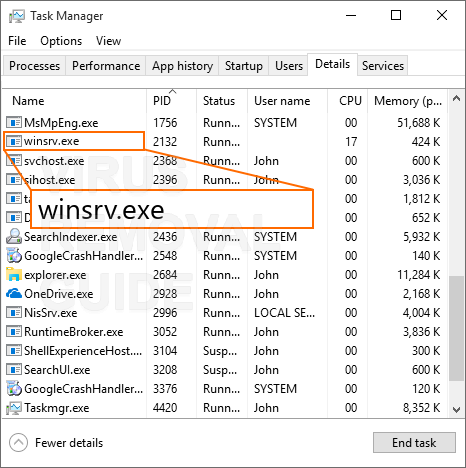
Mivel a Winsrv.exe nem mutat ablakot, és csendben fut a történelemben, sok egyén nem is érti, hogy fertőzött. Az egyetlen valódi módszer a Winsrv.exe azonosítására, ha a következő jelek és tünetek alapján kételkedünk, és a Feladatkezelőben keresünk azonosítatlan folyamatokat.
- Minden bizonnyal látni fog a Feladatkezelőben futó feladatokat, amelyek kihasználják 50% vagy akár több CPU-t hosszú ideig.
- A feladatkezelőben futtatható fájlokat fog látni, amelyeknek neve van .
- A Windows minimalizálja és lassan maximalizálja, a videojátékok lassabban futnak, valamint videoklipek dadognak.
- Az alkalmazások nem futnak olyan gyorsan.
- A programok nem reagálnak.
- A feladatkezelő nagyobb, mint 50% Folyamatos CPU kihasználtság.
- Általános lassúság a számítógépes rendszer használata során.
Hogyan lehet eltávolítani a Winsrv.exe fájlt?
Ha úgy döntött, hogy az eltávolító eszközt használja, mindössze annyit kell tennie, hogy kövesse a következő lépéseket:
Lépés 1. Töltse le és telepítse a Winsrv.exe eltávolító eszközt az alábbi linkről.

A telepítési folyamat nagyon egyszerű, választanod kell a “Telepítési mappa” és nyomja meg “Telepítés” gombot a folytatáshoz, megkezdődik a telepítési folyamat.

Lépés 2. Futtassa le a számítógép vizsgálatát.
JEGYZET: Mielőtt elkezdené a számítógép átvizsgálását, ZÁRJA be MINDEN AKTÍV BÖNGÉSZABLAKOT ekkor.
A telepítés után, indítsa el a programot. Minden alkalommal, amikor ezt a víruskeresőt futtatja, automatikusan elindítja a számítógép szabványos vizsgálatát. Neked lesz 5 másodpercig a szkennelés megszakításához, ha nincs rá szüksége. Másképp, a szkennelés automatikusan elindul. A szkennelés kézi indításának más módjai is vannak. Csak nyomja meg “Letapogatás” fület, majd kattintson a bal gombbal “Teljes vizsgálat” vagy másfajta szkennelés, amire szüksége van. A teljes szkennelés javasolt, de a vírus miatti teljesítményproblémák miatt is választhat “Gyors vizsgálat”.

A szkennelési folyamat megkezdése után megjelenik a képernyő folyamatjelző sávval és figyelmeztető jelzésekkel, amely megmutatja, hogy az Anti-Malware milyen rosszindulatú fájlokat talált a vizsgálat során, és ezek pontos helyét.

Lépés 3. Alkalmazzon műveleteket a Winsrv.exe-vel fertőzött fájlokra.
JEGYZET: Az észlelt elemek eltávolításához licencet kell vásárolnia. Ez a program INGYENES eszközökkel rendelkezik, ami a legtöbb esetben segít (Menj LÉPÉS 4) és INGYENES szkennerként működik. Az eltávolítás funkció eltávolítja 50% az észlelt tárgyak közül a legveszélyesebbet kiválasztva.
Amikor a számítógép beolvasási folyamata befejeződik, Az Anti-Malware megmutatja a számítógépén talált összes fenyegetést és a műveletek listáját, hogy Jelentkezni lehet rájuk. Első, kiválaszthatja, hogy milyen műveletet szeretne alkalmazni erre a rosszindulatú programra. Akkor, nyomja meg “Javítsa ki most” gombot a művelet végrehajtásához és az összes fenyegetés törléséhez.

Lépés 4. Állítsa vissza a böngésző beállításait.
JEGYZET: Ez a művelet bezárja a kiválasztott böngészők összes példányát. A nem mentett módosítások elvesznek. Kérem, mentse el az összes folyamatban lévő munkát, mielőtt folytatná.
Amikor megszüntetted Winsrv.exe erősen javasoljuk, hogy állítsa vissza a böngésző beállításait. Azért, oda mehetsz “Eszközök” fület és nyomja meg “Állítsa vissza a böngésző beállításait” gomb.

JEGYZET: Ez a funkció a program összes verziójában INGYENES, és a legtöbb esetben segít.
Megjelenik az ablak a beállításokkal. Kiválaszthatja, hogy melyik internetböngészőt és a pontos beállításokat szeretné visszaállítani.

Hogyan lehet megelőzni a Winsrv.exe fertőzést:
A rosszindulatú program eltávolítása a számítógépről jó dolog. De ez nem jelenti azt, hogy védve lesz az ismételt fertőzéstől. A legjobb módja ennek az adware-nek az, ha nem fertőződik meg. Ha szeretné megelőzni a fertőzést, kövesse az alábbi egyszerű tippet:
- Ne telepítsen ingyenes alkalmazásokat megbízhatatlan webhelyekről!
- Ha letöltötte ezt a fajta programot, válassza ki az egyéni telepítést, és távolítsa el a megkérdőjelezhetőnek tűnő jelölőnégyzetet.
- Használjon vírusirtó szoftvert a számítógépén.
- Vizsgálja át számítógépét legalább hetente egyszer.
Is, aktiválhatja az On-run védelmet az Anti-Malware alkalmazásban. Ehhez, menj a “Védelem” fület és nyomja meg “Rajt” gombot a címke jobb oldalán.

Ha képzett felhasználónak tartja magát, megpróbálhatja törölni ezt az adware-t egyedül. Emlékeztetnünk kell, ha manuálisan távolítja el a reklámprogramokat, minden váratlan következmény és kockázat rajtad és egyedül rajtad hárul. Tehát kezdjük!
Kézi eltávolítási útmutató a Winsrv.exe számára:
Eltávolítás Winsrv.exe legyen a fő gondja. Első, ezt a kiegészítőt szoftverként törölnie kell a számítógépéről. Közvetlenül az összes mappa megtisztítása után megkezdheti a webböngésző tisztítását. Mielőtt eltávolítaná a Winsrv.exe előugró ablakokat, a webböngészőt teljesen alaphelyzetbe kell állítani. Ha továbbra is a Winsrv.exe rosszindulatú program kézi eltávolításán gondolkodik, kövesse az alábbi lépéseket:
Lépés 1. Távolítsa el a Winsrv.exe fájlt a számítógépről.
A Winsrv.exe fájl törlése a számítógépről, megtalálhatja a “Távolítsa el a programot” eszközt az operációs rendszeren.
- ablakok 8/10: Kattintson a jobb gombbal a Start gombra – Gyors hozzáférés menü – Kezelőpanel – Távolítson el egy programot. Látni fogja a programok és szoftverek listáját, amely telepítve van a számítógépére. megtalálja “Winsrv.exe”, kattintson rá, és nyomja meg az „Eltávolítás” gombot”
- ablakok 7: Kattintson a Start gombra – Kezelőpanel – Távolítson el egy programot. Látni fogja a programok és szoftverek listáját, amely telepítve van a számítógépére. Kattintson a jobb gombbal “Winsrv.exe” és nyomja meg az „Eltávolítás” gombot”.
- Windows XP: Kattintson a Start gombra – Kezelőpanel – Programok hozzáadása/eltávolítása. Hasonló ablakok jelennek meg a programok listájával. Kattintson a jobb gombbal “Winsrv.exe” és nyomja meg “Távolítsa el”
Néha nem könnyű feladat megtalálni a Winsrv.exe vírust telepített programként, lehet, hogy egyáltalán nem program, vagy más néven álcázza magát. Ilyen esetekben használja az eltávolító eszközt, hogy elkerülje a hibákat és a komplikációkat.
Lépés 2. A böngésző beállításainak visszaállítási útmutatója
Miután eltávolította a Winsrv.exe fájlt, vissza kell állítania a böngésző beállításait. Csinálni, kövesse az alábbi tippeket:
- Ha rendelkezik Google Chrome böngészővel, nyissa meg a “Beállítások” fület és nyomja meg “Speciális beállítások megjelenítése”. Az oldal alján kattintson a gombra “Beállítások alaphelyzetbe állítása” gomb.
- Mozilla Firefox esetén nyomja meg a gombot “Frissítse a Firefoxot” gombot a jobb felső sarokban.
- Az Opera felhasználók törléssel visszaállíthatják a beállításokat “Operapref. ini fájl” mappában “C:\FelhasználókfelhasználónévAppDataRoamingOperaOpera”.
- Internet Explorer felhasználók számára nyissa meg “Eszközök” menü, mint kattintani “Internetes lehetőségek”. A következő ablakban kattintson a gombra “Fejlett” gombot, majd nyomja meg “Visszaállítás”.
Ha a kézi eltávolítási útmutató nem működött az Ön számára, vagy nem kívánt következményekkel járt, erősen javasoljuk, hogy telepítse az automatikus Winsrv.exe eltávolító eszközt, és kövesse az alábbi lépéseket: Automatikus eltávolítási útmutató a Winsrv.exe számára . Ezt az útmutatót magasabban találja. Az alábbi link segítségével letöltheti az adott eszközt.
Reméljük, hogy ez az útmutató segített a problémájában. Ha bármilyen kérdése van a Winsrv.exe-vel kapcsolatban, vagy a vírusokkal kapcsolatos gondolatai vannak, amit szívesen megosztana, kérem, hagyj megjegyzést alább. Szívesen segítünk Önnek.




