Javac.exe माइनर वायरस – इसे कैसे हटाएं
Javac.exe क्या है??
Javac.exe एक ट्रोजन माइनर है जो आपके सिस्टम पावर की सहायता से मोनेरो और कई अन्य क्रिप्टोकरेंसी निकालने के लिए बनाया गया है. यह वही है जो कंप्यूटर के अंदर घुसने के तुरंत बाद इस खतरे का फायदा उठाता है और साथ ही इसके प्रतिकूल प्रभाव भी देखे जा सकते हैं।. दिन भर में कुछ भी महत्वपूर्ण हासिल करना बेहद मुश्किल हो जाता है, जैसे ही आपका सीपीयू और पीसी रैम ओवरलोड हो जाता है और यह डाउनटर्न और क्रैश का कारण बनता है. इसके परिणामस्वरूप आपके हार्डवेयर के ख़राब होने की संभावना है.
जो साइबर लॉब्रेकर्स के लिए किसी भी मुद्दे पर नहीं है, जो सिर्फ उतनी ही कमाई के उत्पादन में रुचि रखते हैं जितना वे कर सकते हैं. यह वही है जो वे कर रहे हैं और यह भी कि यदि आपका कंप्यूटर उनकी गतिविधि के कारण मुआवजे से बाहर निकलता है, उन्हें इस बारे में परवाह नहीं है, इस तथ्य के कारण कि उन्होंने वर्तमान में अपनी नकदी प्राप्त की है. लेकिन आपको इसे छीनने के लिए मजबूर किया जा सकता है और यह जरूरी नहीं कि कंप्यूटर पर नए भागों को माउंट करने का सुझाव दें. आपकी बिजली की लागत अतिरिक्त रूप से नीचे नहीं बचाई गई है – इस तरह के ट्रोजन इस तरह की आवश्यकता है. यही कारण है कि आपको सिस्टम से उन्हें जल्द से जल्द खत्म करने की आवश्यकता है और साथ ही साथ उन्हें एक बार फिर से घुसने से रोकें.
इस उद्देश्य को एक कार्यक्रम के साथ प्राप्त किया जा सकता है जैसे ग्रिडिनसॉफ्ट एंटी-मैलवेयर जो एक प्रभावी उपकरण है जिसे विशेष रूप से विभिन्न प्रकार के खतरों से निपटने के लिए बनाया गया था, इन लोगों सहित. इसका उपयोग कैसे करें इस पर एक पुस्तिका लेख के नीचे दी गई है, इसलिए आपसे गलती होने पर चिंता करने की कोई आवश्यकता नहीं है, भले ही यह पहली बार हो कि आपको इस तरह के किसी मुद्दे का समाधान करना हो. जैसे ही यह मैलवेयर पीसी से ख़त्म हो जाता है, संदिग्ध वेबसाइटों से बचकर इसे आगे सुरक्षित रखने का ध्यान रखें, केवल उन्हीं ब्राउज़र एक्सटेंशन या प्लगइन्स को माउंट करें जिनके बारे में आप निश्चित रूप से निश्चित हैं, केवल प्रतिष्ठित संसाधनों से दस्तावेज़ और टोरेंट डाउनलोड और इंस्टॉल करने का प्रयास किया जा रहा है, और पीसी पर नए प्रोग्राम इंस्टॉल करते समय कस्टम किस्त का चयन भी करें.
Javac.exe के सामान्य लक्षण
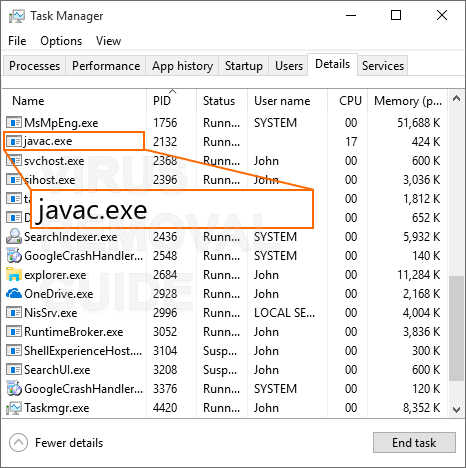
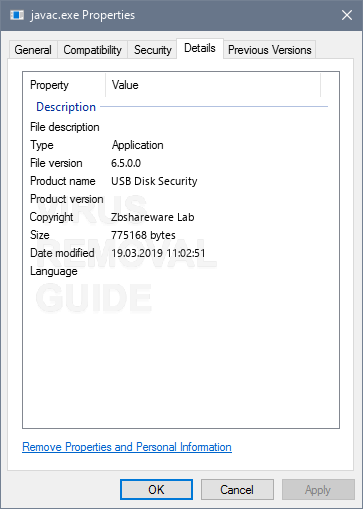
चूंकि Javac.exe कोई विंडो प्रदर्शित नहीं करता है और इतिहास में चुपचाप चलता है, बहुत से व्यक्तियों को यह भी पता नहीं होता कि वे संक्रमित हैं. Javac.exe को पहचानने का एकमात्र वास्तविक तरीका अनुपालन संकेतों के आधार पर संदिग्ध होना है और अज्ञात प्रक्रियाओं के लिए कार्य प्रबंधक की तलाश शुरू करना है.
- आप कार्य प्रबंधक में चल रही प्रक्रियाओं को देखेंगे जिनका उपयोग किया जा रहा है 50% या लंबी अवधि के लिए अधिक सीपीयू.
- आपको टास्क मैनेजर में निष्पादन योग्य फ़ाइलें दिखाई देंगी जिनका नाम इस प्रकार है .
- विंडोज़ धीरे-धीरे न्यूनतम और अधिकतम करें, वीडियो गेम धीमा चलाते हैं, साथ ही वीडियो हकलाने वाले.
- ऐप्स उतनी तेज़ी से नहीं चलते.
- कार्यक्रम अनुत्तरदायी होते हैं.
- टास्क मैनेजर से अधिक दिखाता है 50% सीपीयू का लगातार उपयोग.
- पीसी का उपयोग करते समय सामान्य सुस्ती.
Javac.exe को कैसे हटाएं?
यदि आपने रिमूवल टूल का उपयोग करने का निर्णय लिया है, आपको बस अगले चरणों का पालन करना है:
कदम 1. नीचे दिए गए लिंक से Javac.exe रिमूवल टूल डाउनलोड और इंस्टॉल करें.

स्थापना प्रक्रिया बहुत सरल है, आपको चुनने की आवश्यकता है “स्थापना फ़ोल्डर” और दबाएँ “स्थापित करना” आगे बढ़ने के लिए बटन, स्थापना प्रक्रिया शुरू हो जाएगी.

कदम 2. अपने पीसी का स्कैन चलाएँ.
टिप्पणी: इससे पहले कि आप अपने कंप्यूटर को स्कैन करना शुरू करें, इस समय सभी सक्रिय ब्राउज़र विंडो बंद करें.
इंस्टालेशन के बाद, प्रोग्राम प्रारंभ करें. हर बार जब आप इस एंटी-वायरस को चलाएंगे तो यह आपके कंप्यूटर का स्वचालित मानक स्कैन शुरू कर देगा. आपके पास होगा 5 यदि आपको इसकी आवश्यकता नहीं है तो स्कैन रद्द करने के लिए कुछ सेकंड. अन्यथा, स्कैन स्वचालित रूप से प्रारंभ हो जाएगा. मैन्युअल रूप से स्कैन शुरू करने के अन्य तरीके भी हैं. बस दबाएँ “स्कैन” टैब और फिर बायाँ-क्लिक करें “पूर्ण स्कैन” या किसी अन्य प्रकार का स्कैन जिसकी आपको आवश्यकता है. पूर्ण स्कैन की सलाह दी जाती है, लेकिन वायरस के कारण प्रदर्शन समस्याओं के कारण आप यह भी चुन सकते हैं “त्वरित स्कैन”.

स्कैनिंग प्रक्रिया शुरू होने के बाद आपको प्रोग्रेस बार और अलर्ट वाली स्क्रीन दिखाई देगी, यह आपको दिखाएगा कि स्कैन के दौरान एंटी-मैलवेयर को किस प्रकार की दुर्भावनापूर्ण फ़ाइलें मिलीं और उनका सटीक स्थान क्या है.

कदम 3. Javac.exe संक्रमित फ़ाइलों पर क्रियाएँ लागू करें.
टिप्पणी: पहचानी गई वस्तुओं को हटाने में सक्षम होने के लिए आपको लाइसेंस खरीदने की आवश्यकता है. इस प्रोग्राम में मुफ़्त उपकरण उपलब्ध हैं, जो अधिकांश मामलों में आपकी सहायता करेगा (जाओ कदम 4) और एक मुफ़्त स्कैनर के रूप में काम करता है. निष्कासन फ़ंक्शन हटा देता है 50% खोजी गई वस्तुओं में से सबसे खतरनाक को चुनकर.
जब आपके पीसी की स्कैनिंग प्रक्रिया समाप्त हो जाएगी, एंटी-मैलवेयर आपको आपके पीसी पर पाए गए सभी खतरे और कार्यों की एक सूची दिखाएगा, कि आप उन पर आवेदन कर सकते हैं. पहला, आप यह चुन सकते हैं कि आप इस मैलवेयर पर किस प्रकार की कार्रवाई लागू करना चाहते हैं. तब, प्रेस “अब ठीक करें” कार्रवाई करने और सभी खतरों को हटाने के लिए बटन.

कदम 4. अपनी ब्राउज़र सेटिंग रीसेट करें.
टिप्पणी: यह ऑपरेशन चयनित ब्राउज़र के सभी इंस्टेंस को बंद कर देगा. कोई भी सहेजा न गया परिवर्तन खो जाएगा. कृपया, जारी रखने से पहले सभी कार्य प्रगति पर सहेजें.
जब आपने सफाया कर दिया Javac.exe हम आपको अपनी ब्राउज़र सेटिंग्स रीसेट करने की पुरजोर अनुशंसा करते हैं. उसके लिए, आप जा सकते हैं “औजार” टैब करें और दबाएँ “ब्राउज़र सेटिंग्स रीसेट करें” बटन.

टिप्पणी: यह फ़ंक्शन प्रोग्राम के सभी संस्करणों में उपयोग करने के लिए मुफ़्त है और अधिकांश मामलों में आपकी सहायता करेगा.
आपको विकल्पों वाली विंडो दिखाई देगी. आप चुन सकते हैं कि कौन सा इंटरनेट ब्राउज़र और सटीक विकल्प आप रीसेट करना चाहते हैं.

Javac.exe संक्रमण को कैसे रोकें:
अपने पीसी से मैलवेयर हटाना अच्छी बात है. लेकिन इसका मतलब यह नहीं है कि आप बार-बार होने वाले संक्रमण से सुरक्षित रहेंगे. इस एडवेयर से निपटने का सबसे अच्छा तरीका सबसे पहले संक्रमित न होना है. यदि आप संक्रमण को रोकना चाहते हैं तो नीचे दिए गए सरल सुझाव का पालन करें:
- अविश्वसनीय वेबसाइटों से निःशुल्क एप्लिकेशन इंस्टॉल न करें!
- यदि आपने इस प्रकार का प्रोग्राम डाउनलोड किया है, कस्टम इंस्टॉलेशन का चयन करें और चेकबॉक्स में कोई भी टिक हटा दें जो संदिग्ध लगे.
- अपने पीसी पर एंटी-वायरस सॉफ़्टवेयर का उपयोग करें.
- सप्ताह में कम से कम एक बार अपने कंप्यूटर को स्कैन करें.
भी, आप एंटी-मैलवेयर में ऑन-रन सुरक्षा सक्रिय कर सकते हैं. वैसे करने के लिए, पर जाएँ “सुरक्षा” टैब करें और दबाएँ “शुरू” लेबल के दाईं ओर बटन.

यदि आप अपने आप को एक कुशल उपयोगकर्ता मानते हैं, आप इस एडवेयर को स्वयं हटाने का प्रयास कर सकते हैं. जब आप मैन्युअल रूप से एडवेयर हटाते हैं तो हमें आपको याद दिलाना होगा, सभी अप्रत्याशित परिणाम और जोखिम आप पर और आप पर ही पड़े हैं. तो चलिए शुरू करते हैं!
Javac.exe के लिए मैन्युअल निष्कासन मार्गदर्शिका:
निकाला जा रहा है Javac.exe आपकी मुख्य चिंता होनी चाहिए. पहला, आपको इस ऐड-ऑन को अपने पीसी से सॉफ़्टवेयर के रूप में हटाना होगा. सभी फ़ोल्डरों को साफ़ करने के तुरंत बाद आप वेब ब्राउज़र को साफ़ करना शुरू कर सकेंगे. Javac.exe पॉप-अप हटाने से पहले, वेब ब्राउज़र को पूरी तरह से रीसेट करना आवश्यक है. यदि आप अभी भी Javac.exe मैलवेयर को मैन्युअल रूप से हटाने के बारे में सोच रहे हैं, नीचे दिए गए इन चरणों का पालन करें:
कदम 1. अपने पीसी से Javac.exe हटाएँ.
अपने कंप्यूटर से Javac.exe को हटाने के लिए, आप पा सकते हैं “प्रोग्राम को अनइंस्टॉल करें” आपके ऑपरेशन सिस्टम पर उपकरण.
- खिड़कियाँ 8/10: स्टार्ट पर राइट-क्लिक करें – त्वरित पहुँच मेनू – कंट्रोल पैनल – किसी प्रोग्राम की स्थापना रद्द करें. आपको प्रोग्राम और सॉफ़्टवेयर की सूची दिखाई देगी, जो आपके पीसी पर इंस्टॉल है. खोजो “Javac.exe”, उस पर क्लिक करें और 'अनइंस्टॉल' दबाएँ”
- खिड़कियाँ 7: प्रारंभ पर क्लिक करें – कंट्रोल पैनल – किसी प्रोग्राम की स्थापना रद्द करें. आपको प्रोग्राम और सॉफ़्टवेयर की सूची दिखाई देगी, जो आपके पीसी पर इंस्टॉल है. पर राइट क्लिक करें “Javac.exe” और 'अनइंस्टॉल' दबाएँ”.
- विन्डोज़ एक्सपी: प्रारंभ पर क्लिक करें – कंट्रोल पैनल – प्रोग्राम जोड़ें निकालें. प्रोग्रामों की सूची वाली समान विंडो आपको दिखाई देंगी. पर राइट क्लिक करें “Javac.exe” और दबाएँ “निकालना”
कभी-कभी स्थापित प्रोग्राम के रूप में Javac.exe वायरस का पता लगाना आसान काम नहीं हो सकता है, हो सकता है कि यह बिल्कुल भी प्रोग्राम न हो या किसी अन्य नाम से छिपा हो. इन मामलों में किसी भी गलती और जटिलताओं से बचने के लिए रिमूवल टूल का उपयोग करें.
कदम 2. ब्राउज़र सेटिंग रीसेट गाइड
Javac.exe को हटाने के बाद आपको ब्राउज़र सेटिंग्स रीसेट करने की आवश्यकता होगी. करने के लिए, नीचे दिए गए सुझावों का पालन करें:
- यदि आपके पास Google Chrome ब्राउज़र है तो यहां जाएं “समायोजन” टैब करें और दबाएँ “उन्नत सेटिंग दिखाएं”. पेज के नीचे क्लिक करें “सेटिंग्स फिर से करिए” बटन.
- मोज़िला फ़ायरफ़ॉक्स के लिए दबाएँ “फ़ायरफ़ॉक्स ताज़ा करें” दाएँ शीर्ष कोने में बटन.
- ओपेरा उपयोगकर्ता सेटिंग्स को हटाकर रीसेट कर सकते हैं “ओपेराप्रेफ़. ini फ़ाइल” फ़ोल्डर में “सी:\उपयोगकर्ताuser_nameAppDataRoamingOperaOpera”.
- इंटरनेट एक्सप्लोरर उपयोगकर्ताओं के लिए खुला “औजार” मेन्यू, क्लिक करने से “इंटरनेट विकल्प”. अगली विंडो में क्लिक करें “विकसित” बटन और दबाएँ “रीसेट”.
यदि मैन्युअल निष्कासन गाइड आपके लिए काम नहीं करता है या यह अवांछित परिणामों के साथ काम करता है तो हम आपको स्वचालित Javac.exe निष्कासन उपकरण स्थापित करने और दिए गए चरणों का पालन करने की दृढ़ता से अनुशंसा करते हैं। Javac.exe के लिए स्वचालित निष्कासन मार्गदर्शिका . आप इस मार्गदर्शिका को उच्चतर पा सकते हैं. विशेष टूल डाउनलोड करने के लिए नीचे दिए गए लिंक का उपयोग करें.
हमें उम्मीद है कि इस मार्गदर्शिका से आपको अपनी समस्या में मदद मिलेगी. यदि आपके पास Javac.exe के बारे में कोई प्रश्न है या आपके पास वायरस के बारे में कुछ विचार हैं, जिसे आप साझा करना पसंद करेंगे, कृपया, नीचे एक टिप्पणी छोड़ें. आपकी सहायता कर हमें खुशी होगी.




