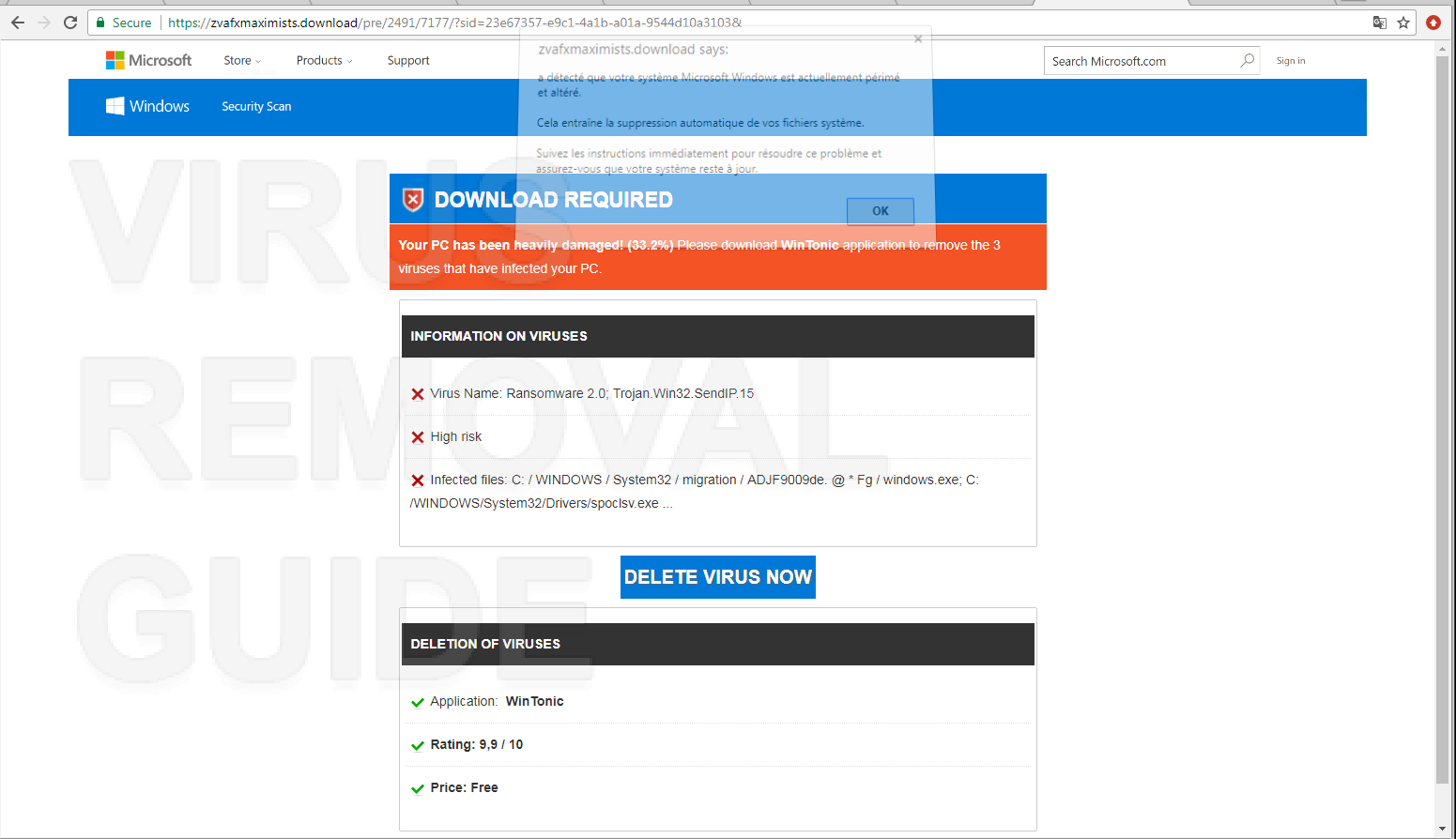
आपका ऑपरेटिंग सिस्टम संक्रमित हो गया है 3 वायरस सूचनाएं – कैसे हटाएं?
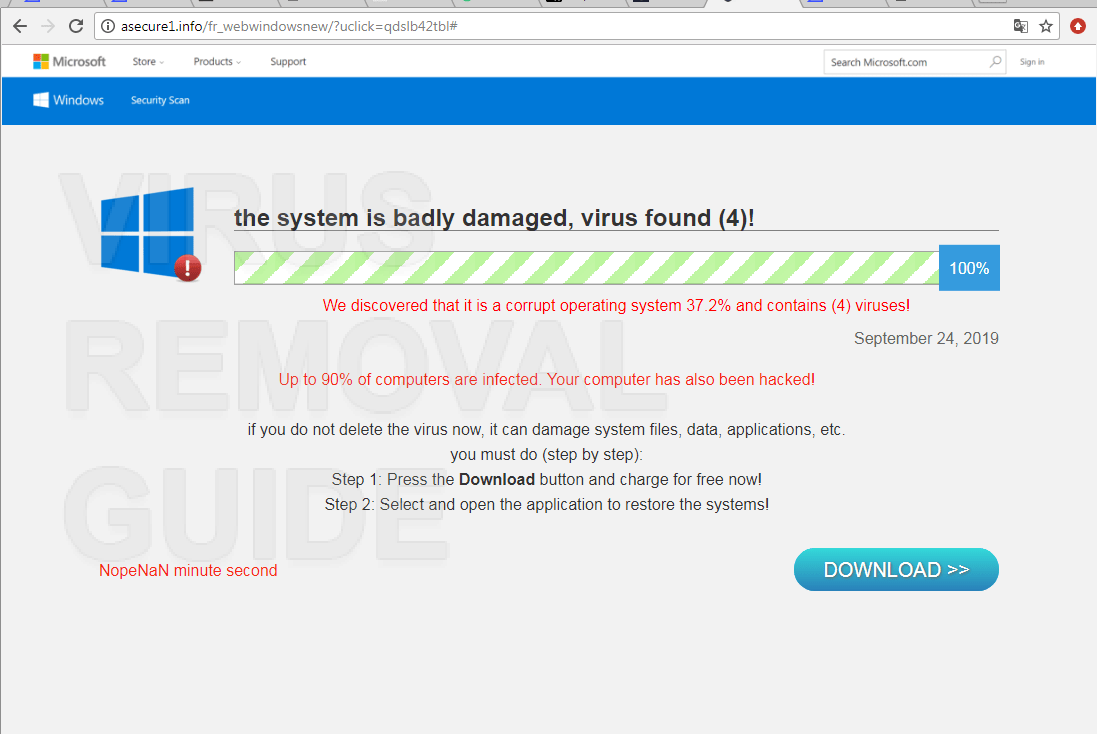
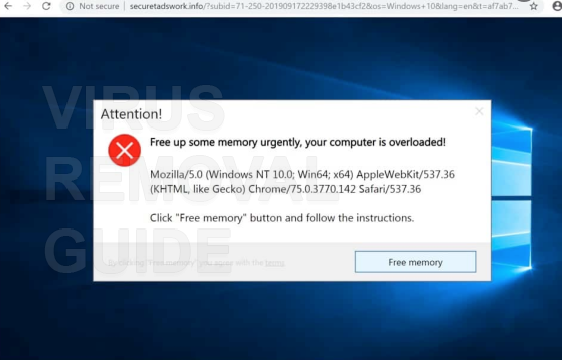
नेटिज़ेंस को पता है कि उन्हें अपने ब्राउज़रों से अपील करने वाली हर चीज पर कोई विश्वास नहीं करना चाहिए, हालाँकि, आपका ऑपरेटिंग सिस्टम संक्रमित हो गया है 3 viruses वास्तव में भ्रमित करने वाले हैं. ऐसे नोटिफिकेशन यूजर्स को वायरस की मौजूदगी जैसी समस्याओं के बारे में बताते हैं, अनुकूलित नहीं या अद्यतन ड्राइवर नहीं, तंत्रीय त्रुटि, वगैरह. There is a proven way to cope with common troubles due to the Zvafxmaximists.download site help.

हमें Google Chrome में सामान्य अलर्ट प्रदर्शित करने के बारे में रिपोर्ट मिलीं, मोज़िला फ़ायरफ़ॉक्स, इंटरनेट एक्सप्लोरर इंटरनेट ब्राउज़र. यदि आप उनमें से किसी एक का उपयोग करते हैं, it means that you have a chance to meet these Your operating system has been infected with 3 viruses alarming messages, बहुत. कुंआ, घबराने की जरूरत नहीं, इस उपयोगिता के लिए विशेष रूप से बनाई गई सहायता से स्कैन करें, आप निश्चिंत हो सकते हैं कि सिस्टम में मौजूद एडवेयर या पीयूपी को छोड़कर आपका सॉफ्टवेयर ठीक है.
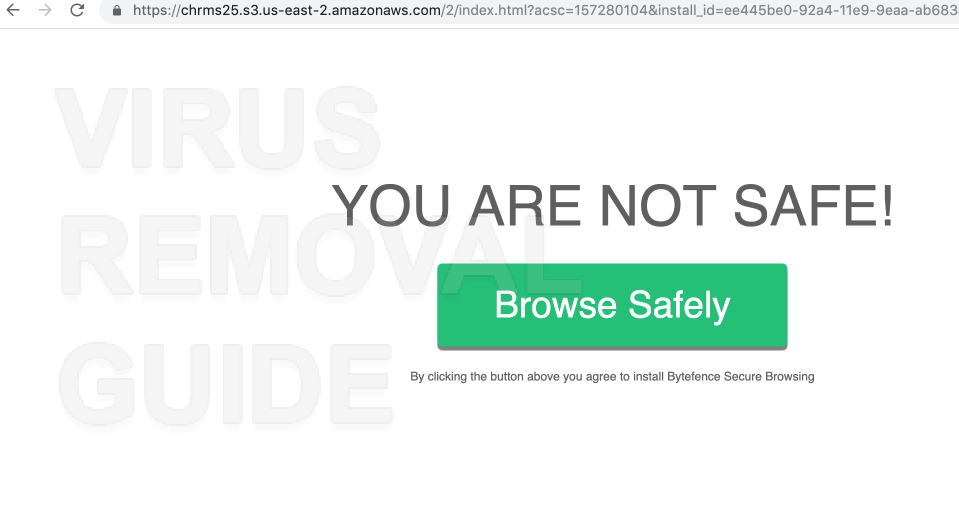
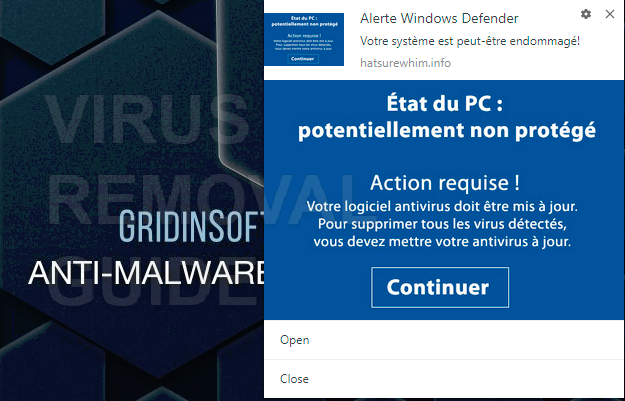
याद रखें कि आपको भरोसा नहीं करना चाहिए आपका ऑपरेटिंग सिस्टम संक्रमित हो गया है 3 viruses बिना किसी सबूत के अलर्ट. फर्जी आंकड़ों और सुरक्षा संबंधी संदिग्ध रिपोर्टों से सावधान रहें, जिनका नोटिफिकेशन से पता चला है. तृतीय-पक्ष सॉफ़्टवेयर की आपके पीसी के सिस्टम तक पहुंच नहीं है इसलिए वह इसे स्कैन नहीं कर सकता है. Google Chrome में इन नकली अलर्ट से सावधान रहें, मोज़िला फ़ायरफ़ॉक्स, इंटरनेट एक्सप्लोरर, और कुछ अन्य इंटरनेट ब्राउज़र.
To stop Your operating system has been infected with 3 viruses notifications once and forever start regular scanning of the system with a powerful anti-malware scanner like ग्रिडिनसॉफ्ट एंटी-मैलवेयर सॉफ्टवेयर कार्रवाई में. पाठ के नीचे आप जो स्पष्ट मार्गदर्शन देख रहे हैं, वह आपको हर काम तेजी से करने में मदद करेगा. संक्रमित ब्राउज़र को रीसेट करना याद रखें.
How to remove Your operating system has been infected with 3 viruses?
यदि आपने रिमूवल टूल का उपयोग करने का निर्णय लिया है, आपको बस अगले चरणों का पालन करना है:
कदम 1. Download and install Your operating system has been infected with 3 viruses removal tool from the link below.

स्थापना प्रक्रिया बहुत सरल है, आपको चुनने की आवश्यकता है “स्थापना फ़ोल्डर” और दबाएँ “स्थापित करना” आगे बढ़ने के लिए बटन, स्थापना प्रक्रिया शुरू हो जाएगी.

कदम 2. अपने पीसी का स्कैन चलाएँ.
टिप्पणी: इससे पहले कि आप अपने कंप्यूटर को स्कैन करना शुरू करें, इस समय सभी सक्रिय ब्राउज़र विंडो बंद करें.
इंस्टालेशन के बाद, प्रोग्राम प्रारंभ करें. हर बार जब आप इस एंटी-वायरस को चलाएंगे तो यह आपके कंप्यूटर का स्वचालित मानक स्कैन शुरू कर देगा. आपके पास होगा 5 यदि आपको इसकी आवश्यकता नहीं है तो स्कैन रद्द करने के लिए कुछ सेकंड. अन्यथा, स्कैन स्वचालित रूप से प्रारंभ हो जाएगा. मैन्युअल रूप से स्कैन शुरू करने के अन्य तरीके भी हैं. बस दबाएँ “स्कैन” टैब और फिर बायाँ-क्लिक करें “पूर्ण स्कैन” या किसी अन्य प्रकार का स्कैन जिसकी आपको आवश्यकता है. पूर्ण स्कैन की सलाह दी जाती है, लेकिन वायरस के कारण प्रदर्शन समस्याओं के कारण आप यह भी चुन सकते हैं “त्वरित स्कैन”.

स्कैनिंग प्रक्रिया शुरू होने के बाद आपको प्रोग्रेस बार और अलर्ट वाली स्क्रीन दिखाई देगी, यह आपको दिखाएगा कि स्कैन के दौरान एंटी-मैलवेयर को किस प्रकार की दुर्भावनापूर्ण फ़ाइलें मिलीं और उनका सटीक स्थान क्या है.

कदम 3. Apply actions to Your operating system has been infected with 3 viruses infected files.
टिप्पणी: पहचानी गई वस्तुओं को हटाने में सक्षम होने के लिए आपको लाइसेंस खरीदने की आवश्यकता है. इस प्रोग्राम में मुफ़्त उपकरण उपलब्ध हैं, जो अधिकांश मामलों में आपकी सहायता करेगा (जाओ कदम 4) और एक मुफ़्त स्कैनर के रूप में काम करता है. निष्कासन फ़ंक्शन हटा देता है 50% खोजी गई वस्तुओं में से सबसे खतरनाक को चुनकर.
जब आपके पीसी की स्कैनिंग प्रक्रिया समाप्त हो जाएगी, एंटी-मैलवेयर आपको आपके पीसी पर पाए गए सभी खतरे और कार्यों की एक सूची दिखाएगा, कि आप उन पर आवेदन कर सकते हैं. पहला, आप यह चुन सकते हैं कि आप इस मैलवेयर पर किस प्रकार की कार्रवाई लागू करना चाहते हैं. तब, प्रेस “अब ठीक करें” कार्रवाई करने और सभी खतरों को हटाने के लिए बटन.

कदम 4. अपनी ब्राउज़र सेटिंग रीसेट करें.
टिप्पणी: यह ऑपरेशन चयनित ब्राउज़र के सभी इंस्टेंस को बंद कर देगा. कोई भी सहेजा न गया परिवर्तन खो जाएगा. कृपया, जारी रखने से पहले सभी कार्य प्रगति पर सहेजें.
जब आपने सफाया कर दिया आपका ऑपरेटिंग सिस्टम संक्रमित हो गया है 3 viruses हम आपको अपनी ब्राउज़र सेटिंग्स रीसेट करने की पुरजोर अनुशंसा करते हैं. उसके लिए, आप जा सकते हैं “औजार” टैब करें और दबाएँ “ब्राउज़र सेटिंग्स रीसेट करें” बटन.

टिप्पणी: यह फ़ंक्शन प्रोग्राम के सभी संस्करणों में उपयोग करने के लिए मुफ़्त है और अधिकांश मामलों में आपकी सहायता करेगा.
आपको विकल्पों वाली विंडो दिखाई देगी. आप चुन सकते हैं कि कौन सा इंटरनेट ब्राउज़र और सटीक विकल्प आप रीसेट करना चाहते हैं.

How to prevent the Your operating system has been infected with 3 viruses infection:
अपने पीसी से मैलवेयर हटाना अच्छी बात है. लेकिन इसका मतलब यह नहीं है कि आप बार-बार होने वाले संक्रमण से सुरक्षित रहेंगे. इस एडवेयर से निपटने का सबसे अच्छा तरीका सबसे पहले संक्रमित न होना है. यदि आप संक्रमण को रोकना चाहते हैं तो नीचे दिए गए सरल सुझाव का पालन करें:
- अविश्वसनीय वेबसाइटों से निःशुल्क एप्लिकेशन इंस्टॉल न करें!
- यदि आपने इस प्रकार का प्रोग्राम डाउनलोड किया है, कस्टम इंस्टॉलेशन का चयन करें और चेकबॉक्स में कोई भी टिक हटा दें जो संदिग्ध लगे.
- अपने पीसी पर एंटी-वायरस सॉफ़्टवेयर का उपयोग करें.
- सप्ताह में कम से कम एक बार अपने कंप्यूटर को स्कैन करें.
भी, आप एंटी-मैलवेयर में ऑन-रन सुरक्षा सक्रिय कर सकते हैं. वैसे करने के लिए, पर जाएँ “सुरक्षा” टैब करें और दबाएँ “शुरू” लेबल के दाईं ओर बटन.

यदि आप अपने आप को एक कुशल उपयोगकर्ता मानते हैं, आप इस एडवेयर को स्वयं हटाने का प्रयास कर सकते हैं. जब आप मैन्युअल रूप से एडवेयर हटाते हैं तो हमें आपको याद दिलाना होगा, सभी अप्रत्याशित परिणाम और जोखिम आप पर और आप पर ही पड़े हैं. तो चलिए शुरू करते हैं!
Manual removal guide for Your operating system has been infected with 3 viruses:
निकाला जा रहा है आपका ऑपरेटिंग सिस्टम संक्रमित हो गया है 3 viruses आपकी मुख्य चिंता होनी चाहिए. पहला, आपको इस ऐड-ऑन को अपने पीसी से सॉफ़्टवेयर के रूप में हटाना होगा. सभी फ़ोल्डरों को साफ़ करने के तुरंत बाद आप वेब ब्राउज़र को साफ़ करना शुरू कर सकेंगे. Before removing Your operating system has been infected with 3 viruses pop-ups, वेब ब्राउज़र को पूरी तरह से रीसेट करना आवश्यक है. If you still thinking about manual removal of Your operating system has been infected with 3 viruses malware, नीचे दिए गए इन चरणों का पालन करें:
कदम 1. Remove Your operating system has been infected with 3 viruses from your PC.
To delete Your operating system has been infected with 3 viruses from your computer, आप पा सकते हैं “प्रोग्राम को अनइंस्टॉल करें” आपके ऑपरेशन सिस्टम पर उपकरण.
- खिड़कियाँ 8/10: स्टार्ट पर राइट-क्लिक करें – त्वरित पहुँच मेनू – कंट्रोल पैनल – किसी प्रोग्राम की स्थापना रद्द करें. आपको प्रोग्राम और सॉफ़्टवेयर की सूची दिखाई देगी, जो आपके पीसी पर इंस्टॉल है. खोजो “आपका ऑपरेटिंग सिस्टम संक्रमित हो गया है 3 viruses”, उस पर क्लिक करें और 'अनइंस्टॉल' दबाएँ”
- खिड़कियाँ 7: प्रारंभ पर क्लिक करें – कंट्रोल पैनल – किसी प्रोग्राम की स्थापना रद्द करें. आपको प्रोग्राम और सॉफ़्टवेयर की सूची दिखाई देगी, जो आपके पीसी पर इंस्टॉल है. पर राइट क्लिक करें “आपका ऑपरेटिंग सिस्टम संक्रमित हो गया है 3 viruses” और 'अनइंस्टॉल' दबाएँ”.
- विन्डोज़ एक्सपी: प्रारंभ पर क्लिक करें – कंट्रोल पैनल – प्रोग्राम जोड़ें निकालें. प्रोग्रामों की सूची वाली समान विंडो आपको दिखाई देंगी. पर राइट क्लिक करें “आपका ऑपरेटिंग सिस्टम संक्रमित हो गया है 3 viruses” और दबाएँ “निकालना”
Sometimes it may be not an easy task to locate Your operating system has been infected with 3 viruses virus as installed program, हो सकता है कि यह बिल्कुल भी प्रोग्राम न हो या किसी अन्य नाम से छिपा हो. इन मामलों में किसी भी गलती और जटिलताओं से बचने के लिए रिमूवल टूल का उपयोग करें.
कदम 2. ब्राउज़र सेटिंग रीसेट गाइड
After you removed the Your operating system has been infected with 3 viruses you will need to reset browser settings. करने के लिए, नीचे दिए गए सुझावों का पालन करें:
- यदि आपके पास Google Chrome ब्राउज़र है तो यहां जाएं “समायोजन” टैब करें और दबाएँ “उन्नत सेटिंग दिखाएं”. पेज के नीचे क्लिक करें “सेटिंग्स फिर से करिए” बटन.
- मोज़िला फ़ायरफ़ॉक्स के लिए दबाएँ “फ़ायरफ़ॉक्स ताज़ा करें” दाएँ शीर्ष कोने में बटन.
- ओपेरा उपयोगकर्ता सेटिंग्स को हटाकर रीसेट कर सकते हैं “ओपेराप्रेफ़. ini फ़ाइल” फ़ोल्डर में “सी:\उपयोगकर्ताuser_nameAppDataRoamingOperaOpera”.
- इंटरनेट एक्सप्लोरर उपयोगकर्ताओं के लिए खुला “औजार” मेन्यू, क्लिक करने से “इंटरनेट विकल्प”. अगली विंडो में क्लिक करें “विकसित” बटन और दबाएँ “रीसेट”.
If the manual removal guide didn’t work for you or it worked with unwanted consequences we strongly recommend you to install the automatic Your operating system has been infected with 3 viruses removal tool and follow the steps from Automatic removal guide for Your operating system has been infected with 3 viruses Zvafxmaximists.download. आप इस मार्गदर्शिका को उच्चतर पा सकते हैं. विशेष टूल डाउनलोड करने के लिए नीचे दिए गए लिंक का उपयोग करें.
हमें उम्मीद है कि इस मार्गदर्शिका से आपको अपनी समस्या में मदद मिलेगी. If you have any questions about Your operating system has been infected with 3 viruses or you have some thoughts about viruses, जिसे आप साझा करना पसंद करेंगे, कृपया, नीचे एक टिप्पणी छोड़ें. आपकी सहायता कर हमें खुशी होगी.