WUDHostServices.exe ट्रोजन हटाएँ (चरण-दर-चरण अनुदेश)
You can meet WUDHostServices.exe Trojan Miner on the Internet as BitCoin Miner how netizens call it. It is a kind of malicious application that has been made to mine digital currency like Bitcoin, मोनेरो, DarkNetCoin and others. This computer threat uses capacity of the infected workstation to generate cryptocurrency.
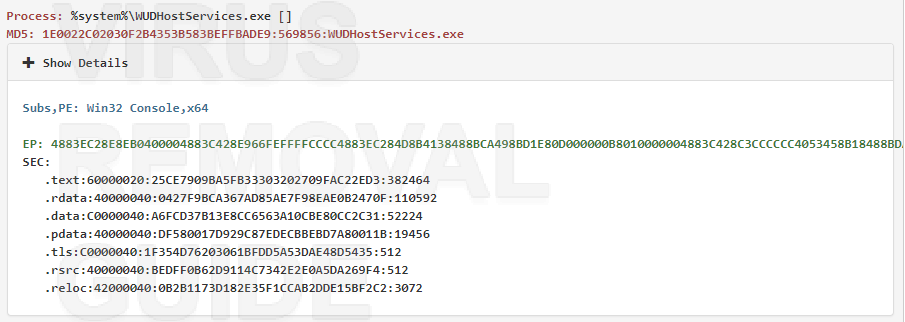
Malware like WUDHostServices.exe Trojan Miner is really dangerous item to keep in the system as its activities lead to computer death, वास्तव में, this computer threat appears secretly, so not many users know about it. This Trojan seems to be the most frequent computer threat detected with the help of anti-virus software as to our reports.
We say that it is mandatory to eliminate the WUDHostServices.exe Trojan Miner as soon as it appears on the computer. Stay away from random sites you are offered to visit in the advertisement banners and instant messages, there may be tricks to make you interact and involve into the process of infecting the PC. Unknown social networks also contain a lot of suspicious moments which can lead to the malware penetration. We offer you to use ग्रिडिनसॉफ्ट एंटी-मैलवेयर tool on the regular basis as an additional helper for your current anti-virus.
Be ready to scan the system or pay attention to the next symptoms of the WUDHostServices.exe Miner Trojan:
- You notice very high CPU and GPU power usage.
- Grown computer load factor.
- It is difficult to use the PC as there is abnormal slowness.
- Pointer often does not react on your movements.
WUDHostServices.exe को कैसे हटाएं?
यदि आपने रिमूवल टूल का उपयोग करने का निर्णय लिया है, आपको बस अगले चरणों का पालन करना है:
कदम 1. नीचे दिए गए लिंक से WUDHostServices.exe रिमूवल टूल डाउनलोड और इंस्टॉल करें.

स्थापना प्रक्रिया बहुत सरल है, आपको चुनने की आवश्यकता है “स्थापना फ़ोल्डर” और दबाएँ “स्थापित करना” आगे बढ़ने के लिए बटन, स्थापना प्रक्रिया शुरू हो जाएगी.

कदम 2. अपने पीसी का स्कैन चलाएँ.
टिप्पणी: इससे पहले कि आप अपने कंप्यूटर को स्कैन करना शुरू करें, इस समय सभी सक्रिय ब्राउज़र विंडो बंद करें.
इंस्टालेशन के बाद, प्रोग्राम प्रारंभ करें. हर बार जब आप इस एंटी-वायरस को चलाएंगे तो यह आपके कंप्यूटर का स्वचालित मानक स्कैन शुरू कर देगा. आपके पास होगा 5 यदि आपको इसकी आवश्यकता नहीं है तो स्कैन रद्द करने के लिए कुछ सेकंड. अन्यथा, स्कैन स्वचालित रूप से प्रारंभ हो जाएगा. मैन्युअल रूप से स्कैन शुरू करने के अन्य तरीके भी हैं. बस दबाएँ “स्कैन” टैब और फिर बायाँ-क्लिक करें “पूर्ण स्कैन” या किसी अन्य प्रकार का स्कैन जिसकी आपको आवश्यकता है. पूर्ण स्कैन की सलाह दी जाती है, लेकिन वायरस के कारण प्रदर्शन समस्याओं के कारण आप यह भी चुन सकते हैं “त्वरित स्कैन”.

स्कैनिंग प्रक्रिया शुरू होने के बाद आपको प्रोग्रेस बार और अलर्ट वाली स्क्रीन दिखाई देगी, यह आपको दिखाएगा कि स्कैन के दौरान एंटी-मैलवेयर को किस प्रकार की दुर्भावनापूर्ण फ़ाइलें मिलीं और उनका सटीक स्थान क्या है.

कदम 3. WUDHostServices.exe संक्रमित फ़ाइलों पर क्रियाएँ लागू करें.
टिप्पणी: पहचानी गई वस्तुओं को हटाने में सक्षम होने के लिए आपको लाइसेंस खरीदने की आवश्यकता है. इस प्रोग्राम में मुफ़्त उपकरण उपलब्ध हैं, जो अधिकांश मामलों में आपकी सहायता करेगा (जाओ कदम 4) और एक मुफ़्त स्कैनर के रूप में काम करता है. निष्कासन फ़ंक्शन हटा देता है 50% खोजी गई वस्तुओं में से सबसे खतरनाक को चुनकर.
जब आपके पीसी की स्कैनिंग प्रक्रिया समाप्त हो जाएगी, एंटी-मैलवेयर आपको आपके पीसी पर पाए गए सभी खतरे और कार्यों की एक सूची दिखाएगा, कि आप उन पर आवेदन कर सकते हैं. पहला, आप यह चुन सकते हैं कि आप इस मैलवेयर पर किस प्रकार की कार्रवाई लागू करना चाहते हैं. तब, प्रेस “अब ठीक करें” कार्रवाई करने और सभी खतरों को हटाने के लिए बटन.

कदम 4. अपनी ब्राउज़र सेटिंग रीसेट करें.
टिप्पणी: यह ऑपरेशन चयनित ब्राउज़र के सभी इंस्टेंस को बंद कर देगा. कोई भी सहेजा न गया परिवर्तन खो जाएगा. कृपया, जारी रखने से पहले सभी कार्य प्रगति पर सहेजें.
जब आपने सफाया कर दिया WUDHostServices.exe हम आपको अपनी ब्राउज़र सेटिंग्स रीसेट करने की पुरजोर अनुशंसा करते हैं. उसके लिए, आप जा सकते हैं “औजार” टैब करें और दबाएँ “ब्राउज़र सेटिंग्स रीसेट करें” बटन.

टिप्पणी: यह फ़ंक्शन प्रोग्राम के सभी संस्करणों में उपयोग करने के लिए मुफ़्त है और अधिकांश मामलों में आपकी सहायता करेगा.
आपको विकल्पों वाली विंडो दिखाई देगी. आप चुन सकते हैं कि कौन सा इंटरनेट ब्राउज़र और सटीक विकल्प आप रीसेट करना चाहते हैं.

WUDHostServices.exe संक्रमण को कैसे रोकें:
अपने पीसी से मैलवेयर हटाना अच्छी बात है. लेकिन इसका मतलब यह नहीं है कि आप बार-बार होने वाले संक्रमण से सुरक्षित रहेंगे. इस एडवेयर से निपटने का सबसे अच्छा तरीका सबसे पहले संक्रमित न होना है. यदि आप संक्रमण को रोकना चाहते हैं तो नीचे दिए गए सरल सुझाव का पालन करें:
- अविश्वसनीय वेबसाइटों से निःशुल्क एप्लिकेशन इंस्टॉल न करें!
- यदि आपने इस प्रकार का प्रोग्राम डाउनलोड किया है, कस्टम इंस्टॉलेशन का चयन करें और चेकबॉक्स में कोई भी टिक हटा दें जो संदिग्ध लगे.
- अपने पीसी पर एंटी-वायरस सॉफ़्टवेयर का उपयोग करें.
- सप्ताह में कम से कम एक बार अपने कंप्यूटर को स्कैन करें.
भी, आप एंटी-मैलवेयर में ऑन-रन सुरक्षा सक्रिय कर सकते हैं. वैसे करने के लिए, पर जाएँ “सुरक्षा” टैब करें और दबाएँ “शुरू” लेबल के दाईं ओर बटन.

यदि आप अपने आप को एक कुशल उपयोगकर्ता मानते हैं, आप इस एडवेयर को स्वयं हटाने का प्रयास कर सकते हैं. जब आप मैन्युअल रूप से एडवेयर हटाते हैं तो हमें आपको याद दिलाना होगा, सभी अप्रत्याशित परिणाम और जोखिम आप पर और आप पर ही पड़े हैं. तो चलिए शुरू करते हैं!
WUDHostServices.exe के लिए मैन्युअल निष्कासन मार्गदर्शिका:
निकाला जा रहा है WUDHostServices.exe आपकी मुख्य चिंता होनी चाहिए. पहला, आपको इस ऐड-ऑन को अपने पीसी से सॉफ़्टवेयर के रूप में हटाना होगा. सभी फ़ोल्डरों को साफ़ करने के तुरंत बाद आप वेब ब्राउज़र को साफ़ करना शुरू कर सकेंगे. WUDHostServices.exe पॉप-अप हटाने से पहले, वेब ब्राउज़र को पूरी तरह से रीसेट करना आवश्यक है. यदि आप अभी भी WUDHostServices.exe मैलवेयर को मैन्युअल रूप से हटाने के बारे में सोच रहे हैं, नीचे दिए गए इन चरणों का पालन करें:
कदम 1. अपने पीसी से WUDHostServices.exe हटाएँ.
अपने कंप्यूटर से WUDHostServices.exe को हटाने के लिए, आप पा सकते हैं “प्रोग्राम को अनइंस्टॉल करें” आपके ऑपरेशन सिस्टम पर उपकरण.
- खिड़कियाँ 8/10: स्टार्ट पर राइट-क्लिक करें – त्वरित पहुँच मेनू – कंट्रोल पैनल – किसी प्रोग्राम की स्थापना रद्द करें. आपको प्रोग्राम और सॉफ़्टवेयर की सूची दिखाई देगी, जो आपके पीसी पर इंस्टॉल है. खोजो “WUDHostServices.exe”, उस पर क्लिक करें और 'अनइंस्टॉल' दबाएँ”
- खिड़कियाँ 7: प्रारंभ पर क्लिक करें – कंट्रोल पैनल – किसी प्रोग्राम की स्थापना रद्द करें. आपको प्रोग्राम और सॉफ़्टवेयर की सूची दिखाई देगी, जो आपके पीसी पर इंस्टॉल है. पर राइट क्लिक करें “WUDHostServices.exe” और 'अनइंस्टॉल' दबाएँ”.
- विन्डोज़ एक्सपी: प्रारंभ पर क्लिक करें – कंट्रोल पैनल – प्रोग्राम जोड़ें निकालें. प्रोग्रामों की सूची वाली समान विंडो आपको दिखाई देंगी. पर राइट क्लिक करें “WUDHostServices.exe” और दबाएँ “निकालना”
कभी-कभी स्थापित प्रोग्राम के रूप में WUDHostServices.exe वायरस का पता लगाना आसान काम नहीं हो सकता है, हो सकता है कि यह बिल्कुल भी प्रोग्राम न हो या किसी अन्य नाम से छिपा हो. इन मामलों में किसी भी गलती और जटिलताओं से बचने के लिए रिमूवल टूल का उपयोग करें.
कदम 2. ब्राउज़र सेटिंग रीसेट गाइड
WUDHostServices.exe को हटाने के बाद आपको ब्राउज़र सेटिंग्स रीसेट करने की आवश्यकता होगी. करने के लिए, नीचे दिए गए सुझावों का पालन करें:
- यदि आपके पास Google Chrome ब्राउज़र है तो यहां जाएं “समायोजन” टैब करें और दबाएँ “उन्नत सेटिंग दिखाएं”. पेज के नीचे क्लिक करें “सेटिंग्स फिर से करिए” बटन.
- मोज़िला फ़ायरफ़ॉक्स के लिए दबाएँ “फ़ायरफ़ॉक्स ताज़ा करें” दाएँ शीर्ष कोने में बटन.
- ओपेरा उपयोगकर्ता सेटिंग्स को हटाकर रीसेट कर सकते हैं “ओपेराप्रेफ़. ini फ़ाइल” फ़ोल्डर में “सी:\उपयोगकर्ताuser_nameAppDataRoamingOperaOpera”.
- इंटरनेट एक्सप्लोरर उपयोगकर्ताओं के लिए खुला “औजार” मेन्यू, क्लिक करने से “इंटरनेट विकल्प”. अगली विंडो में क्लिक करें “विकसित” बटन और दबाएँ “रीसेट”.
यदि मैन्युअल निष्कासन मार्गदर्शिका आपके लिए काम नहीं करती है या यह अवांछित परिणामों के साथ काम करती है तो हम आपको स्वचालित WUDHostServices.exe निष्कासन उपकरण स्थापित करने और दिए गए चरणों का पालन करने की दृढ़ता से अनुशंसा करते हैं। WUDHostServices.exe के लिए स्वचालित निष्कासन मार्गदर्शिका . आप इस मार्गदर्शिका को उच्चतर पा सकते हैं. विशेष टूल डाउनलोड करने के लिए नीचे दिए गए लिंक का उपयोग करें.
हमें उम्मीद है कि इस मार्गदर्शिका से आपको अपनी समस्या में मदद मिलेगी. यदि आपके पास WUDHostServices.exe के बारे में कोई प्रश्न है या आपके पास वायरस के बारे में कुछ विचार हैं, जिसे आप साझा करना पसंद करेंगे, कृपया, नीचे एक टिप्पणी छोड़ें. आपकी सहायता कर हमें खुशी होगी.




