Comment puis-je supprimer Setrup.exe?
À propos de Setrup.exe
Setrup.exe est un cheval de Troie qui abuse de la puissance de votre CPU pour extraire la monnaie électronique qui transmet le nom de Monero. Il est téléchargé dans le dossier caché certains et après qui a lancé, et vous commencez à voir immédiatement les effets défavorables, comme chacun de vos ressources système informatique vont dans le processus d'extraction. Complétant ainsi quelque chose de significatif tout au long de la journée finit par être plus difficile qu'il a le droit d'être ainsi que la durée de vie de votre matériel réduit obtient des.
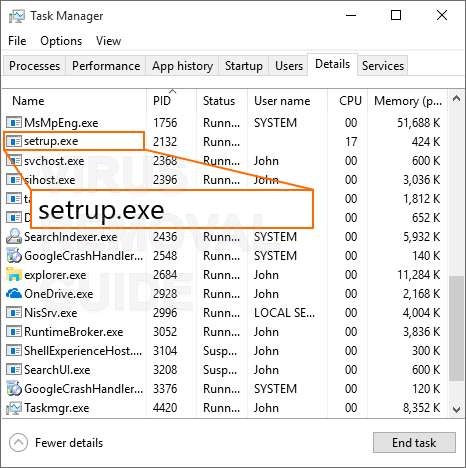
Si vous voyez le Setrup.exe procédure dans la tâche Gérer, vous pouvez être précis sur le fait que votre système est mis en danger par ce danger spécifique. La suppression, il est essentiel, car les signes ne disparaîtront pas d'eux-mêmes et cela peut être terminé avec un programme comme GridinSoft Anti-Malware ou Trojan Killer. Notre site Web propose un guide qui peut être utilisé pour fuir cette situation., vos initiatives doivent donc, à terme, vous fournir les résultats dont vous avez besoin. Une fois qu'ils font, maintenir votre logiciel de sûreté et de sécurité à jour et opérationnel régulièrement, car de nouvelles variantes de logiciels malveillants sont continuellement lancées et vous ne souhaitez pas que votre PC en soit victime.
Cet objectif peut être complété par un programme comme GridinSoft Anti-Malware qui est un outil efficace qui a été spécialement conçu pour faire face à différents types de risques, y compris celles-ci. Un manuel sur la façon de l'utiliser est fourni ci-dessous le poste, donc il n'y a pas d'exigence au stress sur vous faire une erreur, même si elle est la première fois que vous devez résoudre un problème comme ça. Dès que ce logiciel malveillant est mort de l'ORDINATEUR, assurez-vous de fixer aller de l'avant en restant loin des sites incertains, simplement monter les extensions de navigateur Web ou plug-ins que vous êtes absolument certain en ce qui concerne, essayant de ne télécharger et installer des documents et des torrents de ressources respectables, et aussi choisir l'installation personnalisée lors de la mise de nouveaux programmes sur l'ordinateur.
Symptômes de Setrup.exe
Comme Setrup.exe n'affiche pas de fenêtre et s'exécute également silencieusement dans l'historique, beaucoup de gens ne savent même pas qu'ils sont contaminés. Le seul véritable moyen de trouver un Setrup.exe est de devenir suspect en fonction des symptômes conformes et de commencer à rechercher dans le gestionnaire de tâches des tâches inconnues..
- Vous verrez certainement un processus en cours d'exécution dans le gestionnaire de tâches qui utilisent 50% ou plus de la CPU pendant une longue période de temps.
- Vous verrez certainement des fichiers exécutables dans le gestionnaire de tâches qui ont un nom comme .
- Windows minimizeand également optimiser progressivement, jeux vidéo fonctionnent plus lentement, et aussi des clips vidéo bégaient.
- Les programmes ne lancent pas aussi rapidement.
- Les programmes sont à moins compétents.
- Gestionnaire des tâches montre plus 50% CPU utilisent régulièrement.
- lenteur générale lors de l'utilisation du PC.
Comment supprimer Setrup.exe?
Si vous avez décidé d'utiliser l'outil de suppression, tout ce que vous devez faire est de suivre les prochaines étapes:
Étape 1. Téléchargez et installez l'outil de suppression Setrup.exe à partir du lien ci-dessous.

Le processus d'installation est très simple, vous devez choisir la “Dossier d'installation” et appuyez sur “Installer” bouton pour procéder, le processus d'installation commencera.

Étape 2. Exécutez le scan de votre PC.
REMARQUE: Avant de commencer à scanner votre ordinateur, PROCHE TOUS NAVIGATEUR ACTIVE WINDOWS sur cette fois-ci.
Après l'installation, démarrer le programme. Chaque fois que vous exécutez cet anti-virus, il démarre une analyse standard automatique de votre ordinateur. Tu vas avoir 5 secondes pour annuler l'analyse si vous ne avez pas besoin. Autrement, le balayage commence automatiquement. Il existe d'autres façons de commencer une analyse manuelle. Il suffit d'appuyer sur “Balayage” onglet et de gauche, cliquez sur “Scan complet” ou un autre type de scanner dont vous avez besoin. Analyse complète est conseillé, mais en raison de problèmes de performance en raison du virus que vous pouvez également choisir “Scan rapide”.

Après le début du processus de numérisation, vous verrez l'écran avec barre de progression et des alertes, qui vous montrera quels fichiers malveillants genre Anti-Malware trouvés lors de l'analyse et l'emplacement exact de celui-ci.

Étape 3. Appliquer des actions aux fichiers infectés par Setrup.exe.
REMARQUE: Pour pouvoir supprimer des éléments détectés, vous devez purchace une licence. Ce programme dispose d'outils gratuits disponibles, qui vous aidera dans la plupart des cas (Aller à ÉTAPE 4) et fonctionne comme un scanner GRATUIT. La fonction de suppression supprime 50% des éléments détectés en choisissant le plus dangereux d'eux.
Lorsque le processus de numérisation de votre PC sera terminée, Anti-Malware vous montrera toutes les menaces qui ont été trouvés sur votre PC et une liste d'actions, que vous pouvez appliquer les. Premier, vous pouvez sélectionner le type d'action que vous voulez appliquer à ce logiciel malveillant. ensuite, presse “Répare maintenant” bouton pour produire une action et supprimer toutes les menaces.

Étape 4. vous réinitialiser les paramètres du navigateur.
REMARQUE: Cette opération fermera toutes les instances de navigateurs sélectionnés. Toute modification non enregistrées seront perdues. S'il vous plaît, enregistrer tous les travaux en cours avant de poursuivre.
Lorsque l'on éliminait Setrup.exe nous vous recommandons fortement de réinitialiser les paramètres de votre navigateur. Pour ça, tu peux aller à “Outils” onglet et appuyez sur “Réinitialiser les paramètres du navigateur” bouton.

REMARQUE: Cette fonction est libre d'utiliser dans toutes les versions du programme et vous aidera dans la plupart des cas.
Vous verrez la fenêtre avec des options. Vous pouvez choisir quel navigateur Internet et les options exactes que vous souhaitez réinitialiser.

Comment prévenir l’infection Setrup.exe:
Suppression des logiciels malveillants de votre PC est une bonne chose. Mais cela ne signifie pas que vous serez protégé contre l'infection répétée. La meilleure façon de traiter ce adware est de ne pas être infecté en premier lieu. Si vous voulez éviter l'infection suivre la simple astuce ci-dessous:
- Ne pas installer des applications gratuites de sites peu fiables!
- Si vous avez télécharger ce genre de programme, sélectionnez l'installation personnalisée et supprimer tout cocher la case qui semble discutable.
- Utilisez un logiciel anti-virus sur votre PC.
- Analysez votre ordinateur au moins une fois par semaine.
Également, vous pouvez activer la protection sur la gestion dans Anti-Malware. Pour faire ça, aller à la “protection” onglet et appuyez sur “Début” bouton à droite de l'étiquette.

Si vous vous considérez comme un utilisateur qualifié, vous pouvez essayer de supprimer ce logiciel publicitaire sur votre propre. Il faut vous rappeler quand vous éliminez manuellement les logiciels publicitaires, toutes les conséquences et les risques inattendus sont couchés sur vous et vous seul. Commençons donc!
Guide de suppression manuelle pour Setrup.exe:
Retrait Setrup.exe devrait être votre principale préoccupation. Premier, vous devez supprimer ce module en tant que logiciel de votre PC. Juste après le nettoyage de tous les dossiers que vous serez en mesure de commencer à nettoyer le navigateur web. Avant de supprimer les fenêtres contextuelles Setrup.exe, il est nécessaire de réinitialiser totalement le navigateur Web. Si vous envisagez toujours de supprimer manuellement le malware Setrup.exe, procédez comme suit ci-dessous:
Étape 1. Supprimer Setrup.exe de votre PC.
Pour supprimer Setrup.exe de votre ordinateur, vous pouvez trouver “Désinstaller le programme” outil sur votre système d'exploitation.
- les fenêtres 8/10: Faites un clic droit sur Démarrer – Menu d'accès rapide – Panneau de configuration – Désinstaller un programme. Vous verrez la liste des programmes et logiciels, qui est installé sur votre PC. Trouver “Setrup.exe”, cliquez dessus et désinstallation de presse”
- les fenêtres 7: Cliquez sur Démarrer – Panneau de configuration – Désinstaller un programme. Vous verrez la liste des programmes et logiciels, qui est installé sur votre PC. Faites un clic droit sur “Setrup.exe” et appuyez sur « Désinstaller”.
- Windows XP: Cliquez sur Démarrer – Panneau de configuration – Ajout / Suppression de programmes. fenêtres similaires avec la liste des programmes vous montrer. Faites un clic droit sur “Setrup.exe” et appuyez sur “Retirer”
Parfois, il n'est pas facile de localiser le virus Setrup.exe en tant que programme installé, il ne peut pas être un programme du tout ou se masquer par un autre nom. Dans ces cas, utilisez l'outil de suppression pour éviter toute erreur et les complications.
Étape 2. Configuration du navigateur Guide de réinitialisation
Après avoir supprimé Setrup.exe, vous devrez réinitialiser les paramètres du navigateur.. Pour le faire, suivez les conseils ci-dessous:
- Si vous avez Google Chrome navigateur aller à la “Réglages” onglet et appuyez sur “Afficher les paramètres avancés”. En bas de la page, cliquez sur “Réinitialiser les options” bouton.
- Pour la presse Mozilla Firefox le “Firefox Actualisez” bouton dans le coin supérieur droit.
- Les utilisateurs d'Opera peuvent réinitialiser les paramètres en supprimant “fichier Operapref.ini” dans le dossier “C:\Users user_name AppData Roaming Opera Opera ”.
- Pour les utilisateurs d'Internet Explorer ouvert “Outils” menu, que cliquez “Options Internet”. Dans la fenêtre suivante, cliquez “Avancée” bouton et de presse “Réinitialiser”.
Si le guide de suppression manuelle n'a pas fonctionné pour vous ou s'il a eu des conséquences indésirables, nous vous recommandons fortement d'installer l'outil de suppression automatique Setrup.exe et de suivre les étapes de Guide de suppression automatique pour Setrup.exe . Vous pouvez trouver ce guide supérieur. Utilisez le lien ci-dessous pour télécharger l'outil particulier.
Nous espérons que ce guide vous a aidé à résoudre votre problème. Si vous avez des questions sur Setrup.exe ou si vous avez des idées sur les virus, que vous auriez aimé partager, S'il vous plaît, laisser un commentaire ci-dessous. Nous serons heureux de vous aider.




