نحوه حذف تروجان Cex.exe CPU Miner
درباره cex.exe
cex.exe یک تروجان است که از قدرت CPU شما برای استخراج پول الکترونیکی که نام مونرو را منتقل می کند ، سوء استفاده می کند. آن را در برخی از پوشه های پنهان بارگیری کرده و سپس معرفی می شود, و همچنین شما شروع به دیدن تأثیرات منفی بلافاصله می کنید, همانطور که تمام منابع سیستم رایانه ای شما وارد فرآیند معدن می شوند. بنابراین دستیابی به هر چیز قابل توجهی در طول روز سخت تر از آن است که هر نوع ایده آل باشد و زندگی سخت افزار شما کوتاه شود.
که هیچ نگرانی برای افراد متخلف سایبر که فقط در مورد ایجاد درآمد هرچه بیشتر فکر می کنند فکر نمی کنند. این همان کاری است که آنها انجام می دهند و همچنین اگر رایانه شما به دلیل فعالیت آنها از پرداخت خارج شود, آنها به آن اهمیتی نمی دهند, زیرا آنها قبلاً پول نقد خود را به دست آوردند. اما ممکن است شما را ملزم به هجوم آن کنید و همچنین همیشه پیشنهاد نمی کند که قطعات جدید را روی سیستم رایانه نصب کنید. هزینه های برق شما نیز در اینجا صرفه جویی نمی شود- Trojan Miner مانند این نیاز قدرت زیادی دارد. این به همین دلیل است که شما نیاز به حذف آنها از سیستم به محض امکان دارید و یک بار دیگر از نفوذ آنها جلوگیری می کنید.
این هدف را می توان با برنامه ای مانند تکمیل کرد GridinSoft Anti-Malware که ابزاری قدرتمند است که به ویژه برای مقابله با انواع مختلف خطرات تأسیس شده است, از جمله اینها. یک دفترچه راهنما در مورد نحوه استفاده از آن در زیر نوشتن تهیه شده است, بنابراین هیچ تقاضایی برای نگرانی در مورد لغزش شما وجود ندارد, همچنین اگر این اولین بار است که باید چنین مشکلی را برطرف کنید. هنگامی که این بدافزار از رایانه شخصی نابود شد, اطمینان حاصل کنید که با هدایت سایت های نامشخص ، آن را به جلو محافظت کنید, فقط تنظیم آن پسوندهای مرورگر یا افزونه های مرورگر اینترنتی که در مورد آنها کاملاً مطمئن هستید, تلاش برای فقط بارگیری پرونده ها و همچنین از منابع قابل اعتماد, و همچنین انتخاب اقساط سفارشی هنگام قرار دادن برنامه های کاملاً جدید بر روی سیستم رایانه ای.

علائم شایع cex.exe
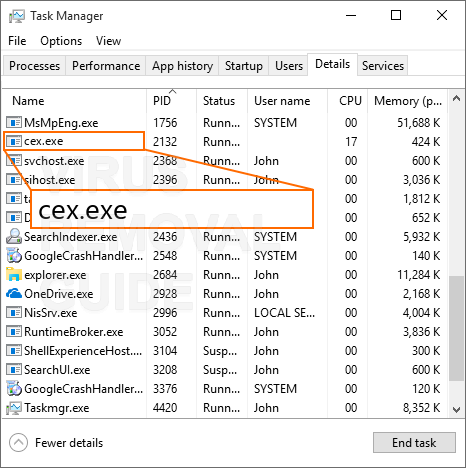
همانطور که cex.exe یک پنجره نشان نمی دهد و همچنین بی سر و صدا در تاریخ اجرا می شود, بسیاری از مردم نیز تشخیص نمی دهند که آلوده شده اند. تنها راه واقعی برای مشخص کردن یک cex.exe این است که بر اساس پایبندی به علائم و شروع به جستجوی مدیر وظیفه برای فرآیندهای ناشناخته ، در نهایت مورد تردید قرار گیرد..
- مطمئناً رویههایی را خواهید دید که در Task Manager در حال استفاده هستند 50% یا بیشتر از پردازنده رایانه شخصی برای مدت زمان طولانی.
- مطمئناً در Task Manager خواهید دید که نامی مانند Cex.exe دارند.
- ویندوز کمینه می کند و همچنین به آرامی حداکثر می شود, بازی ها کندتر اجرا می شوند, و کلیپ های ویدیویی لکنت دارند.
- برنامه ها به سرعت راه اندازی نمی شوند.
- برنامه ها کم توان تر می شوند.
- Task Manager بیش از این را نشان می دهد 50% استفاده از CPU به طور مداوم.
- کندی عمومی هنگام استفاده از سیستم رایانه ای.
نحوه حذف cex.exe?
اگر تصمیم گرفتید از ابزار حذف استفاده کنید, تنها کاری که باید انجام دهید این است که مراحل بعدی را دنبال کنید:
گام 1. ابزار حذف cex.exe را از لینک زیر بارگیری و نصب کنید.

فرآیند نصب بسیار ساده است, شما باید انتخاب کنید “پوشه نصب” و فشار دهید “نصب” را فشار دهید تا ادامه دهید, فرآیند نصب آغاز خواهد شد.

گام 2. اسکن کامپیوتر خود را اجرا کنید.
توجه داشته باشید: قبل از اینکه کامپیوتر خود را اسکن کنید, در این زمان تمام پنجره های مرورگر فعال را ببندید.
پس از نصب, برنامه را شروع کنید. هر بار که این آنتی ویروس را اجرا می کنید، یک اسکن استاندارد خودکار از رایانه شما شروع می شود. تو خواهی داشت 5 ثانیه برای لغو اسکن اگر به آن نیاز ندارید. در غیر این صورت, اسکن به طور خودکار آغاز خواهد شد. راه های دیگری برای شروع اسکن به صورت دستی وجود دارد. فقط فشار دهید “اسکن کنید” برگه و سپس روی آن کلیک چپ کنید “اسکن کامل” یا نوع دیگری از اسکن مورد نیاز شما. اسکن کامل توصیه می شود, اما به دلیل مشکلات عملکرد به دلیل ویروس ممکن است شما نیز انتخاب کنید “اسکن سریع”.

پس از شروع فرآیند اسکن، صفحه ای را با نوار پیشرفت و هشدارها مشاهده خواهید کرد, که به شما نشان می دهد که چه نوع فایل های مخرب Anti-Malware در حین اسکن و مکان دقیق آن پیدا شده است.

گام 3. اقدامات را به پرونده های آلوده cex.exe اعمال کنید.
توجه داشته باشید: برای اینکه بتوانید موارد شناسایی شده را حذف کنید، باید مجوز خریداری کنید. این برنامه دارای ابزارهای رایگان در دسترس است, که در بیشتر موارد به شما کمک خواهد کرد (رفتن به گام 4) و به عنوان یک اسکنر رایگان کار می کند. تابع حذف حذف می شود 50% از اقلام شناسایی شده با انتخاب خطرناک ترین آنها.
زمانی که فرآیند اسکن کامپیوتر شما به پایان برسد, Anti-Malware تمام تهدیداتی را که در رایانه شخصی شما یافت شده و لیستی از اقدامات را به شما نشان می دهد, که می توانید برای آنها درخواست دهید. اولین, میتوانید نوع اقدامی را که میخواهید برای این بدافزار اعمال کنید، انتخاب کنید. سپس, مطبوعات “الان درستش کن” را فشار دهید تا عمل ایجاد کند و تمام تهدیدات را حذف کند.

گام 4. تنظیمات مرورگر خود را بازنشانی کنید.
توجه داشته باشید: این عملیات تمام نمونه های مرورگرهای انتخاب شده را می بندد. تغییرات ذخیره نشده از بین خواهند رفت. لطفا, قبل از ادامه، تمام کارهای در حال انجام را ذخیره کنید.
وقتی حذف کردی cex.exe ما قویاً به شما توصیه می کنیم تنظیمات مرورگر خود را بازنشانی کنید. برای آن, می توانید به “ابزار” را برگه و فشار دهید “تنظیمات مرورگر را بازنشانی کنید” دکمه.

توجه داشته باشید: این تابع برای استفاده در تمام نسخه های برنامه رایگان است و در بیشتر موارد به شما کمک می کند.
پنجره ای را با گزینه ها مشاهده خواهید کرد. میتوانید مرورگر اینترنت و گزینههای دقیقی را که میخواهید بازنشانی کنید، انتخاب کنید.

نحوه جلوگیری از عفونت cex.exe:
حذف بدافزار از کامپیوتر شما چیز خوبی است. اما این بدان معنا نیست که شما از عفونت مکرر در امان خواهید بود. بهترین راه برای مقابله با این بدافزار این است که در وهله اول آلوده نشوید. اگر می خواهید از عفونت جلوگیری کنید، نکته ساده زیر را دنبال کنید:
- از نصب برنامه های رایگان از وب سایت های غیر قابل اعتماد خودداری کنید!
- اگر این نوع برنامه را دانلود کردید, نصب سفارشی را انتخاب کنید و هر تیکی را در کادر چک که مشکوک به نظر می رسد حذف کنید.
- از یک نرم افزار آنتی ویروس در رایانه شخصی خود استفاده کنید.
- حداقل هفته ای یکبار کامپیوتر خود را اسکن کنید.
همچنین, می توانید محافظت On-run را در Anti-Malware فعال کنید. برای انجام آن, برو به “حفاظت” را برگه و فشار دهید “شروع کنید” دکمه سمت راست برچسب.

اگر خود را یک کاربر ماهر می دانید, شما می توانید سعی کنید این نرم افزار تبلیغاتی را به تنهایی حذف کنید. ما باید به شما یادآوری کنیم که هنگام حذف ابزارهای تبلیغاتی مزاحم به صورت دستی, تمام عواقب و خطرات غیر منتظره فقط متوجه شما و شماست. پس بیایید شروع کنیم!
راهنمای حذف دستی برای cex.exe:
در حال برداشتن cex.exe باید دغدغه اصلی شما باشد. اولین, شما باید این افزونه را به عنوان یک نرم افزار از کامپیوتر خود حذف کنید. بلافاصله پس از تمیز کردن همه پوشه ها، می توانید شروع به تمیز کردن مرورگر وب کنید. قبل از حذف Cex.exe پاپ آپ, لازم است مرورگر وب را به طور کامل بازنشانی کنید. اگر هنوز در مورد حذف دستی بدافزار cex.exe فکر می کنید, این مراحل زیر را دنبال کنید:
گام 1. cex.exe را از رایانه خود حذف کنید.
برای حذف cex.exe از رایانه خود, می توانید پیدا کنید “برنامه را حذف نصب کنید” ابزاری در سیستم عامل شما.
- پنجره ها 8/10: روی Start کلیک راست کنید – منوی دسترسی سریع – صفحه کنترل – یک برنامه را حذف نصب کنید. لیست برنامه ها و نرم افزارها را مشاهده خواهید کرد, که بر روی کامپیوتر شما نصب شده است. پیدا کردن “cex.exe”, بر روی آن کلیک کنید و "Uninstall" را فشار دهید”
- پنجره ها 7: روی Start کلیک کنید – صفحه کنترل – یک برنامه را حذف نصب کنید. لیست برنامه ها و نرم افزارها را مشاهده خواهید کرد, که بر روی کامپیوتر شما نصب شده است. روی آن راست کلیک کنید “cex.exe” و 'Uninstall' را فشار دهید”.
- ویندوز XP: روی Start کلیک کنید – صفحه کنترل – افزودن/حذف برنامه ها. پنجره های مشابه با لیستی از برنامه ها به شما نشان می دهد. روی آن راست کلیک کنید “cex.exe” و فشار دهید “برداشتن”
بعضی اوقات ممکن است پیدا کردن ویروس cex.exe به عنوان برنامه نصب شده کار ساده ای نباشد, ممکن است اصلا یک برنامه نباشد یا خود را با نام دیگری بپوشاند. در این موارد از ابزار حذف برای جلوگیری از هرگونه اشتباه و عارضه استفاده کنید.
گام 2. راهنمای بازنشانی تنظیمات مرورگر
پس از حذف cex.exe ، باید تنظیمات مرورگر را دوباره تنظیم کنید. برای انجام این, نکات زیر را دنبال کنید:
- اگر مرورگر گوگل کروم دارید به آدرس زیر بروید “تنظیمات” را برگه و فشار دهید “نمایش تنظیمات پیشرفته”. در پایین صفحه روی in کلیک کنید “تنظیمات را بازنشانی کنید” دکمه.
- برای Mozilla Firefox را فشار دهید “فایرفاکس را رفرش کنید” دکمه در گوشه بالا سمت راست.
- کاربران اپرا می توانند با حذف تنظیمات را بازنشانی کنند “فایل ini Operapref” در پوشه “سی:\Usersuser_nameAppDataRoamingOperaOpera”.
- برای کاربران اینترنت اکسپلورر باز است “ابزار” منو, از کلیک کردن “گزینه های اینترنت”. در پنجره بعدی کلیک کنید “پیشرفته” را فشار دهید و سپس فشار دهید “بازنشانی کنید”.
اگر راهنمای حذف دستی برای شما کار نکرده است یا با عواقب ناخواسته کار می کند ، ما اکیداً به شما توصیه می کنیم ابزار حذف خودکار cex.exe را نصب کنید و مراحل را دنبال کنید راهنمای حذف خودکار برای cex.exe . می توانید این راهنما را بالاتر بیابید. برای دانلود ابزار خاص از لینک زیر استفاده کنید.
امیدواریم این راهنما به شما در حل مشکل شما کمک کرده باشد. اگر در مورد cex.exe سؤالی دارید یا در مورد ویروس فکر می کنید, که دوست داشتید به اشتراک بگذارید, لطفا, در زیر نظر بدهید. ما خوشحال خواهیم شد که به شما کمک کنیم.




