Πώς να απαλλαγείτε από το βελτιστοποιητή ψεύτικου συστήματος Registry Cleaner?
Registry Cleaner σημαίνει το πρόγραμμα που σίγουρα δεν είναι η καλή εφαρμογή για να παραμείνει ενεργοποιημένη. Ωστόσο, Το πρόβλημα είναι ότι οι χρήστες συνήθως δεν το εγκαθιστούν σύμφωνα με τη δική τους επιλογή. Αυτή είναι η φάρσα που εισχωρεί κρυφά στα συστήματα υπολογιστών και κάνει πολλές επιβλαβείς δραστηριότητες στο σύστημα. Υπό το πρίσμα αυτών των πληροφοριών, σας συνιστούμε να μην υπομείνετε αυτήν την εφαρμογή, ωστόσο μάλλον να συνεχίσετε να διαβάζετε αυτές τις οδηγίες που σας παρέχουν τη λύση για να καθαρίσετε τον υπολογιστή σας από αυτήν την απάτη.

Το Registry Cleaner συνήθως διαχέεται μέσω ψεύτικων ειδοποιήσεων που δηλώνουν ότι το πρόγραμμα περιήγησής σας στο Διαδίκτυο είναι προφανώς μολυσμένο με κάποιο τρομερό κακόβουλο λογισμικό. Γενικά, αυτές οι ψεύτικες ειδοποιήσεις εμφανίζονται όταν το σύστημα είναι ήδη μολυσμένο από adware. Πρέπει να είστε εξαιρετικά προσεκτικοί όταν συναντάτε τέτοιες ψευδείς ειδοποιήσεις μέσω του προγράμματος περιήγησής σας στο Διαδίκτυο. Συνήθως σκοπεύουν να σας τρομάξουν με τη λήψη και την εγκατάσταση αδίστακτων εφαρμογών ασφαλείας, και το Registry Cleaner είναι απλά μεταξύ αυτών. δυστυχώς, ορισμένοι χρήστες έχουν εσφαλμένα βασιστεί σε τέτοιες συμβουλές δυσλειτουργίας όπως αναφέρθηκαν μέσω ψεύτικων ειδοποιήσεων ασφαλείας στο πρόγραμμα περιήγησης Διαδικτύου.
Μετά την αποτελεσματική εισβολή, το Registry Cleaner αρχίζει να εκτελεί την απίστευτα καταστροφική του δραστηριότητα στο σύστημα του υπολογιστή σας. Θα ξεκινήσει ψεύτικο πρωτόγονη σάρωση του, η οποία θα διαρκέσει μόνο μερικά δευτερόλεπτα. Μόλις ολοκληρωθεί αυτή η λεγόμενη σάρωση, Το Registry Cleaner προσπαθεί να σας ζητήσει να αποκτήσετε τη λεγόμενη πλήρη έκδοσή του, που στην πραγματικότητα δεν διαφέρει από τη δοκιμαστική. Έτσι, Η πληρωμή δανείου για αυτήν την εφαρμογή είναι σίγουρα η σπατάλη του χρόνου και των χρημάτων σας.

Όπως έχουμε πει παραπάνω, ο λόγος που το Registry Cleaner εγκαταστάθηκε στο σύστημα είναι επειδή ο υπολογιστής σας έχει ήδη μπερδευτεί από adware. Αυτό δεν είναι ο ιός, ωστόσο, Η αλήθεια ότι υπάρχει adware στο σύστημά σας σημαίνει ότι το σύστημα του υπολογιστή σας δεν λειτουργεί τόσο γρήγορα όσο θα έπρεπε. Υπό το φως αυτών των λεπτομερειών, σας συμβουλεύουμε να ακολουθήσετε πλήρως αυτόν τον παρακάτω οδηγό που σας προσφέρει αναλυτικές λεπτομέρειες σχετικά με τον τρόπο αυτόματης επιδιόρθωσης του συστήματός σας με τη βοήθεια δοκιμασμένου λογισμικού αφαίρεσης λοιμώξεων.
Πώς να αφαιρέσετε το Registry Cleaner?
Αν αποφασίσατε να χρησιμοποιήσετε το εργαλείο αφαίρεσης, το μόνο που χρειάζεται να κάνετε είναι να ακολουθήσετε τα επόμενα βήματα:
Βήμα 1. Κατεβάστε και εγκαταστήστε το εργαλείο αφαίρεσης του Registry Cleaner από τον παρακάτω σύνδεσμο.

Η διαδικασία εγκατάστασης είναι πολύ απλή, θα πρέπει να επιλέξετε το “φάκελο εγκατάστασης” και πατήστε “Εγκαθιστώ” κουμπί για να συνεχίσετε, η διαδικασία εγκατάστασης θα ξεκινήσει.

Βήμα 2. Εκτελέστε τη σάρωση του υπολογιστή σας.
ΣΗΜΕΙΩΣΗ: Πριν ξεκινήσετε να σαρώσετε τον υπολογιστή σας, Κλείστε όλες τις ACTIVE περιηγητής WINDOWS σε αυτό το διάστημα.
Μετά την εγκατάσταση, να ξεκινήσει το πρόγραμμα. Κάθε χρόνο κατά την εκτέλεση αυτής anti-virus θα ξεκινήσει μια αυτόματη τυπική σάρωση του υπολογιστή σας. Θα έχετε 5 δευτερόλεπτα για να ακυρώσετε τη σάρωση, εάν δεν το χρειάζεστε. Σε διαφορετική περίπτωση, η σάρωση θα αρχίσει αυτόματα. Υπάρχουν και άλλοι τρόποι για να ξεκινήσει η σάρωση με το χέρι. Απλά πατήστε στο “Σάρωση” καρτέλα και από το αριστερό κλικ στο “Πλήρης σάρωση” ή άλλο είδος σάρωση που χρειάζεστε. Πλήρης σάρωση συμβούλεψε, αλλά λόγω προβλημάτων απόδοσης λόγω του ιού μπορείτε επίσης να επιλέξετε “Γρήγορη σάρωση”.

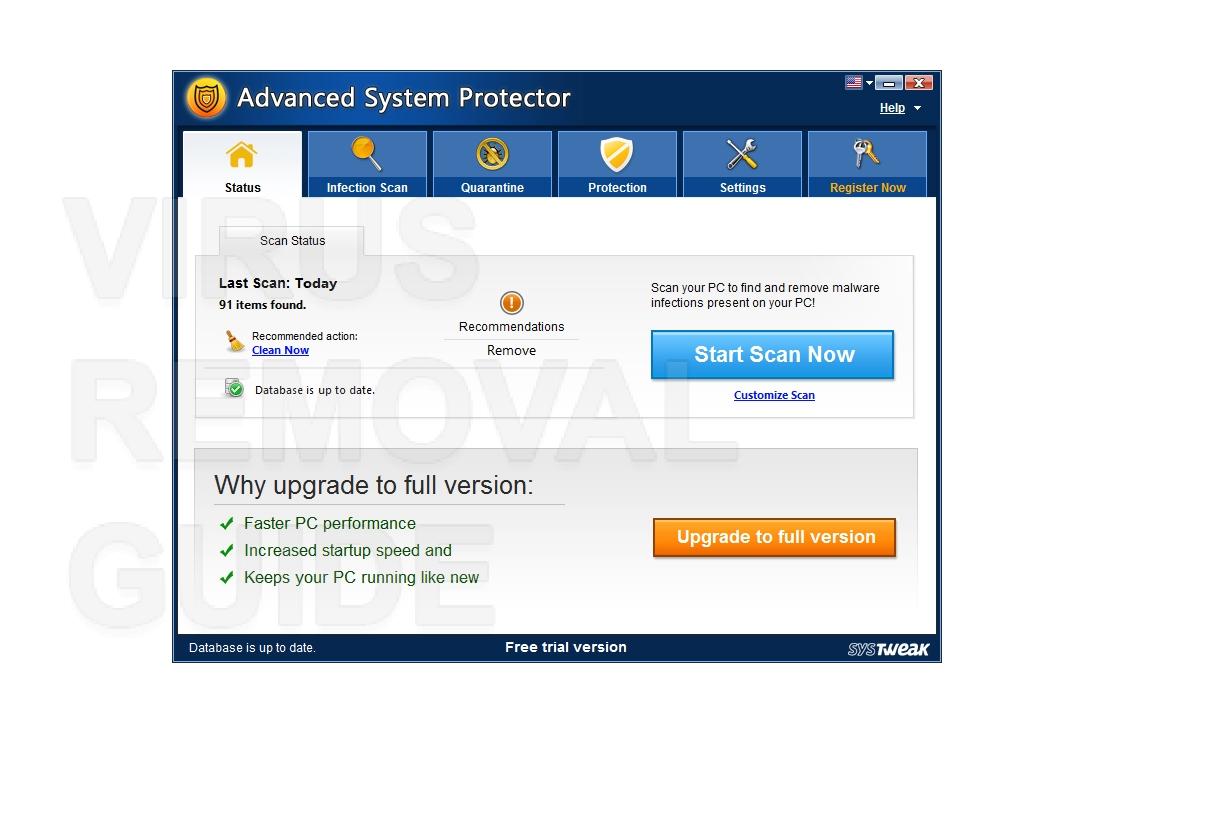
Μετά την έναρξη της διαδικασίας σάρωσης θα δείτε την οθόνη με γραμμή προόδου και ειδοποιήσεις, που θα σας δείξει τι είδους κακόβουλα αρχεία Anti-Malware που βρέθηκαν κατά τη σάρωση και την ακριβή τοποθεσία του.

Βήμα 3. Εφαρμόστε ενέργειες σε αρχεία που έχουν μολυνθεί με το Registry Cleaner.
ΣΗΜΕΙΩΣΗ: Για να είναι σε θέση να αφαιρέσει εντοπιστεί στοιχεία που πρέπει να PURCHACE άδεια. Αυτό το πρόγραμμα διαθέτει δωρεάν διαθέσιμα εργαλεία, ότι θα σας βοηθήσει στις περισσότερες περιπτώσεις (Παω σε ΒΗΜΑ 4) και εργάζεται ως ελεύθερος σαρωτή. Η λειτουργία απομάκρυνσης απομακρύνει 50% από τα στοιχεία που εντοπίστηκαν από την επιλογή πιο επικίνδυνα από αυτά.
Όταν η διαδικασία σάρωσης του υπολογιστή σας θα ολοκληρωθεί, Anti-Malware θα σας δείξει όλες τις απειλές που βρέθηκαν στον υπολογιστή σας και μια λίστα με ενέργειες, που μπορείτε να εφαρμόσετε για να τους. Πρώτα, μπορείτε να επιλέξετε τι είδους ενέργεια που θέλετε να υποβάλετε αίτηση για αυτό το κακόβουλο λογισμικό. Επειτα, τύπος “Διορθώσετε τώρα” κουμπί για να παράγουν ενέργεια και να διαγράψετε όλες τις απειλές.

Βήμα 4. να επαναφέρετε τις ρυθμίσεις του προγράμματος περιήγησης.
ΣΗΜΕΙΩΣΗ: Αυτή η λειτουργία θα κλείσει όλες τις εμφανίσεις των επιλεγμένων προγραμμάτων περιήγησης. Τυχόν μη αποθηκευμένες αλλαγές θα χαθούν. Σας παρακαλούμε, αποθηκεύστε όλες τις εργασίες σε εξέλιξη πριν συνεχίσετε.
Όταν εξαλειφθεί Registry Cleaner σας συνιστούμε να επαναφέρετε τις ρυθμίσεις του προγράμματος περιήγησης σας. Γι'αυτό, μπορείς να πας “Εργαλεία” καρτέλα και πατήστε “Επαναφορά των ρυθμίσεων του προγράμματος περιήγησης” κουμπί.

ΣΗΜΕΙΩΣΗ: Αυτή η λειτουργία είναι δωρεάν για χρήση σε όλη την έκδοση του προγράμματος και θα σας βοηθήσει στις περισσότερες περιπτώσεις.
Θα δείτε το παράθυρο με τις επιλογές. Μπορείτε να επιλέξετε ποιο πρόγραμμα περιήγησης στο Internet και οι ακριβείς επιλογές που θέλετε να επαναφέρετε.

Πώς να αποτρέψετε τη μόλυνση του Registry Cleaner:
Αφαίρεση του κακόβουλου λογισμικού από τον υπολογιστή σας, είναι ένα καλό πράγμα. Αλλά αυτό δεν σημαίνει ότι θα πρέπει να προστατεύεται από την επαναλαμβανόμενη μόλυνση. Ο καλύτερος τρόπος για να ασχοληθεί με αυτό το adware είναι να μην μολυνθεί στην πρώτη θέση. Αν θέλετε να αποτρέψετε την μόλυνση ακολουθήστε την απλή συμβουλή παρακάτω:
- Μην εγκαταστήσετε δωρεάν εφαρμογές από αξιόπιστες ιστοσελίδες!
- Εάν κάνατε λήψη αυτού του είδους προγράμματος, επιλέξετε προσαρμοσμένη εγκατάσταση και αφαιρέστε το σημάδι στο πλαίσιο ελέγχου που φαίνεται αμφισβητήσιμη.
- Χρησιμοποιήστε ένα λογισμικό προστασίας από ιούς στον υπολογιστή σας.
- Σαρώστε τον υπολογιστή σας τουλάχιστον μία φορά την εβδομάδα.
Επίσης, μπορείτε να ενεργοποιήσετε την προστασία On-κίνηση Anti-Malware. Να κάνω αυτό, μεταβείτε στο “ΠΡΟΣΤΑΣΙΑ” καρτέλα και πατήστε “Αρχή” πλήκτρο στα δεξιά της ετικέτας.

Αν θεωρείτε τον εαυτό σας έναν έμπειρο χρήστη, μπορείτε να δοκιμάσετε να διαγράψετε αυτό το adware για τη δική σας. Πρέπει να σας θυμίσω, όταν εξαλειφθούν adware με το χέρι, όλες οι απροσδόκητες συνέπειες και τους κινδύνους που βρίσκεται σε εσάς και μόνο. Ας αρχίσουμε!
Μη αυτόματος οδηγός αφαίρεσης για το Registry Cleaner:
Κατάργηση Registry Cleaner θα πρέπει να είναι το κύριο μέλημά σας. Πρώτα, θα πρέπει να διαγράψετε αυτό το add-on ως το λογισμικό από τον υπολογιστή σας. Αμέσως μετά τον καθαρισμό όλων των φακέλων θα είστε σε θέση να ξεκινήσετε τον καθαρισμό του web browser. Πριν από την κατάργηση των αναδυόμενων παραθύρων του Registry Cleaner, είναι απαραίτητο να επαναφέρετε εντελώς το πρόγραμμα περιήγησης στο Web. Εάν εξακολουθείτε να σκέφτεστε τη μη αυτόματη κατάργηση του κακόβουλου λογισμικού του Registry Cleaner, ακολουθήστε τα παρακάτω βήματα:
Βήμα 1. Καταργήστε το Registry Cleaner από τον υπολογιστή σας.
Για να διαγράψετε το Registry Cleaner από τον υπολογιστή σας, μπορείτε να βρείτε το “Καταργήστε την εγκατάσταση του προγράμματος” εργαλείο για το λειτουργικό σας σύστημα.
- των windows 8/10: Κάντε δεξί κλικ στο Start – Γρήγορο Μενού Πρόσβαση – Πίνακας Ελέγχου – Κατάργηση εγκατάστασης ενός προγράμματος. Θα δείτε τη λίστα των προγραμμάτων και λογισμικού, που είναι εγκατεστημένο στον υπολογιστή σας. Εύρημα “Registry Cleaner”, κάντε κλικ σε αυτό και πατήστε το πλήκτρο «Κατάργηση”
- των windows 7: Κάντε κλικ στο Start – Πίνακας Ελέγχου – Κατάργηση εγκατάστασης ενός προγράμματος. Θα δείτε τη λίστα των προγραμμάτων και λογισμικού, που είναι εγκατεστημένο στον υπολογιστή σας. Κάντε δεξί κλικ στο “Registry Cleaner” και πατήστε το πλήκτρο «Κατάργηση”.
- windows XP: Κάντε κλικ στο Start – Πίνακας Ελέγχου – Add / Remove Programs. Παρόμοια παράθυρα με τον κατάλογο των προγραμμάτων θα σας δείξει. Κάντε δεξί κλικ στο “Registry Cleaner” και πατήστε “Αφαιρώ”
Μερικές φορές μπορεί να μην είναι εύκολο να εντοπίσετε τον ιό του Registry Cleaner ως εγκατεστημένο πρόγραμμα, δεν μπορεί να είναι ένα πρόγραμμα σε όλα ή ίδια μάσκα με άλλο όνομα. Σε αυτές τις περιπτώσεις, χρησιμοποιήστε το εργαλείο αφαίρεσης για να αποφευχθούν τυχόν λάθη και επιπλοκές.
Βήμα 2. Browser οδηγός επαναφορά ρύθμιση
Αφού αφαιρέσετε το Registry Cleaner, θα χρειαστεί να επαναφέρετε τις ρυθμίσεις του προγράμματος περιήγησης. Να το κάνω, ακολουθήστε τις παρακάτω συμβουλές:
- Αν έχετε το Google Chrome Browser πάει να το “Ρυθμίσεις” καρτέλα και πατήστε “Εμφάνιση σύνθετων ρυθμίσεων”. Στο κάτω μέρος της σελίδας κάντε κλικ στο “επαναφορά ρυθμίσεων” κουμπί.
- Για τον Τύπο η Mozilla Firefox “Ανανέωση Firefox” κουμπί στην επάνω δεξιά γωνία.
- Οι χρήστες Opera μπορεί να επαναφέρει τις ρυθμίσεις με τη διαγραφή “Operapref.ini αρχείο” στο φάκελο “ντο:\Users όνομα_χρήστη AppData Roaming Opera Opera ”.
- Για τους χρήστες του Internet Explorer ανοιχτά “Εργαλεία” μενού, από κλικ “ΕΠΙΛΟΓΕΣ ΔΙΑΔΙΚΤΥΟΥ”. Στο επόμενο παράθυρο πατήστε “Προχωρημένος” κουμπί και ό, τι Τύπου “Επαναφορά”.
Εάν ο οδηγός μη αυτόματης αφαίρεσης δεν λειτούργησε για εσάς ή λειτούργησε με ανεπιθύμητες συνέπειες, σας συνιστούμε ανεπιφύλακτα να εγκαταστήσετε το εργαλείο αυτόματης αφαίρεσης Registry Cleaner και να ακολουθήσετε τα βήματα από Οδηγός αυτόματης αφαίρεσης για το Registry Cleaner . Μπορείτε να βρείτε αυτόν τον οδηγό υψηλότερη. Χρησιμοποιήστε τον παρακάτω σύνδεσμο για να κατεβάσετε το συγκεκριμένο εργαλείο.
Ελπίζουμε αυτός ο οδηγός να σας βοηθήσει με το πρόβλημά σας. Εάν έχετε οποιεσδήποτε ερωτήσεις σχετικά με το Registry Cleaner ή έχετε κάποιες σκέψεις σχετικά με τους ιούς, ότι θα του άρεσε να μοιραστείτε, σας παρακαλούμε, αφήστε ένα σχόλιο παρακάτω. Θα χαρούμε να σας εξυπηρετήσουμε.