[LØST] Trojan Igfx.exe kommer tilbage
Hvad er Igfx.exe?
Igfx.exe er en trojaner lavet til at udvinde virtuel valuta som Monero og mange andre ved hjælp af dit system er magt. Det er simpelthen, hvad denne fare drager fordel af, umiddelbart efter at den sniger sig ind i computersystemet, og negative konsekvenser kan ses med det samme. At opnå noget væsentligt i løbet af dagen bliver nærmest umuligt, efterhånden som din CPU og hukommelse bliver overvældet, og dette udløser sænkninger såvel som nedbrud. Dette har potentialet til at få dit udstyr til at gå i stykker.
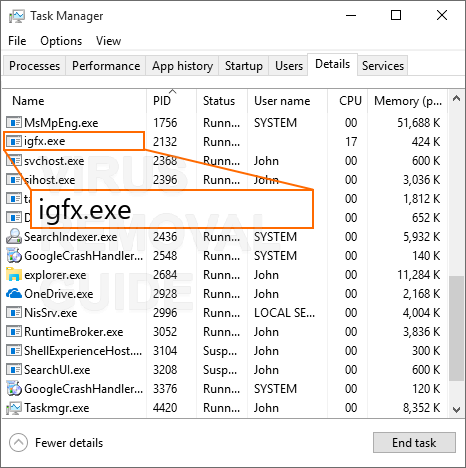
Hvis du ser den Igfx.exe procedure i Task Manage, du kan være specifik for, at dit system bliver truet af denne specifikke risiko. Det er absolut nødvendigt at fjerne det, da tegnene ikke forsvinder af sig selv, og dette også kan udføres med et program som GridinSoft Anti-Malware eller Trojan Killer. Vores hjemmeside tilbyder en guidebog, der kan bruges til at løbe væk fra dette scenarie, så dine initiativer burde i sidste ende tilbyde dig de resultater, du har brug for. Når de gør, hold din sikkerhedssoftware opdateret og kører regelmæssigt, da der ofte lanceres splinternye malware-variationer, og du ønsker heller ikke, at din COMPUTER skal være et mål for dem.
Dette mål kan opnås med et program som GridinSoft Anti-Malware som er et effektivt værktøj, der er specielt udviklet til at håndtere forskellige typer risici, bestående af disse dem. En guidebog om, hvordan man bruger det, er angivet under opskriften, så der er ingen grund til at bekymre dig glide op, også hvis det er første gang, du skal løse et sådant problem. Så snart denne malware er død fra pc'en, sørge for at skærme det fremadrettet ved at undgå tvivlsomme sider, kun at installere de webbrowserudvidelser eller plugins, som du er helt sikker på, prøver kun at downloade filer såvel som strømme fra pålidelige ressourcer, og også at vælge Brugerdefineret opsætning, når du placerer helt nye programmer på computersystemet.

Symptomer på Igfx.exe
Som Igfx.exe ikke vise et vindue og også roligt køre i historien, masser af mennesker ikke også erkende, at de er smittet. Den eneste faktiske metode til at opdage en Igfx.exe er at komme til at være tvivlsom baseret på følgende tegn og symptomer og også begynde at søge i task manager efter uidentificerede procedurer.
- Du vil bestemt se en processer, der kører i task manager, der bruger 50% eller mere af CPU'en i en længere periode.
- Du vil se i task manager, der har et navn som .
- Windows minimizeas samt maksimere langsomt, spil kører langsommere, og videoklip stamme.
- Applikationer kører ikke så hurtigt.
- Programmer kommer til at være mindre kompetent.
- Jobliste afslører større end 50% CPU-brug til enhver tid.
- Generel træghed ved brug af computersystemet.
Sådan fjerner Igfx.exe?
Hvis du har besluttet at bruge værktøjet, alt hvad du behøver at gøre er at følge de næste trin:
Trin 1. Download og installer Igfx.exe-fjernelsesværktøjet fra linket nedenfor.

Installationen er meget enkel, skal du vælge den “Installation mappe” og tryk på “Installere” knappen for at fortsætte, installationen vil begynde.

Trin 2. Kør scanning af din pc.
BEMÆRK: Før du begynder at scanne din computer, Lukke alle browservinduer på dette tidspunkt.
Efter installationen, starte programmet. Hver gang, når du kører denne anti-virus det vil begynde en automatisk standard scanning af din computer. Du vil have 5 sekunder for at annullere scanningen, hvis du ikke har brug for det. Ellers, scanningen begynder automatisk. Der er andre måder at starte scanning manuelt. Bare tryk på “Scan” fane og end venstre-klik på “Fuld scanning” eller en anden form for scanning, du har brug. Fuld scanning tilrådes, men på grund af problemer med ydeevnen på grund af virus, du kan også vælge “Hurtig scanning”.

Efter starten af scanningen vil du se skærmen med statuslinjen og advarsler, der vil vise dig, hvad slags ondsindede filer Anti-Malware fundet under scanningen, og den nøjagtige placering af det.

Trin 3. Anvend handlinger på Igfx.exe-inficerede filer.
BEMÆRK: At være i stand til at fjerne registrerede elementer, du har brug for at purchace en licens. Dette program har gratis værktøjer til rådighed, som vil hjælpe dig i de fleste tilfælde (Gå til TRIN 4) og fungerer som en GRATIS scanner. Fjernelse funktion fjerner 50% af detekteret emner ved at vælge de farligste af dem.
Når scanningen af din pc vil være færdig, Anti-Malware vil vise dig alle trusler, der blev fundet på din pc og en liste over handlinger, at du kan anvende dem. Først, kan du vælge hvilken slags handling du ønsker at anvende til denne malware. Derefter, trykke “Fix nu” knappen for at producere handling og slette alle trusler.

Trin 4. Nulstil dig browserindstillinger.
BEMÆRK: Denne operation vil lukke alle forekomster af udvalgte browsere. Eventuelle ikke-gemte ændringer vil gå tabt. Vær venlig, gemme alle igangværende arbejde, før du fortsætter.
Når du elimineret Igfx.exe vi på det kraftigste anbefale dig at nulstille dine browserindstillinger. For det, du kan gå til “Værktøj” fane, og tryk på “Nulstil indstillinger browser” knap.

BEMÆRK: Denne funktion er gratis at bruge i alle version af programmet og vil hjælpe dig i de fleste tilfælde.
Du vil se vinduet med indstillinger. Du kan vælge, hvad internetbrowser og de nøjagtige indstillinger du vil nulstille.

Sådan forhindrer du Igfx.exe-infektionen:
Fjernelse af malware fra din PC er en god ting. Men det betyder ikke, at du vil blive beskyttet mod gentagne infektioner. Den bedste måde at håndtere denne adware er at ikke blive smittet i første omgang. Hvis du ønsker at forhindre smitte følge den simple tip nedenfor:
- Må ikke installeres gratis programmer fra upålidelige hjemmesider!
- Hvis du gjorde hente denne form for program, vælge brugerdefineret installation og fjern flueben i afkrydsningsfeltet der synes tvivlsom.
- Brug et anti-virus software på din pc.
- Scan din computer mindst en gang om ugen.
Også, du kan aktivere On-run beskyttelse i Anti-Malware. At gøre det, gå til “Beskyttelse” fane, og tryk på “Start” knappen til højre af etiketten.

Hvis du anser dig selv en dygtig bruger, du kan prøve at slette denne adware på din egen. Vi skal minde dig om, når du fjerne adware manuelt, alle de uventede konsekvenser og risici ligger på dig og dig alene. Så lad os begynde!
Manuel fjernelsesvejledning til Igfx.exe:
Fjernelse Igfx.exe bør være din største bekymring. Først, du skal slette denne add-on som en software fra din PC. Lige efter rengøring alle de mapper, du vil være i stand til at begynde at rydde op i webbrowseren. Før du fjerner Igfx.exe pop-ups, er det nødvendigt at helt nulstille webbrowseren. Hvis du stadig tænker på manuel fjernelse af Igfx.exe malware, følge nedenstående fremgangsmåde:
Trin 1. Fjern Igfx.exe fra din pc.
For at slette Igfx.exe fra din computer, du kan finde den “Afinstallere programmet” værktøj på din Operation System.
- vinduer 8/10: Højreklik på Start – Hurtig adgang Menu – Kontrolpanel – Fjern et program. Du vil se en liste over programmer og software, der er installeret på din pc. Finde “Igfx.exe”, klik på det og tryk på ’Fjern”
- vinduer 7: Klik på Start – Kontrolpanel – Fjern et program. Du vil se en liste over programmer og software, der er installeret på din pc. Højreklik på “Igfx.exe” og tryk på ’Fjern”.
- Windows XP: Klik på Start – Kontrolpanel – Tilføj / fjern programmer. Lignende vinduer med på listen over programmer vil vise dig. Højreklik på “Igfx.exe” og tryk på “Fjerne”
Nogle gange er det måske ikke en nem opgave at finde Igfx.exe-virus som installeret program, kan det ikke være et program på alle eller maskere sig ved et andet navn. I disse tilfælde bruge værktøjet til at undgå fejl og komplikationer.
Trin 2. Indstillingen nulstilles guide Browser
Når du har fjernet Igfx.exe, skal du nulstille browserindstillingerne. At gøre det, Følg nedenstående tips:
- Hvis du har Google Chrome-browseren Gå til “Indstillinger” fane, og tryk på “Vis avancerede indstillinger”. I bunden af siden klik i “Nulstil indstillingerne” knap.
- For Mozilla Firefox tryk på “Opdater Firefox” knappen i højre øverste hjørne.
- Opera-brugere kan nulstille indstillingerne ved at slette “Operapref.ini fil” i mappen “C:\Brugere brugernavn AppData Roaming Opera Opera ”.
- For Internet Explorer brugere åbne “Værktøj” menu, end klik “Internet muligheder”. I det næste vindue klik “Fremskreden” knappen, og end pressen “Nulstil”.
Hvis guiden til manuel fjernelse ikke virkede for dig, eller den virkede med uønskede konsekvenser, anbefaler vi dig på det kraftigste at installere det automatiske Igfx.exe-fjernelsesværktøj og følge trinene fra Guide til automatisk fjernelse af Igfx.exe . Du kan finde denne vejledning højere. Brug linket nedenfor for at downloade den særlige værktøj.
Vi håber, at denne vejledning har hjulpet dig med dit problem. Hvis du har spørgsmål om Igfx.exe, eller du har nogle tanker om vira, at du ville kunne lide at dele, Vær venlig, efterlade en kommentar nedenfor. Vi vil være glade for at hjælpe dig.




