Jak se zbavit Xtron Vyčištění Pro falešný systém pro optimalizaci?
Xtron Cleanup Pro představovat program, který není absolutně skvělá aplikace, aby povolen. Nicméně, Problém je, že uživatelé obvykle nemají nainstalovat jej dle vlastního výběru. Jedná se o podvod, který tajně pronikne do počítačů a dělá velké množství škodlivých aktivit v systému. Ve světle těchto informací vám navrhnout, aby snášet tuto žádost však spíše pokračovat mimo kontrolu těchto pokynů, které poskytují vám s řešením vyčistit počítač od tohoto podvodu.

Xtron Cleanup Pro se obvykle šíří způsoby falešných upozornění, že váš prohlížeč je zjevně kontaminován nějakým hrozným malwarem.. Obecně se tato falešná upozornění objevují, když je systém aktuálně znečištěn adwarem. Musíte být mimořádně opatrní, když zaznamenáte taková falešná oznámení prostřednictvím vašeho internetového prohlížeče. Obvykle mají v úmyslu vás vyděsit, abyste si stáhli a nastavili nepoctivé bezpečnostní aplikace, a Xtron Cleanup Pro je prostě jedním z nich. smutně, někteří uživatelé nesprávně spoléhali na takové vadné tipy, které byly hlášeny prostřednictvím falešných bezpečnostních upozornění v internetovém prohlížeči.
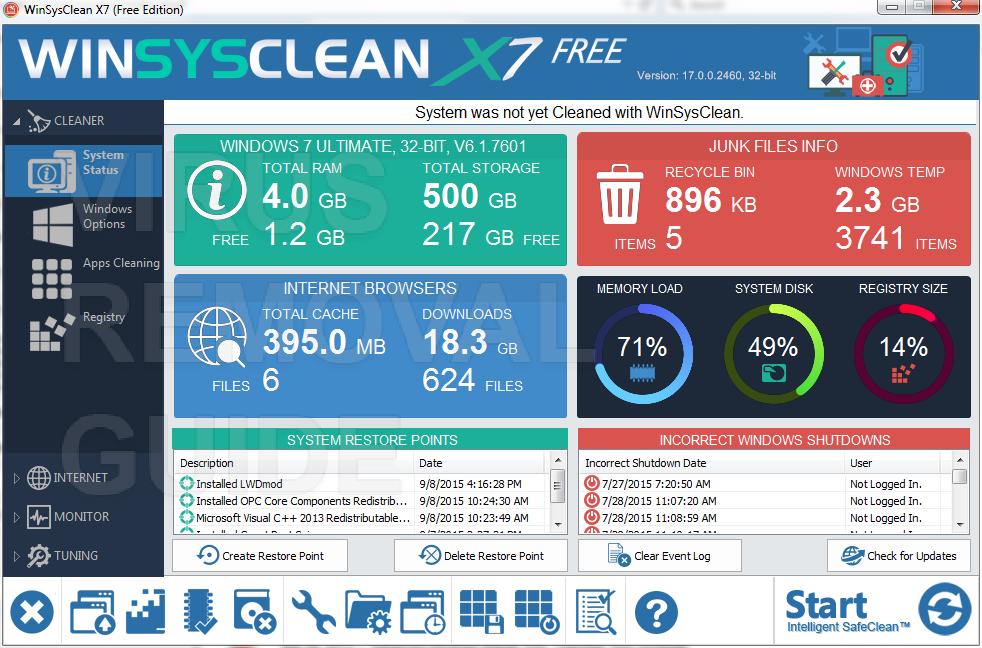
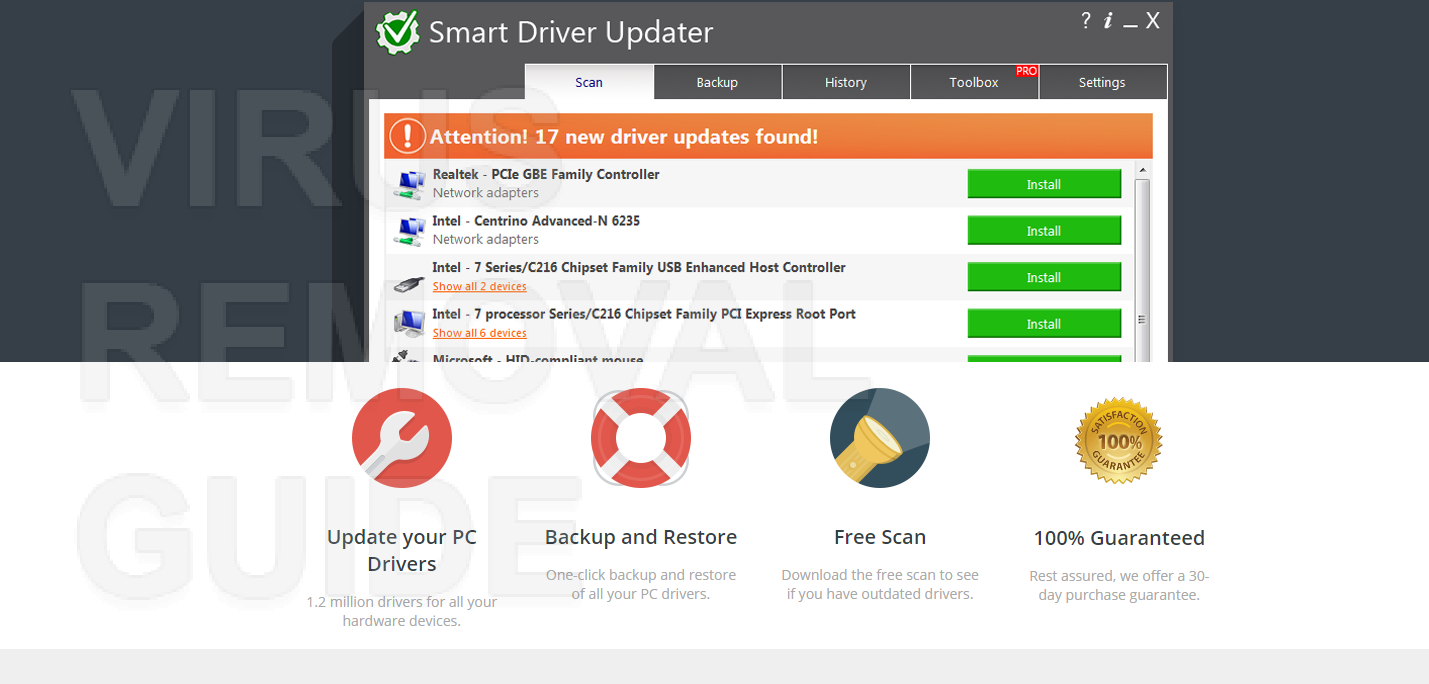
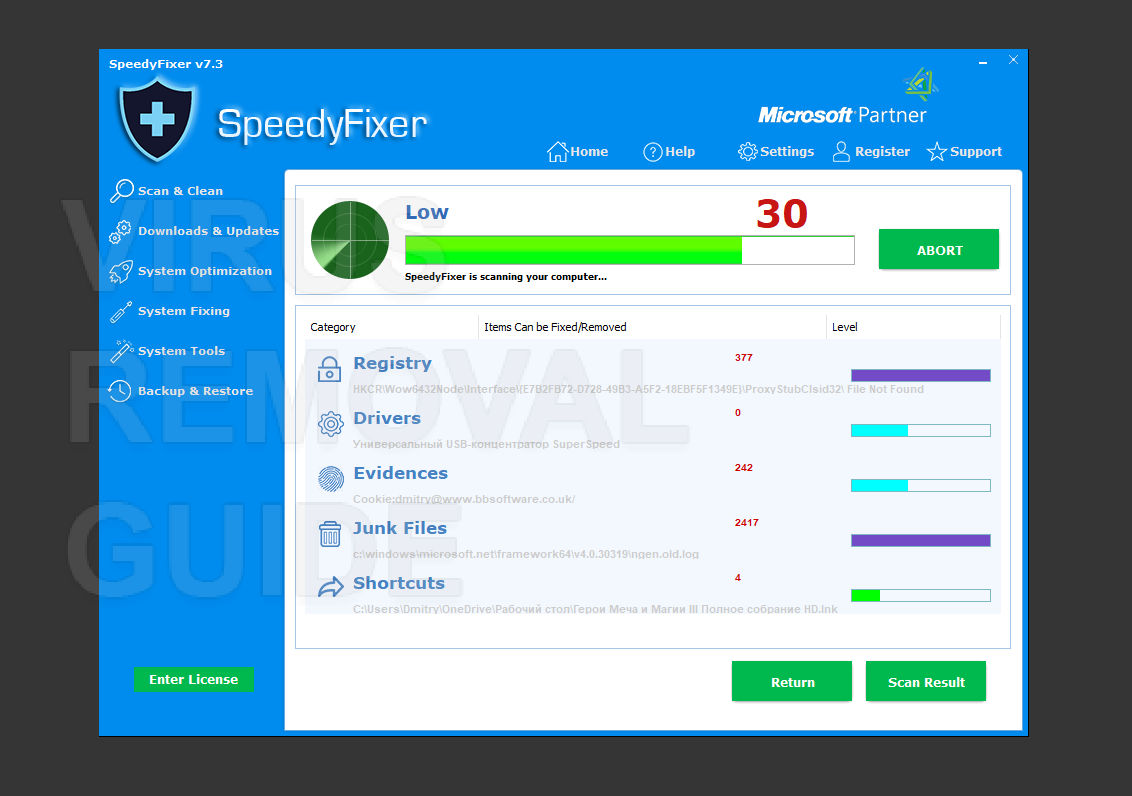
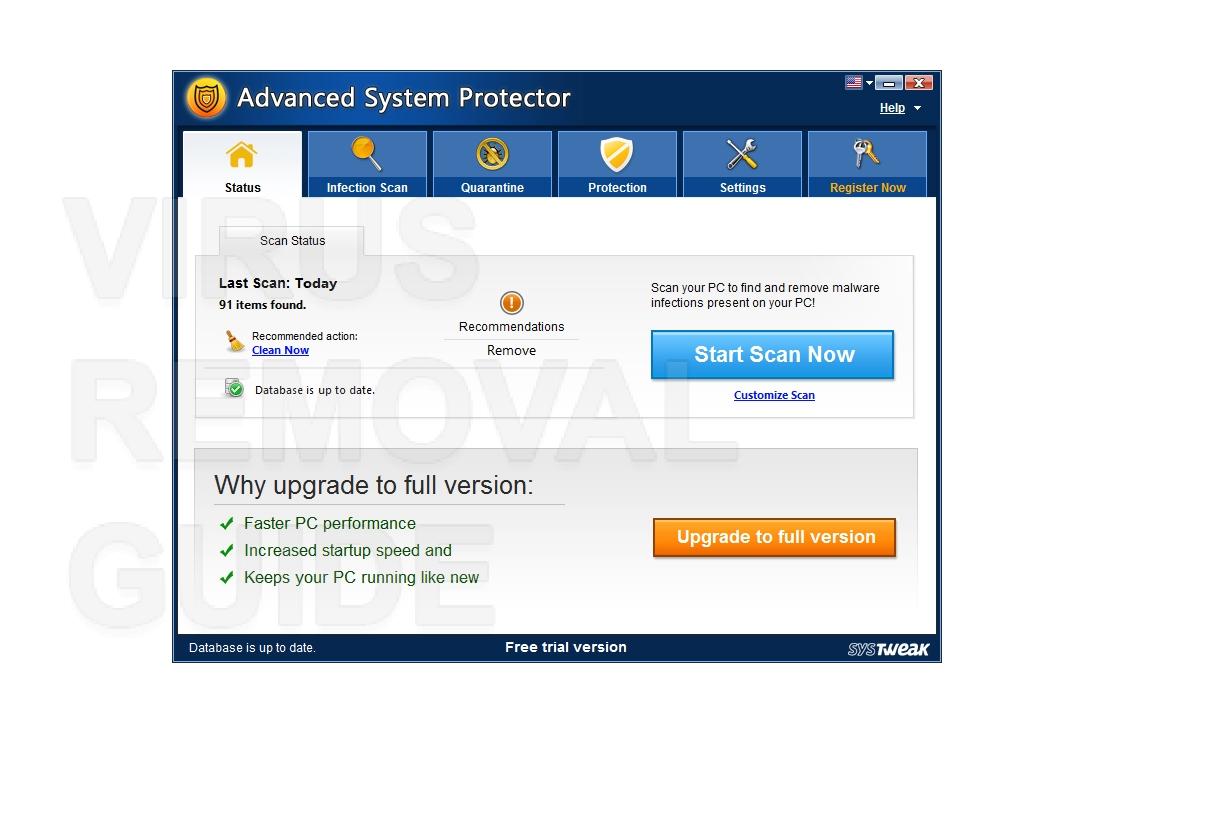
Po účinné invazi začne Xtron Cleanup Pro provádět svou neuvěřitelně destruktivní činnost ve vašem počítačovém systému. To zahájí svůj falešný primitivní skenování, která bude trvat jen několik sekund. Jakmile tento takzvaný dokončení skenování, Xtron Cleanup Pro se pokouší vyžadovat, abyste získali jeho takzvanou kompletní variaci, což není ve skutečnosti odlišný od soudu jednoho. Tak, placení úvěru pro tuto aplikaci je určitě ztráta času a finančních prostředků.

Jak jsme již ve skutečnosti bylo řečeno výše, důvod, proč se Xtron Cleanup Pro nainstaloval do systému, je ten, že váš počítač je již narušený adwarem. Nejedná se o virus, nicméně, skutečnost, že ve vašem systému je adware, znamená, že váš počítač nefunguje tak rychle, jak by měl. Ve světle těchto informací vám doporučujeme, abyste se řídili tímto průvodcem uvedeným níže, který vám poskytne komplexní informace o tom, jak okamžitě opravit váš systém pomocí testované softwarové aplikace pro odstranění infekce..
Jak odstranit Xtron Cleanup Pro?
Pokud jste se rozhodli použít nástroj pro odebrání, vše, co potřebujete udělat, je následovat další kroky:
Krok 1. Stáhněte a nainstalujte nástroj pro odstranění Xtron Cleanup Pro z odkazu níže.

Proces instalace je velmi jednoduchá, budete muset vybrat “instalační složku” a stiskněte tlačítko “Nainstalujte” Tlačítko pokračovat, instalační proces začne.

Krok 2. Spusťte kontrolu počítače.
POZNÁMKA: Než začnete skenovat počítače, Zavřít všechny aktivní okna prohlížeče na tuto dobu.
Po dokončení instalace, spustit program. Pokaždé při spuštění této anti-virus začne automatické standardní kontrolu počítače. Budete mít 5 sekund zrušit skenování, pokud nepotřebujete. v opačném případě, skenování začne automaticky. Existují i jiné způsoby, jak spustit kontrolu manuálně. Stačí stisknout tlačítko na “Skenovat” Karta a pak levým tlačítkem myši na “Full Scan” nebo jiný druh skenování budete potřebovat. Full skenování adviced, ale kvůli problémům s výkonem, protože virus může také zvolit “Rychlá kontrola”.

Po zahájení procesu skenování uvidíte obrazovku s barem pokroku a výstrah, který vám ukáže, jaké škodlivé soubory Anti-Malware nalezené během skenování a přesným umístěním ním.

Krok 3. Aplikujte akce na infikované soubory Xtron Cleanup Pro.
POZNÁMKA: Aby bylo možné odstranit zjištěné položky, které je třeba purchace licenci. Tento program má bezplatných nástrojů k dispozici, který vám pomůže ve většině případů (Jít do KROK 4) a pracuje jako volný skeneru. Funkce odstranění odstraní 50% ze zjištěných položky výběrem nejnebezpečnější z nich.
Kdy bude dokončeno skenování proces vašeho PC, Anti-Malware vám ukáže všechny hrozby, které byly nalezeny na vašem PC a seznam akcí, které můžete se na ně vztahují. První, můžete vybrat, jaký druh akce, kterou chcete použít k tomuto malwaru. Pak, lis “Opravit teď” Tlačítko pro vytvoření akce a odstranit všechny hrozby.

Krok 4. Resetovat vám nastavení prohlížeče.
POZNÁMKA: Tato operace ukončí všechny instance vybraných prohlížečů. Neuložené změny budou ztraceny. Prosím, uložit veškerou práci ve vývoji, než budete pokračovat.
Když se eliminovat Xtron Cleanup Pro důrazně doporučujeme obnovit nastavení prohlížeče. Pro to, Můžeš jít do “Nástroje” Karta a stiskněte “Obnovit nastavení prohlížeče” tlačítko.

POZNÁMKA: Tato funkce je zdarma k použití ve všech verzích programu a pomůže vám ve většině případů.
Uvidíte okno s možnostmi. Můžete si vybrat, co internetový prohlížeč a přesné možnosti, které chcete resetovat.

Jak zabránit infekci Xtron Cleanup Pro:
Odstraněním škodlivého softwaru z počítače je dobrá věc. Ale to neznamená, že budete chráněni před opakovanou infekcí. Nejlepší způsob, jak se vypořádat s tímto adware, je to nakazit na prvním místě. Pokud chcete, aby se zabránilo infekci následovat jednoduchý tip níže:
- Neinstalujte bezplatné aplikace z nespolehlivých webových stránek!
- Pokud jste stáhnout tento druh programu, zvolit vlastní instalace a odstranění klíštěte do políčka, které se zdá být diskutabilní.
- Používejte antivirový software v počítači.
- Prohledá váš počítač alespoň jednou týdně.
Taky, můžete aktivovat ochranu On-spustit v Anti-Malware. Udělat to, přejděte “Ochrana” Karta a stiskněte “Start” Tlačítko na pravé straně etikety.

Pokud si myslíte, sami schopného uživatele, můžete se pokusit odstranit tento adware na vlastní pěst. Musíme vás, když jste eliminovat adware ručně připomínají, všechny neočekávané důsledky a rizika jsou leží na vás a na samotě. Takže začněme!
Průvodce ručním odstraněním pro Xtron Cleanup Pro:
Vyjmutí Xtron Cleanup Pro by mělo být vaším hlavním zájmem. První, musíte odstranit tento doplněk jako software od vašeho PC. Hned po vyčištění všech složek budete moci začít uklízet webový prohlížeč. Před odstraněním vyskakovacích oken Xtron Cleanup Pro, je nutné zcela obnovit webový prohlížeč. Pokud stále přemýšlíte o ručním odstranění malwaru Xtron Cleanup Pro, postupujte podle následujících kroků::
Krok 1. Odeberte Xtron Cleanup Pro z počítače.
Chcete-li odstranit Xtron Cleanup Pro z vašeho počítače, můžete najít “Odinstalovat program” Nástroj na vašem operačním systému.
- Okna 8/10: Klepněte pravým tlačítkem myši na tlačítko Start – Rychlý přístup Menu – Ovládací panel – Odinstalovat program. Uvidíte seznam programů a softwaru, který je nainstalován na vašem počítači. Nalézt “Xtron Cleanup Pro”, klikněte na něj a stiskněte tlačítko ‚Uninstall”
- Okna 7: Klepněte na tlačítko Start – Ovládací panel – Odinstalovat program. Uvidíte seznam programů a softwaru, který je nainstalován na vašem počítači. Klepněte pravým tlačítkem myši na “Xtron Cleanup Pro” a stiskněte tlačítko ‚Odinstalovat”.
- Windows XP: Klepněte na tlačítko Start – Ovládací panel – Přidat / Odebrat programy. Podobné okna se seznamem programů, vám ukáže,. Klepněte pravým tlačítkem myši na “Xtron Cleanup Pro” a stiskněte tlačítko “Odstranit”
Někdy nemusí být snadný úkol najít Xtron Cleanup Pro virus jako nainstalovaný program, to nemusí být program vůbec, nebo maskovat sebe pod jiným jménem. V těchto případech použít nástroj pro odebrání, aby se zabránilo případné chyby a komplikace.
Krok 2. Browser průvodce resetování nastavení
Po odstranění Xtron Cleanup Pro budete muset resetovat nastavení prohlížeče. Udělat to, postupujte podle následujících tipů:
- Máte-li Google Chrome prohlížeče jděte do “Nastavení” Karta a stiskněte “Zobrazit rozšířená nastavení”. V dolní části stránky klikněte na “Resetovat nastavení” tlačítko.
- Pro Stiskněte Mozilla Firefox “aktualizujte Firefox” Tlačítko v pravém horním rohu.
- Uživatelé Opera může obnovit nastavení vymazáním “Operapref.ini file” ve složce “C:\Users uživatelské_jméno AppData Roaming Opera Opera ”.
- Pro uživatele Internet Explorer open “Nástroje” Jídelní lístek, než kliknutí “Možnosti internetu”. V dalším okně klikněte na tlačítko “Pokročilý” tlačítko a pak stiskněte tlačítko “resetovat”.
Pokud vám průvodce ručním odstraněním nefungoval nebo fungoval s nežádoucími následky, důrazně vám doporučujeme nainstalovat nástroj pro automatické odstranění Xtron Cleanup Pro a postupovat podle kroků z Průvodce automatickým odstraněním pro Xtron Cleanup Pro . Najdete v této příručce vyšší. Použijte odkaz níže ke stažení konkrétní nástroj.
Doufáme, že tento průvodce vám pomohl s vaším problémem. Máte-li jakékoli dotazy týkající se Xtron Cleanup Pro nebo máte nějaké myšlenky o virech, že byste rád sdílet, prosím, zanechat komentář níže. Budeme rádi pomůžeme.