Kuhaa ang wshelper.exe Trojan (Lakang sa lakang nga panudlo)
Ang kamatuoran nga wshelper.exe Ang Malware mahimong makita sa sistema sa matag PC nga wala'y espesyal nga mga gamit sa depensa, dili naila. Busa, Daghang mga bisita sa Internet ang mahimong dili makakat-on bahin sa grabe nga mga problema sa ilang seguridad sa oras. Kini nga potensyal nga dili gusto nga aplikasyon naugmad aron mabungkag ang Bitcoin, Monero, DarknetCin, ug uban pang mga cryptocurrencies.
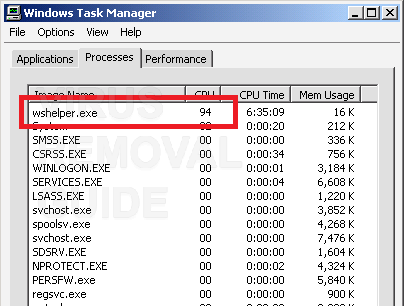
Kanus-a wshelper.exe Trojan mahitabo sa PC, ang mga aksyon niini magpakita sa kamatuoran sa pagsulod lamang sa mga tiggamit nga nakasinati na sa kasagarang hulga sa kompyuter. Ang Trojan naghagit sa pagyelo ug pagkahagsa, nakaimpluwensya kini sa gahum sa CPU ug GPU nga nagpadayon sa mga panginahanglan sa mga kriminal sa cyber.
Hinuon, ang wshelper.exe Ang pagsulod sa minero mahimong walay gahum sa PC nga adunay anti-malware scanner sama GridinSoft Anti-Malware himan nga makahimo sa pag-ila ug pagtangtang sa mga hulga sa kompyuter sa susamang matang ug epektibo batok sa daghang uban pang peligrosong mga butang. Sa kasagaran, Ang mga hacker misulay sa paglakip sa malisyosong mga sampol sa walay bayad nga mga utilities ug nagdasig sa mga tiggamit sa pagkuha niini sa tabang sa mga advertisement, mao nga mas maayo nga likayan ang katingad-an nga mga kapanguhaan.
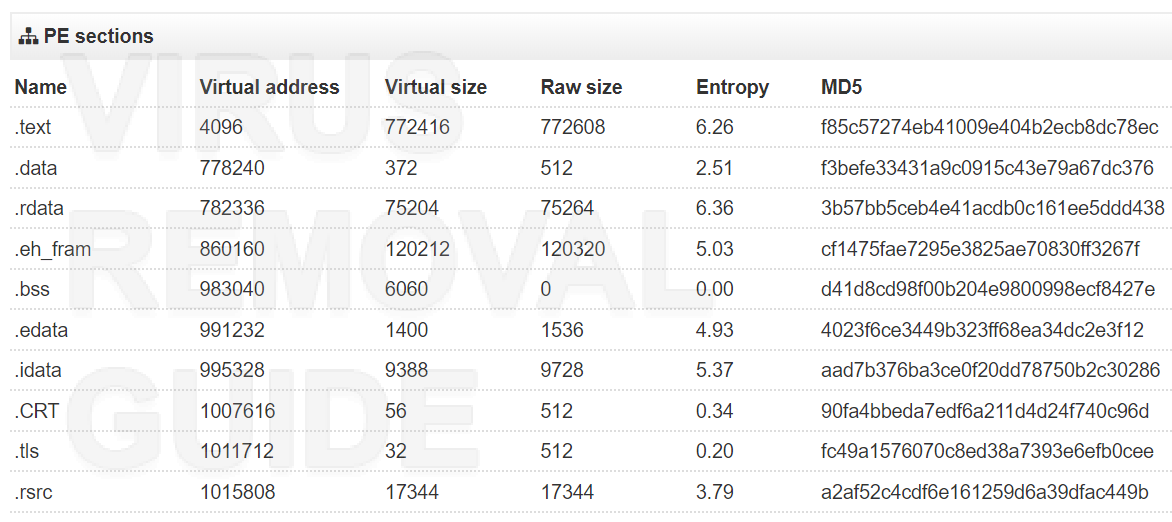
Hatagi og mas duol nga pagtagad sa sunod nga mga signal sa wshelper.exe Miner Trojan Fraud penetration:
- Ang pagsuyop sa gahum sa CPU ug GPU nga wala’y hinungdan.
- Pag-ila sa usa ka backdoor sa sistema.
- Hinay nga paglusad sa mga programa.
- Katingad-an nga mga tunog sa cooler sa video card.
Giunsa pagtangtang ang wshelper.exe?
Kung nakahukom ka nga gamiton ang tool sa pagtangtang, ang kinahanglan nimong buhaton mao ang pagsunod sa mga sunod nga lakang:
Lakang 1. I-download ug i-install ang tool sa pagtangtang sa wshelper.exe gikan sa link sa ubos.

Ang proseso sa pag-instalar yano ra kaayo, kinahanglan nimo nga pilion ang “Pag-instalar nga folder” ug press “Pag-instalar” buton sa pagpadayon, magsugod ang proseso sa pag-instalar.

Lakang 2. Pagdalagan ang scan sa imong PC.
NOTA: Sa dili ka pa magsugod sa pag-scan sa imong computer, SIRA ANG TANANG ACTIVE BROWSER WINDOWS karong panahona.
Human sa pag-instalar, pagsugod sa programa. Matag higayon nga modagan ka niini nga anti-virus magsugod kini og automatic standard scan sa imong computer. Ikaw adunay 5 segundo aron kanselahon ang pag-scan kung dili nimo kini kinahanglan. Kung dili, awtomatikong magsugod ang pag-scan. Adunay ubang mga paagi sa pagsugod sa pag-scan sa kamut. Pindota lang “I-scan” tab ug kay sa left-click sa “Bug-os nga scan” o laing matang sa pag-scan nga imong gikinahanglan. Gitambagan ang bug-os nga pag-scan, apan tungod sa mga problema sa performance tungod sa virus mahimo usab nimo nga pilion “Dali nga scan”.

Pagkahuman sa pagsugod sa proseso sa pag-scan makita nimo ang screen nga adunay progress bar ug mga alerto, nga magpakita kanimo unsa nga matang sa malisyosong mga file Anti-Malware nga nakit-an sa panahon sa pag-scan ug ang eksaktong lokasyon niini.

Lakang 3. Ibutang ang mga aksyon sa wshelper.exe nataptan nga mga file.
NOTA: Aron matangtang ang nakit-an nga mga butang kinahanglan nimo nga mopalit usa ka lisensya. Kini nga programa adunay LIBRENG mga himan nga magamit, nga makatabang kanimo sa kadaghanan sa mga kaso (Adto sa LAKANG 4) ug nagtrabaho isip LIBRE nga scanner. Gitangtang ang function sa pagtangtang 50% sa namatikdan nga mga butang pinaagi sa pagpili sa labing peligroso gikan kanila.
Kung mahuman na ang proseso sa pag-scan sa imong PC, Ang Anti-Malware magpakita kanimo sa tanan nga mga hulga nga nakit-an sa imong PC ug usa ka lista sa mga aksyon, nga mahimo nimong Apply sa kanila. Una, mahimo nimong pilion kung unsang klase nga aksyon ang gusto nimo I-apply sa kini nga malware. Unya, press “Ayuhon na” buton aron makahimo og aksyon ug mapapas ang tanang hulga.

Lakang 4. I-reset ang imong mga setting sa browser.
NOTA: Kini nga operasyon magsira sa tanan nga mga higayon sa pinili nga mga browser. Ang bisan unsang wala ma-save nga mga pagbag-o mawala. Palihug, tipigi ang tanang trabaho nga nagpadayon sa dili pa ikaw magpadayon.
Sa dihang imong giwagtang wshelper.exe kusganon namong girekomendar nga i-reset ang mga setting sa imong browser. Alang niana, makaadto ka sa “Mga galamiton” tab ug press “I-reset ang mga setting sa browser” butones.

NOTA: Kini nga function LIBRE nga gamiton sa tanan nga bersyon sa programa ug makatabang kanimo sa kadaghanan nga mga kaso.
Makita nimo ang bintana nga adunay mga kapilian. Mahimo nimong pilion kung unsa ang browser sa Internet ug ang eksaktong mga kapilian nga gusto nimo i-reset.

Giunsa malikayan ang impeksyon sa wshelper.exe:
Ang pagtangtang sa malware gikan sa imong PC usa ka maayong butang. Apan wala kini magpasabot nga mapanalipdan ka gikan sa balikbalik nga impeksyon. Ang labing kaayo nga paagi sa pag-atubang sa kini nga adware mao ang dili mataptan sa una nga lugar. Kung gusto nimo mapugngan ang impeksyon sunda ang yano nga tip sa ubos:
- Ayaw pag-install ug libre nga mga aplikasyon gikan sa dili kasaligan nga mga website!
- Kung gi-download nimo kini nga klase nga programa, pilia ang naandan nga pag-install ug kuhaa ang bisan unsang marka sa checkbox nga daw kwestiyonable.
- Gamit ug anti-virus software sa imong PC.
- I-scan ang imong Computer labing menos kausa sa usa ka semana.
Usab, mahimo nimong i-activate ang On-run nga proteksyon sa Anti-Malware. Sa pagbuhat niana, adto sa “Proteksyon” tab ug press “Pagsugod” buton sa tuo sa label.

Kung giisip nimo ang imong kaugalingon nga usa ka hanas nga tiggamit, mahimo nimong sulayan nga papason kini nga adware sa imong kaugalingon. Kinahanglan namon nga pahinumdoman ka kung imong gitangtang ang adware nga mano-mano, ang tanan nga wala damha nga mga sangputanan ug mga risgo anaa kanimo ug ikaw ra. Busa magsugod kita!
Manwal nga giya sa pagtangtang para sa wshelper.exe:
Pagtangtang wshelper.exe kinahanglan ang imong panguna nga kabalaka. Una, kinahanglan nimong papason kini nga add-on isip software gikan sa imong PC. Pagkahuman sa paglimpyo sa tanan nga mga folder mahimo nimong sugdan ang paglimpyo sa web browser. Sa wala pa tangtangon ang wshelper.exe nga mga pop-up, gikinahanglan nga hingpit nga i-reset ang web browser. Kung naghunahuna ka pa bahin sa manual nga pagtangtang sa wshelper.exe malware, sunda kini nga mga lakang sa ubos:
Lakang 1. Kuhaa ang wshelper.exe gikan sa imong PC.
Aron mapapas ang wshelper.exe gikan sa imong computer, makit-an nimo ang “I-uninstall ang programa” himan sa imong Operation System.
- Windows 8/10: Pag-right-click sa Start – Dali nga Access Menu – Control Panel – I-uninstall ang usa ka programa. Makita nimo ang lista sa mga programa ug software, nga gi-install sa imong PC. Pangitaa “wshelper.exe”, i-klik kini ug pindota ang 'Uninstall”
- Windows 7: Pag-klik sa Start – Control Panel – I-uninstall ang usa ka programa. Makita nimo ang lista sa mga programa ug software, nga gi-install sa imong PC. Pag-right-click sa “wshelper.exe” ug pindota ang 'Uninstall”.
- Windows XP: Pag-klik sa Start – Control Panel – Pagdugang/Pagtangtang sa mga Programa. Ang parehas nga mga bintana nga adunay lista sa mga programa magpakita kanimo. Pag-right-click sa “wshelper.exe” ug press “Kuhaa”
Usahay dili sayon nga tahas ang pagpangita sa wshelper.exe nga virus isip na-install nga programa, mahimo nga dili kini usa ka programa o nagtago sa kaugalingon sa lain nga ngalan. Sa kini nga mga kaso gamita ang himan sa pagtangtang aron malikayan ang bisan unsang mga sayup ug komplikasyon.
Lakang 2. Giya sa pag-reset sa setting sa browser
Human nimo tangtangon ang wshelper.exe kinahanglan nimo nga i-reset ang mga setting sa browser. Sa pagbuhat niini, sunda ang mga tip sa ubos:
- Kung naa kay Google Chrome Browser adto sa “Mga setting” tab ug press “Ipakita ang mga advanced setting”. Sa ubos sa panid click in “I-reset ang mga setting” butones.
- Alang sa Mozilla Firefox i-press ang “I-refresh ang Firefox” buton sa tuo nga suok sa ibabaw.
- Ang mga tiggamit sa Opera mahimong mag-reset sa mga setting pinaagi sa pagtangtang “Operapref. ini nga file” sa folder “C:\Usersuser_nameAppDataRoamingOperaOpera”.
- Alang sa mga tiggamit sa Internet Explorer bukas “Mga galamiton” menu, kay sa pag click “Mga kapilian sa Internet”. Sa sunod nga bintana i-klik “Abante” buton ug kay i-press “I-reset”.
Kung ang manual nga giya sa pagtangtang wala molihok alang kanimo o kini nagtrabaho sa dili gusto nga mga sangputanan kusganon namon nga girekomenda kanimo nga i-install ang awtomatik nga himan sa pagtangtang sa wshelper.exe ug sunda ang mga lakang gikan sa Awtomatikong giya sa pagtangtang para sa wshelper.exe . Makita nimo kini nga giya nga mas taas. Gamita ang link sa ubos aron ma-download ang partikular nga himan.
Kami nanghinaut nga kini nga giya nakatabang kanimo sa imong problema. Kung naa kay pangutana bahin sa wshelper.exe o naa kay gihunahuna bahin sa mga virus, nga gusto nimong ipaambit, Palihug, pagbilin ug komento sa ubos. Kami malipay sa pagtabang kanimo.




