Как да се отървете от Advanced Driver Updater фалшив системен оптимизатор?
Разширена програма за актуализиране на драйвери означава програмата, която определено не е страхотното приложение, за което да остане възможно. въпреки това, проблемът е, че потребителите обикновено не го инсталират според собственото си решение. Това е измама, която тайно прониква в компютрите и извършва много злонамерени дейности в системата. В светлината на тази информация ви предлагаме да не търпите това приложение, но по-скоро да продължите да проверявате тези указания, които ви предлагат решение за почистване на вашия компютър от тази измама.

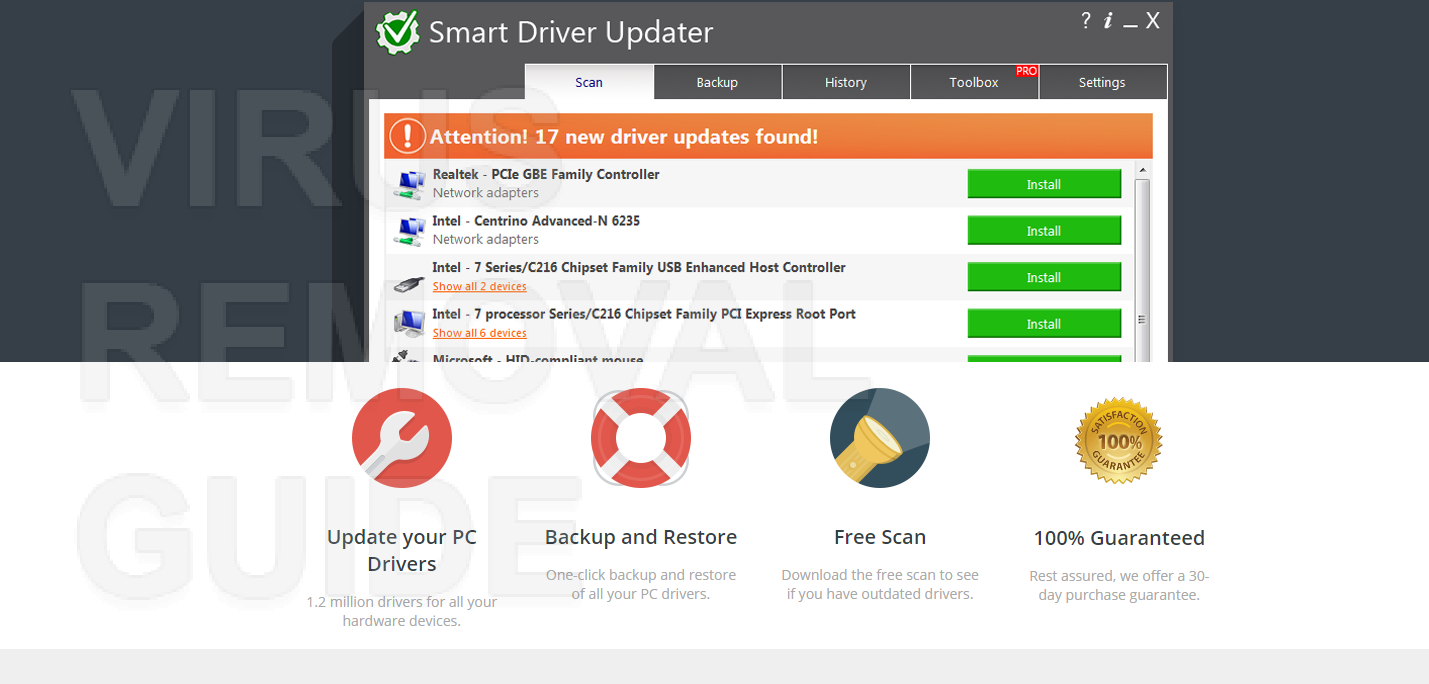
Advanced Driver Updater обикновено се разпространява чрез методи на фалшиви сигнали, които заявяват, че вашият уеб браузър предполагаемо е заразен с някакъв ужасен зловреден софтуер. Обикновено тези фалшиви сигнали се появяват, когато системата в момента е заразена с рекламен софтуер. Трябва да бъдете изключително внимателни, когато получавате такива фалшиви сигнали през вашия уеб браузър. Те обикновено възнамеряват да ви ужасят, за да изтеглите и инсталирате измамни приложения за сигурност, и Advanced Driver Updater е просто един от тях. за съжаление, някои потребители всъщност погрешно са разчитали на такива дефектни предложения, тъй като са били докладвани чрез фалшиви известия за сигурност в уеб браузъра.
При ефективно проникване Advanced Driver Updater започва да извършва своята изключително злонамерена дейност във вашия компютър. Той ще започне своето фалшиво примитивно сканиране, което ще продължи само няколко секунди. Колкото по-бързо приключи това така наречено сканиране, Advanced Driver Updater се опитва да ви принуди да получите неговата така наречена пълна версия, който всъщност не се различава от пробния. Така, плащането на заем за това приложение със сигурност е загуба на време и средства.

Както казахме по-горе, причината Advanced Driver Updater да е настроена в системата е, че вашият компютър в момента е прецакан от рекламен софтуер. Това не е вирусът, въпреки това, фактът, че във вашата система има рекламен софтуер, предполага, че компютърната ви система не работи толкова бързо, колкото би трябвало. В светлината на тази информация ви съветваме да следвате изцяло това ръководство по-долу, което ви предоставя подробна информация как да поправите системата си автоматично с помощта на тествано софтуерно приложение за премахване на инфекции.
Как да премахнете Advanced Driver Updater?
Ако решите да използвате инструмента за премахване, всичко, което трябва да направите, е да следвате следващите стъпки:
стъпка 1. Изтеглете и инсталирайте инструмента за премахване на Advanced Driver Updater от връзката по-долу.

Процесът на инсталиране е много прост, трябва да изберете “Инсталационна папка” и натиснете “Инсталирай” бутон, за да продължите, процесът на инсталиране ще започне.

стъпка 2. Стартирайте сканирането на вашия компютър.
ЗАБЕЛЕЖКА: Преди да започнете да сканирате компютъра си, ЗАТВОРЕТЕ ВСИЧКИ АКТИВНИ ПРОЗОРЦИ НА БРАУЗЪРА в този момент.
След инсталацията, стартирайте програмата. Всеки път, когато стартирате този антивирус, той ще стартира автоматично стандартно сканиране на вашия компютър. Ще имате 5 секунди, за да отмените сканирането, ако не ви е необходимо. В противен случай, сканирането ще започне автоматично. Има и други начини за ръчно стартиране на сканирането. Просто натиснете “Сканиране” раздел и след това щракнете с левия бутон върху “Пълно сканиране” или друг вид сканиране, от което се нуждаете. Препоръчва се пълно сканиране, но поради проблеми с производителността поради вируса можете също да изберете “Бързо сканиране”.

След началото на процеса на сканиране ще видите екрана с лента за напредък и предупреждения, който ще ви покаже какви злонамерени файлове е намерил Anti-Malware по време на сканирането и точното им местоположение.

стъпка 3. Прилагане на действия към заразени файлове с Advanced Driver Updater.
ЗАБЕЛЕЖКА: За да можете да премахнете открити елементи, трябва да закупите лиценз. Тази програма разполага с БЕЗПЛАТНИ инструменти, което ще ви помогне в повечето случаи (Отидете на СТЪПКА 4) и работи като БЕЗПЛАТЕН скенер. Функцията за премахване премахва 50% на откритите предмети, като изберете най-опасния от тях.
Когато процесът на сканиране на вашия компютър ще приключи, Anti-Malware ще ви покаже всички заплахи, открити на вашия компютър, и списък с действия, които можете да приложите към тях. Първо, можете да изберете какъв вид действие искате да приложите към този зловреден софтуер. Тогава, Натиснете “Поправи сега” бутон за извършване на действие и изтриване на всички заплахи.

стъпка 4. Нулирайте настройките на браузъра си.
ЗАБЕЛЕЖКА: Тази операция ще затвори всички копия на избрани браузъри. Всички незапазени промени ще бъдат загубени. Моля те, запазете цялата текуща работа, преди да продължите.
Когато елиминирате Разширена програма за актуализиране на драйвери горещо ви препоръчваме да нулирате настройките на браузъра си. За това, може да отидеш до “Инструменти” раздел и натиснете “Нулирайте настройките на браузъра” бутон.

ЗАБЕЛЕЖКА: Тази функция е БЕЗПЛАТНА за използване във всички версии на програмата и ще ви помогне в повечето случаи.
Ще видите прозореца с опции. Можете да изберете какъв интернет браузър и точните опции искате да нулирате.

Как да предотвратите инфекцията с Advanced Driver Updater:
Премахването на зловреден софтуер от вашия компютър е нещо добро. Но това не означава, че ще бъдете защитени от повторна инфекция. Най-добрият начин да се справите с този рекламен софтуер е да не се заразите на първо място. Ако искате да предотвратите инфекцията, следвайте лесния съвет по-долу:
- Не инсталирайте безплатни приложения от ненадеждни уебсайтове!
- Ако сте изтеглили този вид програма, изберете персонализирана инсталация и премахнете всяка отметка в квадратчето, която изглежда съмнителна.
- Използвайте антивирусен софтуер на вашия компютър.
- Сканирайте компютъра си поне веднъж седмично.
Също, можете да активирате защитата при работа в Anti-Malware. Да направя това, отидете на “защита” раздел и натиснете “Започнете” бутон вдясно от етикета.

Ако смятате, че сте опитен потребител, можете да опитате да изтриете този рекламен софтуер сами. Трябва да ви напомняме, когато премахвате рекламен софтуер ръчно, всички неочаквани последствия и рискове лежат върху вас и само вие. Така че нека започнем!
Ръководство за ръчно премахване на Advanced Driver Updater:
Премахване Разширена програма за актуализиране на драйвери трябва да бъде основната ви грижа. Първо, трябва да изтриете тази добавка като софтуер от вашия компютър. Веднага след почистване на всички папки ще можете да започнете да почиствате уеб браузъра. Преди да премахнете изскачащите прозорци на Advanced Driver Updater, необходимо е напълно да нулирате уеб браузъра. Ако все още мислите за ръчно премахване на зловреден софтуер Advanced Driver Updater, следвайте тези стъпки по-долу:
стъпка 1. Премахнете Advanced Driver Updater от вашия компютър.
За да изтриете Advanced Driver Updater от вашия компютър, можете да намерите “Деинсталирайте програмата” инструмент на вашата операционна система.
- Windows 8/10: Щракнете с десния бутон върху Старт – Меню за бърз достъп – Контролен панел – Деинсталиране на програма. Ще видите списъка с програми и софтуер, който е инсталиран на вашия компютър. намирам “Разширена програма за актуализиране на драйвери”, кликнете върху него и натиснете „Деинсталиране“.”
- Windows 7: Кликнете върху Старт – Контролен панел – Деинсталиране на програма. Ще видите списъка с програми и софтуер, който е инсталиран на вашия компютър. Щракнете с десния бутон върху “Разширена програма за актуализиране на драйвери” и натиснете „Деинсталиране“.”.
- Уиндоус експи: Кликнете върху Старт – Контролен панел – Добавяне/премахване на програми. Ще ви се покажат подобни прозорци със списъка с програми. Щракнете с десния бутон върху “Разширена програма за актуализиране на драйвери” и натиснете “Премахване”
Понякога може да не е лесна задача да намерите вируса Advanced Driver Updater като инсталирана програма, може изобщо да не е програма или да се маскира с друго име. В тези случаи използвайте инструмента за премахване, за да избегнете грешки и усложнения.
стъпка 2. Ръководство за нулиране на настройките на браузъра
След като премахнете Advanced Driver Updater, ще трябва да нулирате настройките на браузъра. Да го направя, следвайте съветите по-долу:
- Ако имате браузър Google Chrome, отидете на “Настройки” раздел и натиснете “Показване на разширени настройки”. В долната част на страницата щракнете върху “Нулирайте настройките” бутон.
- За Mozilla Firefox натиснете “Обновете Firefox” бутон в горния десен ъгъл.
- Потребителите на Opera могат да нулират настройките чрез изтриване “Operapref. ini файл” в папка “° С:\Потребителипотребителско_имеAppDataRoamingOperaOpera”.
- За потребители на Internet Explorer отворен “Инструменти” меню, отколкото щракнете “Интернет настройки”. В следващия прозорец щракнете “Разширено” бутон и след това натиснете “Нулиране”.
Ако ръководството за ръчно премахване не работи за вас или работи с нежелани последствия, силно ви препоръчваме да инсталирате автоматичния инструмент за премахване на Advanced Driver Updater и да следвате стъпките от Ръководство за автоматично премахване за Advanced Driver Updater . Можете да намерите това ръководство по-горе. Използвайте връзката по-долу, за да изтеглите конкретния инструмент.
Надяваме се, че това ръководство ви е помогнало с проблема ви. Ако имате някакви въпроси относно Advanced Driver Updater или имате някакви мисли относно вируси, които бихте искали да споделите, Моля те, оставете коментар по-долу. Ще се радваме да ви помогнем.