cmd.exe طروادة منجم. كيف تقتل عملية cmd.exe?
cmd.exe يجعل جزءًا من حصان طروادة. الهدف الرئيسي من هذه العملية هو استخراج مثل هذه العملات مثل Darknetcoin أو Bitcoin, وما إلى ذلك وهلم جرا. ليس لدى المستخدمين أي فكرة عما يجري في هذه اللحظة.
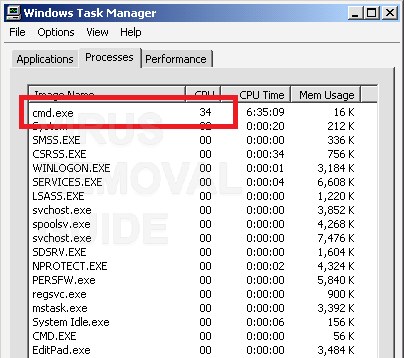
كقاعدة, cmd.exe Trojan يدخل في نظام التشغيل مع برامج خالية من التكلفة. يمكن للمستخدمين التنزيل عن طريق الخطأ وليس لديهم أي فكرة عن مثل هذا الحادث غير السار. عامل المناجم, أنت الآن تريد حذف, تم تجميعه مع هذا البرنامج المجاني كأداة مدمجة. لكن, لن تعرف ذلك إذا تجاهلت قراءة اتفاقيات ما قبل التثبيت. على الجانب الآخر, يمكن أن تكون مكافحة الفيروسات التي تستخدمها في هذه اللحظة ضعيفة جدًا للعثور على وتوقف تغلغل هذه البرامج الضارة. هذه هي مشكلة قواعد البيانات القديمة.
أدوات البرامج الضارة مثل CMD.exe تسرق أكثر من 70% من طاقة وحدة المعالجة المركزية, وليس لديك أي فكرة عن ذلك. يبدأ عمال المناجم بإبطاء جهاز الكمبيوتر الخاص بك. ثم, يذهبون إلى ألعاب الكمبيوتر المفضلة لديك, ستجدهم يتجمدون ويعرقلون. أخيراً, cmd.exe يدمر المعالج لأنه عاجز تمامًا. ارتفاع درجة الحرارة أمر سيء لأي جهاز, ولكن أن تفقد جهاز الكمبيوتر الخاص بك بسبب ذلك, هذا هو أسوأ شيء على الإطلاق! لكن, عدم ارتفاع درجة الحرارة يستنزف ذلك, التهديد هو القتل. نحن لا نهدف إلى تخويفك بهذه المعلومات, إنها مجرد محاولة لزيادة وتحسين طريقة الحماية الخاصة بك.
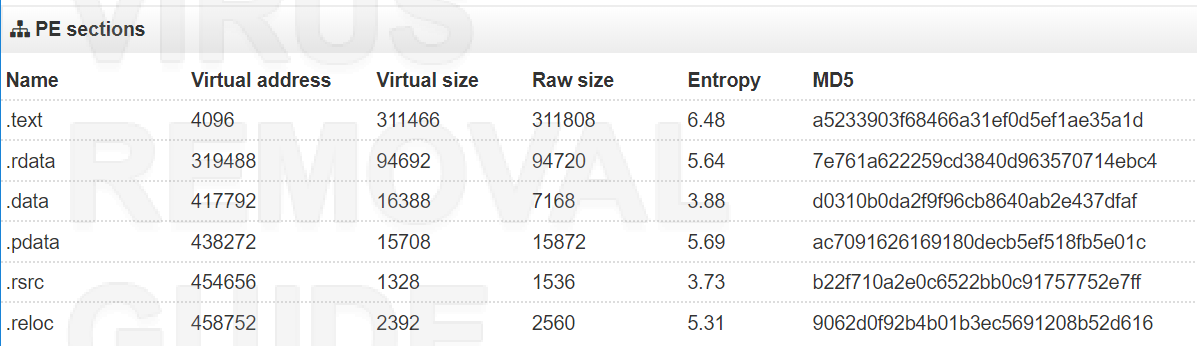
cmd.exe يستفز أعراض الأعراض:
- وحدة المعالجة المركزية تفقد قوتها وتموت ببطء.
- أنت تنتظر وقتًا طويلاً أثناء التحميل.
- يعمل الإطلاق بطيئًا للغاية.
- تشك في موثوقية مكافحة الفيروسات.
كيفية إزالة cmd.exe?
إذا قررت استخدام أداة الإزالة, كل ما عليك فعله هو اتباع الخطوات التالية:
خطوة 1. قم بتنزيل وتثبيت أداة إزالة cmd.exe من الرابط أدناه.

عملية التثبيت بسيطة للغاية, تحتاج إلى اختيار “مجلد التثبيت” و اضغط “ثَبَّتَ” زر للمتابعة, ستبدأ عملية التثبيت.

خطوة 2. قم بتشغيل فحص جهاز الكمبيوتر الخاص بك.
ملحوظة: قبل أن تبدأ في فحص جهاز الكمبيوتر الخاص بك, أغلق كل نوافذ المستعرض النشط في هذا الوقت.
بعد التثبيت, ابدأ البرنامج. في كل مرة تقوم فيها بتشغيل برنامج مكافحة الفيروسات هذا ، سيبدأ فحصًا قياسيًا تلقائيًا لجهاز الكمبيوتر الخاص بك. ستملك 5 ثوان لإلغاء الفحص إذا لم تكن بحاجة إليه. خلاف ذلك, سيبدأ الفحص تلقائيًا. هناك طرق أخرى لبدء المسح يدويًا. فقط اضغط على “مسح” علامة التبويب ثم انقر بزر الماوس الأيسر على “مسح كامل” أو أي نوع آخر من الفحص الذي تحتاجه. ينصح بفحص كامل, ولكن نظرًا لوجود مشكلات في الأداء بسبب الفيروس ، فقد تختار أيضًا “مسح سريع”.

بعد بدء عملية المسح ، سترى الشاشة مع شريط التقدم والتنبيهات, سيُظهر لك نوع الملفات الضارة التي عثر عليها برنامج مكافحة البرامج الضارة أثناء الفحص والموقع الدقيق لها.

خطوة 3. تطبيق الإجراءات على ملفات cmd.exe المصابة.
ملحوظة: لتتمكن من إزالة العناصر المكتشفة ، تحتاج إلى الحصول على ترخيص. يحتوي هذا البرنامج على أدوات مجانية متاحة, سيساعدك ذلك في معظم الحالات (اذهب إلى خطوة 4) ويعمل كماسح ضوئي مجاني. تزيل وظيفة الإزالة 50% من العناصر المكتشفة عن طريق اختيار الأكثر خطورة منها.
عندما تنتهي عملية فحص جهاز الكمبيوتر الخاص بك, سيُظهر لك برنامج مكافحة البرامج الضارة جميع التهديدات التي تم العثور عليها على جهاز الكمبيوتر الخاص بك وقائمة بالإجراءات, التي يمكنك تطبيقها عليهم. أولاً, يمكنك تحديد نوع الإجراء الذي تريد تطبيقه على هذه البرامج الضارة. ثم, يضعط “اصلح الان” زر لاتخاذ إجراء وحذف جميع التهديدات.

خطوة 4. إعادة تعيين إعدادات المتصفح.
ملحوظة: ستغلق هذه العملية جميع حالات المستعرضات المحددة. ستفقد أي تغييرات غير محفوظة. لو سمحت, احفظ كل العمل الجاري قبل المتابعة.
عندما استبعدت cmd.exe نوصيك بشدة بإعادة ضبط إعدادات المتصفح الخاص بك. من أجل هذا, يمكنك الذهاب إلى “أدوات” علامة التبويب واضغط “إعادة تعيين إعدادات المتصفح” زر.

ملحوظة: هذه الوظيفة مجانية للاستخدام في جميع إصدارات البرنامج وستساعدك في معظم الحالات.
سترى النافذة مع الخيارات. يمكنك اختيار متصفح الإنترنت والخيارات الدقيقة التي تريد إعادة تعيينها.

كيفية منع عدوى cmd.exe:
تعد إزالة البرامج الضارة من جهاز الكمبيوتر الخاص بك أمرًا جيدًا. لكن هذا لا يعني أنك ستكون محميًا من العدوى المتكررة. أفضل طريقة للتعامل مع هذه البرامج الإعلانية هو عدم الإصابة في المقام الأول. إذا كنت ترغب في منع العدوى ، فاتبع النصيحة البسيطة أدناه:
- لا تقم بتثبيت تطبيقات مجانية من مواقع غير موثوق بها!
- إذا قمت بتنزيل هذا النوع من البرامج, حدد التثبيت المخصص وقم بإزالة أي علامة في خانة الاختيار تبدو مشكوك فيها.
- استخدم برنامج مكافحة الفيروسات على جهاز الكمبيوتر الخاص بك.
- افحص جهاز الكمبيوتر الخاص بك مرة واحدة على الأقل في الأسبوع.
أيضًا, يمكنك تنشيط الحماية أثناء التشغيل في برنامج مكافحة البرامج الضارة. للقيام بذلك, اذهب الى “حماية” علامة التبويب واضغط “يبدأ” زر على يمين التسمية.

إذا كنت تعتبر نفسك مستخدمًا ماهرًا, يمكنك محاولة حذف هذه البرامج الإعلانية بنفسك. يجب أن نذكرك عند إزالة البرامج الإعلانية يدويًا, كل العواقب والمخاطر غير المتوقعة تقع عليك وعليك وحدك. فلنبدأ!
دليل الإزالة اليدوي لـ cmd.exe:
إزالة cmd.exe يجب أن يكون همك الرئيسي. أولاً, يجب عليك حذف هذه الوظيفة الإضافية كبرنامج من جهاز الكمبيوتر الخاص بك. بعد تنظيف جميع المجلدات مباشرة ، ستتمكن من بدء تنظيف متصفح الويب. قبل إزالة cmd.exe المنبثقة, من الضروري إعادة تعيين متصفح الويب بالكامل. إذا كنت لا تزال تفكر في الإزالة اليدوية لـ CMD.exe Malware, اتبع هذه الخطوات أدناه:
خطوة 1. إزالة cmd.exe من جهاز الكمبيوتر الخاص بك.
لحذف cmd.exe من جهاز الكمبيوتر الخاص بك, يمكنك العثور على “قم بإلغاء تثبيت البرنامج” أداة على نظام التشغيل الخاص بك.
- شبابيك 8/10: انقر بزر الماوس الأيمن فوق ابدأ – قائمة الوصول السريع – لوحة التحكم – الغاء تنصيب برنامج. سترى قائمة البرامج والبرامج, التي تم تثبيتها على جهاز الكمبيوتر الخاص بك. يجد “cmd.exe”, انقر فوقه واضغط على "إلغاء التثبيت”
- شبابيك 7: انقر فوق ابدأ – لوحة التحكم – الغاء تنصيب برنامج. سترى قائمة البرامج والبرامج, التي تم تثبيتها على جهاز الكمبيوتر الخاص بك. انقر بزر الماوس الأيمن فوق “cmd.exe” واضغط على "إلغاء التثبيت”.
- ويندوز إكس بي: انقر فوق ابدأ – لوحة التحكم – إضافة برامج إزالة. ستظهر لك النوافذ المماثلة مع قائمة البرامج. انقر بزر الماوس الأيمن فوق “cmd.exe” و اضغط “يزيل”
في بعض الأحيان ، قد لا تكون مهمة سهلة لتحديد موقع فيروس cmd.exe كبرنامج مثبت, قد لا يكون برنامجًا على الإطلاق أو يخفي نفسه باسم آخر. في هذه الحالات استخدم أداة الإزالة لتجنب أي أخطاء ومضاعفات.
خطوة 2. دليل إعادة تعيين إعدادات المتصفح
بعد إزالة cmd.exe ، ستحتاج إلى إعادة تعيين إعدادات المتصفح. للقيام بذلك, اتبع النصائح أدناه:
- إذا كان لديك متصفح Google Chrome ، فانتقل إلى “إعدادات” علامة التبويب واضغط “أظهر الاعدادات المتقدمة”. في الجزء السفلي من الصفحة انقر في “اعادة الضبط” زر.
- بالنسبة إلى Mozilla Firefox ، اضغط على “قم بتحديث Firefox” زر في الزاوية اليمنى العليا.
- يمكن لمستخدمي Opera إعادة تعيين الإعدادات عن طريق الحذف “ملف Operapref. ini” في المجلد “ج:\المستخدمون user_name AppData Roaming Opera Opera ”.
- لمستخدمي إنترنت إكسبلورر فتح “أدوات” قائمة طعام, من فوق “خيارات الإنترنت”. في النافذة التالية ، انقر فوق “متقدم” زر واضغط من “إعادة ضبط”.
إذا لم ينجح دليل الإزالة اليدوية من أجلك أو عمل مع عواقب غير مرغوب فيها ، فإننا نوصيك بشدة بتثبيت أداة إزالة cmd.exe التلقائية واتبع الخطوات من دليل الإزالة التلقائي لـ cmd.exe . يمكنك أن تجد هذا الدليل أعلى. استخدم الرابط أدناه لتنزيل الأداة المعينة.
نأمل أن يساعدك هذا الدليل في حل مشكلتك. إذا كان لديك أي أسئلة حول cmd.exe أو لديك بعض الأفكار حول الفيروسات, التي كنت ترغب في مشاركتها, لو سمحت, اترك تعليق أدناه. ونحن سوف نكون سعداء لمساعدتك.





يجب إطلاق النار عليك.