Verwyder Xmrig-notls.exe CPU Miner van Windows 10
Wat is Xmrig-notls.exe?
Xmrig-notls.exe is 'n Trojaan wat die krag van jou SVE misbruik om digitale geldeenheid te onttrek wat onder die naam Monero gaan. Dit word afgelaai en geïnstalleer in die een of ander versteekte gids en daarna vrygestel, en jy begin ook nou die negatiewe effekte sien, aangesien al jou rekenaarhulpbronne in die mynproses gaan. Om enigiets doelgerig deur die dag te voltooi, word dus moeiliker as wat dit enige reg het om te wees en die lewensduur van jou toerusting word verkort.
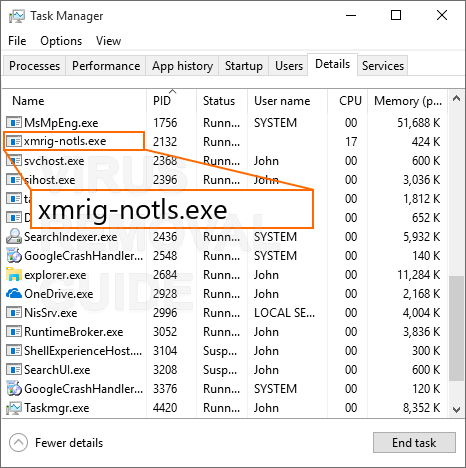
As jy die Xmrig-notls.exe proses in Taakbestuur, jy kan spesifiek wees oor jou stelsel wat deur hierdie sekere bedreiging in gevaar gestel word. Dit is belangrik om dit te verwyder, aangesien die tekens nie vanself sal verdwyn nie en dit kan ook gemaak word met 'n program soos GridinSoft Anti-Malware of Trojan Killer. Ons webwerf verskaf 'n handboek wat gebruik kan word om daardie scenario weg te kom, so jou pogings moet jou uiteindelik die resultate gee wat jy nodig het. Sodra hulle dit doen, hou jou beskermingsagtewareprogram opgedateer en loop deurentyd, aangesien splinternuwe wanware-variasies voortdurend vrygestel word, sowel as jy nie wil hê dat jou rekenaar 'n slagoffer daarvan moet wees nie.
Hierdie doel kan bereik word met 'n program soos GridinSoft Anti-Walware wat 'n doeltreffende instrument is wat spesifiek daargestel is om verskillende tipes risiko's te bestuur, insluitend hierdie. 'n Handleiding oor hoe om dit te gebruik, word onder die artikel aangebied, so daar is geen eis om te stres oor jy 'n fout maak nie, al is dit die eerste keer dat jy so 'n probleem moet oplos. Wanneer hierdie wanware vanaf die REKENAAR vergaan is, maak seker om dit vorentoe te beskerm deur weg te bly van verdagte webwerwe, stel net daardie internetblaaieruitbreidings of -inproppe op waaroor jy beslis seker is, probeer om net data en strome van betroubare bronne af te laai, en kies Pasgemaakte installasie wanneer splinternuwe programme op die rekenaar geplaas word.

Algemene simptome van Xmrig-notls.exe
Aangesien Xmrig-notls.exe nie 'n venster vertoon nie en ook stilweg in die geskiedenis loop, baie individue erken nie eens dat hulle besmet is nie. Die enigste ware manier om 'n Xmrig-notls.exe op te spoor, is om op die ou end twyfelagtig te wees op grond van die nakoming van tekens en in taakbestuurder te begin soek vir ongeïdentifiseerde prosesse.
- U sal 'n prosesse sien wat in taakbestuurder loop wat gebruik word 50% of selfs meer van die SVE vir 'n lang tydperk.
- U sal beslis prosesse in taakbestuurder sien wat 'n naam het soos .
- Windows minimaliseer en maksimeer ook geleidelik, videospeletjies loop stadiger, en ook video's hakkel.
- Toepassings begin nie so vinnig nie.
- Programme word minder bekwaam.
- Taakbestuurder openbaar hoër as 50% SVE gebruik voortdurend.
- Algemene traagheid wanneer die rekenaar gebruik word.
Hoe om Xmrig-notls.exe te verwyder?
As jy besluit het om die verwyderingsinstrument te gebruik, al wat jy hoef te doen is om die volgende stappe te volg:
Stap 1. Laai en installeer Xmrig-notls.exe-verwyderingsinstrument vanaf die skakel hieronder.

Die installasie proses is baie eenvoudig, jy moet die kies “Installasie gids” en druk “Installeer” knoppie om voort te gaan, die installasieproses sal begin.

Stap 2. Begin die skandering van jou rekenaar.
LET WEL: Voordat jy begin om jou rekenaar te skandeer, MAAK ALLE AKTIEWE Blaaier-VENSTERS op hierdie tyd toe.
Na die installasie, begin die program. Elke keer wanneer jy hierdie anti-virus hardloop, sal dit 'n outomatiese standaard skandering van jou rekenaar begin. Jy sal hê 5 sekondes om die skandering te kanselleer as jy dit nie nodig het nie. Andersins, die skandering sal outomaties begin. Daar is ander maniere om handmatig te begin skandering. Druk net aan “Skandeer” oortjie en dan met die linkermuisknop op “Volledige skandering” of 'n ander soort skandering wat jy nodig het. Volledige skandering word aanbeveel, maar as gevolg van prestasie probleme as gevolg van die virus kan jy ook kies “Vinnige kyk”.

Na die begin van die skanderingsproses sal jy die skerm sien met vorderingsbalk en waarskuwings, wat jou sal wys watter soort kwaadwillige lêers Anti-Malware gevind is tydens die skandering en die presiese ligging daarvan.

Stap 3. Pas aksies toe op Xmrig-notls.exe-geïnfekteerde lêers.
LET WEL: Om bespeurde items te kan verwyder, moet jy 'n lisensie koop. Hierdie program het GRATIS gereedskap beskikbaar, wat jou in die meeste gevalle sal help (Gaan na STAP 4) en werk as 'n GRATIS skandeerder. Die verwyderingsfunksie verwyder 50% van bespeurde items deur die gevaarlikste daaruit te kies.
Wanneer die skandering van jou rekenaar voltooi sal wees, Anti-Malware sal jou alle bedreigings wys wat op jou rekenaar gevind is en 'n lys van aksies, dat jy by hulle kan aansoek doen. Eerstens, jy kan kies watter soort aksie jy op hierdie wanware wil toepas. Toe, druk “Maak nou reg” knoppie om aksie te produseer en alle bedreigings uit te vee.

Stap 4. Stel jou blaaierinstellings terug.
LET WEL: Hierdie bewerking sal alle gevalle van geselekteerde blaaiers toemaak. Enige ongestoorde veranderinge sal verlore gaan. Asseblief, stoor alle werk wat aan die gang is voordat jy voortgaan.
Toe jy uitgeskakel het Xmrig-notls.exe ons beveel sterk aan dat u u blaaierinstellings terugstel. Vir dit, jy kan gaan na “Gereedskap” tab en druk “Stel blaaierinstellings terug” knoppie.

LET WEL: Hierdie funksie is GRATIS om in alle weergawes van die program te gebruik en sal jou in die meeste gevalle help.
Jy sal die venster met opsies sien. Jy kan kies watter internetblaaier en die presiese opsies wat jy wil terugstel.

Hoe om die Xmrig-notls.exe-infeksie te voorkom:
Dit is 'n goeie ding om die malware van jou rekenaar af te verwyder. Maar dit beteken nie dat jy beskerm sal word teen die herhaalde infeksie nie. Die beste manier om hierdie reklameware te hanteer, is om nie in die eerste plek besmet te raak nie. As jy die infeksie wil voorkom, volg die eenvoudige wenk hieronder:
- Moenie gratis toepassings vanaf onbetroubare webwerwe installeer nie!
- As jy hierdie soort program afgelaai het, kies pasgemaakte installasie en verwyder enige merkie in die merkblokkie wat twyfelagtig lyk.
- Gebruik 'n anti-virus sagteware op jou rekenaar.
- Skandeer jou rekenaar ten minste een keer per week.
Ook, jy kan die On-run-beskerming in Anti-Malware aktiveer. Om dit te doen, gaan na die “Beskerming” tab en druk “Begin” knoppie regs van die etiket.

As jy jouself as 'n bekwame gebruiker beskou, jy kan probeer om hierdie reklameware op jou eie uit te vee. Ons moet u daaraan herinner wanneer u reklameware handmatig uitskakel, al die onverwagte gevolge en risiko's lê op jou en jou alleen. So kom ons begin!
Handmatige verwyderingsgids vir Xmrig-notls.exe:
Verwydering Xmrig-notls.exe behoort jou grootste bekommernis te wees. Eerstens, jy moet hierdie byvoeging as 'n sagteware van jou rekenaar uitvee. Nadat u al die vouers skoongemaak het, sal u die webblaaier kan begin skoonmaak. Voordat u Xmrig-notls.exe-opspringers verwyder, dit is nodig om die webblaaier heeltemal terug te stel. As jy nog steeds dink aan die handmatige verwydering van Xmrig-notls.exe-wanware, volg hierdie stappe hieronder:
Stap 1. Verwyder Xmrig-notls.exe van jou rekenaar.
Om Xmrig-notls.exe van jou rekenaar te verwyder, jy kan vind die “Deïnstalleer die program” instrument op jou bedryfstelsel.
- Vensters 8/10: Regskliek op Start – Vinnige toegang spyskaart – Beheer paneel – Deïnstalleer 'n program. Jy sal die lys van programme en sagteware sien, wat op jou rekenaar geïnstalleer is. Vind “Xmrig-notls.exe”, klik daarop en druk 'Verwyder”
- Vensters 7: Klik op Start – Beheer paneel – Deïnstalleer 'n program. Jy sal die lys van programme en sagteware sien, wat op jou rekenaar geïnstalleer is. Regskliek op “Xmrig-notls.exe” en druk 'Deïnstalleer”.
- Windows XP: Klik op Start – Beheer paneel – Voeg programme by/verwyder. Soortgelyke vensters met die lys van programme sal jou wys. Regskliek op “Xmrig-notls.exe” en druk “Verwyder”
Soms is dit dalk nie 'n maklike taak om Xmrig-notls.exe virus as geïnstalleerde program op te spoor nie, dit mag glad nie 'n program wees of homself met 'n ander naam masker nie. Gebruik in hierdie gevalle die verwyderingsinstrument om enige foute en komplikasies te vermy.
Stap 2. Blaaierinstelling-terugstelgids
Nadat u die Xmrig-notls.exe verwyder het, sal u blaaierinstellings moet terugstel. Om dit te doen, volg die wenke hieronder:
- As jy Google Chrome-blaaier het, gaan na die “Instellings” tab en druk “Wys gevorderde instellings”. Klik onderaan die bladsy in “Stel instellings terug” knoppie.
- Vir die Mozilla Firefox druk die “Herlaai Firefox” knoppie in die regter boonste hoek.
- Opera-gebruikers kan instellings terugstel deur uit te vee “Operapref. ini-lêer” in gids “C:\GebruikersgebruikersnaamAppDataRoamingOperaOpera”.
- Vir Internet Explorer-gebruikers oop “Gereedskap” spyskaart, as klik “Internet opsies”. Klik in die volgende venster “Gevorderd” knoppie en druk dan “Stel terug”.
As die handleiding vir handverwydering nie vir jou gewerk het nie of dit met ongewenste gevolge gewerk het, beveel ons jou sterk aan om die outomatiese Xmrig-notls.exe-verwyderingsnutsding te installeer en die stappe te volg vanaf Outomatiese verwyderingsgids vir Xmrig-notls.exe . U kan hierdie gids hoër vind. Gebruik die skakel hieronder om die spesifieke instrument af te laai.
Ons hoop dat hierdie gids jou gehelp het met jou probleem. As jy enige vrae het oor Xmrig-notls.exe of jy het 'n paar gedagtes oor virusse, wat jy graag wil deel, asseblief, los 'n opmerking hieronder. Ons sal jou graag bystaan.




